Cuando Audacity muestra un error al seleccionar o aplicar un efecto, normalmente conviene comprobar primero que existe una selección de audio válida, que el efecto está disponible y que la pista no presenta problemas de configuración. Audacity permite seleccionar un trozo de audio o la pista entera, elegir cualquiera de sus efectos o de otros plugins instalados, ajustar sus parámetros y aplicar los cambios correspondientes.
Para aplicar correctamente un efecto, selecciona el audio con el ratón, escucha la selección y ajusta sus límites si es necesario. Después ve al menú de efectos y elige el efecto que quieras utilizar; la mayoría de efectos presentan una ventana de diálogo con controles para ajustar distintos parámetros.
Comprobaciones iniciales antes de seleccionar un efecto
Lo ideal, después de aplicar un efecto, es comprobar la onda y pulsar el botón de reproducción en la zona donde se aplicó el efecto. Si el indicador de recorte no se enciende, significa que no se ha dado recorte. En caso contrario, lo mejor será deshacer el efecto aplicado y volver a aplicarlo con otros parámetros más adecuados.
Si finalmente no nos convence el efecto aplicado a toda la selección, lo mejor es escoger la opción o pulsar Control+Z, y volver al punto 3. Este proceso puede tardar más o menos tiempo, dependiendo entre otras cosas del efecto escogido, del tamaño de la selección y de la potencia de nuestro ordenador.
1. Comprueba que hay audio seleccionado
Seleccionar audio. Usa el ratón para seleccionar un trozo de audio o la pista entera. Escucha la selección y ajusta los límites si es necesario.
Si quieres aplicar el efecto a toda la pista, selecciona todo el audio antes de abrir el menú de efectos. Para iniciar el proceso de compresión, selecciona tu pista de audio, presiona CTRL + A, haz clic en "Efecto" y luego haz clic en "Compresor".
Si solo quieres modificar una parte, selecciona previamente la sección concreta sobre la que debe actuar el efecto. Si queremos afectar todo el audio no seleccionamos nada.
2. Comprueba que la pista está activa
Primero duplica la pista actual. Recuerda siempre trabajar con una copia de tu pista original para poder revertir cualquier cambio no deseado. Para duplicar la pista actual presiona Control D
Duplicas la pista que tiene todos los ajustes: Selecciona la pista haciendo clic en su panel izquierdo. Ve al menú Editar > Duplicar (o usa el atajo Ctrl + D en Windows o Cmd + D en Mac).
Una vez realizada la copia, selecciona la pista haciendo clic en su panel izquierdo y vuelve a probar el efecto. Trabajar con una copia permite deshacer cualquier cambio no deseado sin perder la grabación original.
3. Revisa el menú y el nombre del efecto
Seleccionar un efecto. Ve al menú y elige cualquiera de los efectos de Audacity o de otros plugins instalados. Ajusta los parámetros del efecto.
Los menús pueden variar según el efecto que quieras aplicar. Por ejemplo, para normalizar la sonoridad ve a Efectos > Volumen y compresión > Normalizar Volumen.
Para comprimir el audio, selecciona todo el audio o la parte que quieras comprimir, y luego vas al menú Efectos > Volumen y Compresión > Compresor.
Para limitar los picos, vas al menú Efectos > Volumen y Compresión >limitador. Para eliminar ruido de fondo, primero vas al menú efectos > OpenVINO > Reducción de Ruido.
Qué hacer si el efecto no se abre o no se puede aplicar
Comprueba la selección y usa Vista previa
Al pulsar el botón Vista previa se escuchan 3 segundos del audio seleccionado con el efecto y los parámetros aplicados. Si la vista previa funciona, escucha el resultado antes de confirmar los cambios.
Si no te gusta el resultado puedes modificar la reducción de ruido, la sensibildiad o el suavizado de frecuencias hasta que te guste lo que escuchemos. Cuando tengas el resultado deseado das clic en Aceptar.
Una vez establecidos los parámetros adecuados, pulsa el botón Aceptar y el programa aplica los cambios correspondientes al audio. Si el resultado no es satisfactorio, deshaz el efecto y vuelve a ajustar sus valores.
Evita aplicar el efecto sobre una selección incorrecta
El efecto Aparecer progresivamente (Fade in), se utiliza para pasar del silencio o ruido de ambiente a un sonido variando la amplitud (y por lo tanto, el volumen) de forma creciente y lineal.
Primero, selecciona la parte de pista a la que quieres aplicar el efecto, en este caso será al comienzo. En la barra de herramientas de fija el Comienzo de la selección a 0 y el Fin a 04.5 s. Ve al menú .
El efecto Desvanecer progresivamente (Fade out), se utiliza para el caso contrario, es decir, para pasar de un sonido a silencio o a ruido de ambiente variando la amplitud de forma decreciente y lineal.
En este caso, seleciona del segundo 9 al 13 de la pista. Ve al menú . Podemos ver como la onda va disminuyendo hasta el final.
Cómo corregir errores al aplicar reducción de ruido
La reducción de ruido requiere una muestra en la que solo haya ruido de fondo. Selecciona una pequeña porción del sonido de fondo, por ejemplo, y luego selecciona del menú Efectos>Reducción de ruidos.
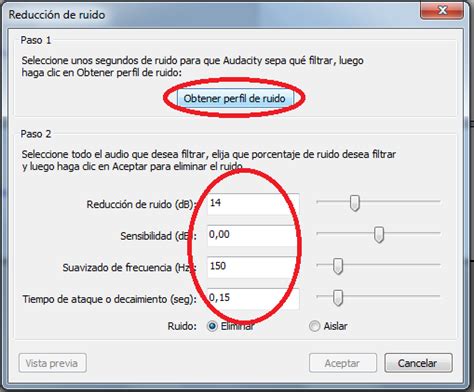
Se nos abrirá una ventana de diálogo con dos pasos. Empezamos con el paso 1 apretando el boton “Obtener perfil de ruido”. La ventana se cerrará. Tranquilas, no es un error sino que ya ha terminado de obtener el perfil.
Ahora, para le paso 2, volvemos al menú Efectos>Reducción de ruidos y se nos volverá a abrir la misma ventana de diálogo. Esta vez tenemos que prestar atención al paso 2.
Podemos elegir usar los parámetros predeterminados. Apretamos el botón de “Vista previa” (que debería llamarse “Escucha previa” ¿no?) para ver si nos convence. Si nos gusta, aceptamos.
Para retirar sonidos extraños a la voz como ruidos de la boca, respiración etc., selecciona una parte del audio donde solo haya ese tipo de ruido, y luego ve a menú Efectos > Reducción de ruido y reparación > Reducción de ruido.
Das clic en "obtener perfil de ruido" Luego, selecciona todo el audio o la parte que quieras limpiar, y vuelve a menú Efectos > Reducción de ruido y reparación > Reducción de ruido (haz los ajustes que consideres necesarios, pero siempre chequeando los resultados en el botón de vista previa y cuando tengas el resultado deseado (equilibrio entre eliminación de ruido sin destruir la voz original) das clic en Aceptar.
Me ha funcionado con reducción 17 dB ; sensibilidad: 6 , suavidad: 1
Si el audio sigue distorsionado, vuelve a aplicar el filtro. No repitas el proceso varias veces para asegurarte de que tu audio no se degrade, haciendo que la voz suene robótica y la rara.
Reducción de ruido con OpenVINO
Si hay ruido de fondo (ventiladores, tráfico, etc.), Audacity tiene herramientas potentes para librarte del ruido. Este proceso te ayuda a reducir o eliminar el ruido de fondo que pueda haber en tu grabación, como el del ventilador, el ruido del tráfico, etc.
Para ejecutar el plugin OpenVINO, para eliminar ruido, primero vas al menú efectos > OpenVINO > Reducción de Ruido.
Cómo corregir errores al usar el compresor
El compresor reduce la diferencia entre los sonidos fuertes y suaves, logrando un volumen uniforme y profesional. Para hacerlo, selecciona todo el audio o la parte que quieras comprimir, y luego vas al menú Efectos > Volumen y Compresión > Compresor.
Puedes ajustar los parámetros según tu gusto, como el umbral, la relación, el ataque, la liberación. En mi caso voy a Valores predefinidos y ajustes y elijo la configuración para podcast/Radio que tiene el Umbral a -15dB".
Lo que hace el compresor es dar uniformidad al sonido regulando la amplitud de onda para igualar los sonidos más bajos con los más altos. Esto le da más contundencia al audio.
Es una buena práctica comprimir la voces que grabemos para nuestras producciones porque, por lo general, las músicas ya vienen comprimidas. Podemos usar los parámetros que vienen configurados por defecto.
Escuchemos la “Vista previa”, ¿sienten la diferencia? Quizás es demasiado sutil. Prueben modificar el umbral, la proporción o el tiempo de decaimiento para ver cómo cambian las voces.
Cómo corregir problemas de volumen, saturación y recorte
Normalizar el volumen
Este paso ajusta la sonoridad general sin distorsionar el audio. Vas al menú Efectos > Volumen y compresión > Normalizar Volumen.
RMS toma en cuenta los niveles medios de sonoridad a lo largo de una pista o clip de audio y así te sugiere el valor promedio adecuado de esa normalización. Y mira que en mi caso es -23 dB pero el tuyo puede ser cualquiera otro.
Usar el limitador
Límite suave (por defecto) reduce progresivamente la ganancia a medida que la amplitud de la forma de onda se acerca al umbral "Límite a (dB)" y evita que la forma de onda supere ese nivel.
En mi caso voy a Valores predefinidos y ajustes y elijo SFX Limiter para poner el nivel a -3 dB Luego, haz clic en Aceptar.
Amplificar sin producir recorte
Utiliza el efecto Amplificar para cambiar el volumen de la(s) pista(s) de audio o selecciones seleccionadas: Usa la medida -1,1 dB
Audacity dispone del efecto Amplificar (menú ). Como su propio nombre indica, lo que hace es aumentar (números positivos) o disminuir (números negativos) el volumen de la parte seleccionada.
Amplificación (dB). Establece el valor 12 dB. Marca la opción Permitir recorte. Deja el resto de valores por defecto.
Cuando aplicamos efectos podemos alterar la amplitud de la onda de sonido, como ocurre con el efecto Amplificar, que permite variar el volumen de la onda seleccionada.
Audacity calcula el valor máximo que podemos amplificar sin que se produzca recorte. Si además no está activada la casilla Permitir recorte, aunque pongamos un valor de amplificación que produzca recorte, no podremos aplicarlo porque el botón Aceptar estará inactivo.
Ahora bien, si activamos la opción Permitir recorte, podría ser que la onda final tuviera recorte. Este efecto sólo se da cuando se amplifica, cuando se intenta rebajar el sonido disminuyendo los dB no hay problema, puesto que no hay saturación.
Cómo solucionar problemas de plugins y efectos instalados
Ve al menú y elige cualquiera de los efectos de Audacity o de otros plugins instalados. Si el efecto pertenece a un plugin, comprueba que el plugin aparece en el menú correspondiente y que la instalación se ha completado correctamente.
En mi caso voy a añadir Efecto > VST3 >MuseFX > De- Ess (Male voice)
En mi caso voy a añadir Efecto > VST3 >MuseFX > Pro EQ
Para ejecutar el plugin OpenVINO, para eliminar ruido, primero vas al menú efectos > OpenVINO > Reducción de Ruido.
Este video es la oportunidad para que resuelvas la configuración correcta entre la versión de Audacity 3.5.0 y la versión del plugin OpenVINO.
Si el efecto aparece pero falla al procesar
Si el efecto aparece en el menú, selecciona primero una parte breve del audio y prueba con la opción Vista previa. Si la vista previa funciona, aplica el efecto sobre una selección más amplia.
Si finalmente no nos convence el efecto aplicado a toda la selección, lo mejor es escoger la opción o pulsar Control+Z, y volver al punto 3.
Este proceso puede tardar más o menos tiempo, dependiendo entre otras cosas del efecto escogido, del tamaño de la selección y de la potencia de nuestro ordenador.
Ecualización cuando el efecto no produce el resultado esperado
La ecualización sustractiva para corregir permite modificar el tono y la frecuencia de tu voz para el tipo de contenido que estés creando, para hacerla más grave o más aguda, según tu preferencia.
Para hacerlo, selecciona todo el audio o la parte que quieras ecualizar, y luego ve al menú Efectos > EQ y Filtros > Ecualizador de curva de filtros.
Puedes elegir una curva preestablecida en el botón Valores predefinidos y ajustes o crear tu propia curva moviendo la línea, y creando nuevos puntos de curva.
Este ajuste de usuario lo puedo guardar por acá en Valores predefinidos y ajustes > Guardar valor predefinido. le asigno un nombre y la próxima vez que necesite esta misma curva la encontraré en el botón Valores predefinidos y ajustes > Valores predefinidos de usuario.
Ajustes para voces femeninas
En el caso de voces femeninas se aplica un filtro de paso alto hasta 150-200 Hz, para eliminar las frecuencias bajas innecesarias.
Recorta los medios bajos oscuros alrededor de 300-350 Hz, para reducir la opacidad y aumentar la claridad de la voz. Recorta los medios huecos alrededor de 600 Hz, para eliminar la cualidad hueca o nasal de la voz.
Controla la sibilancia y la aspereza de la voz alrededor de 6 kHz a 10 kHz, para reducir los sonidos agudos o penetrantes de la voz.
Ajustes para voces masculinas
En el caso de voces masculinas y con el micrófono que estoy capturando mi voz, he sentido que es necesario cortar y descartar por debajo de los 60 Hz corregir un poco hacia abajo cerca a los 200 Hz, resaltar un poco a la altura de los 2.000 Hz. y descartar cortando a la altura de los 10.000 Hz.
En el caso de las voces en off masculinas, se suele aplicar la ecualización aditiva en el rango de los graves, que va desde los 20 Hz hasta los 200 Hz, para darles más cuerpo, profundidad y calidez.
Vas al menú Efectos > EQ y Filtros > Ecualizador gráfico. Esto puede ayudar a que la voz suene más potente, clara y atractiva, especialmente si se trata de una voz narrativa o informativa.
En el caso de voces femeninas se aumenta la presencia y la claridad de la voz entre 2 kHz y 5 kHz, para hacer que la voz sea más brillante y más inteligible.
Considera agregar un impulso alrededor de 6 kHz, para mejorar la aireación y brillo de la voz.
Cómo evitar que la grabación provoque errores de procesamiento
El primer consejo es Grabar con un margen de seguridad: Deja un espacio entre el nivel de grabación y el límite máximo.
Esto asegura una buena relación señal/ruido, minimizando el ruido de fondo y además la ventaja que no llenemos los picos nos sirve para aprovechar esa zona con los procesos posteriores que apliquemos para mejorar la voz dentro de Audacity.
El segundo consejo se refiere a que equilibres tu voz según tu ambiente de grabación y el volumen de tu voz.
He leído que los micrófonos dinámicos: tienen un Rango ideal de captura de señal -50 dB y -30 dB. y que los Micrófonos de condensador: tienen un Rango ideal de captura entre -20 dB y -10 dB.
En mi caso, teniendo en cuenta el nivel de ruido que hay en mi entorno donde grabo este video prefiero grabarme a un nivel de entrada siempre por el lado más bajo. Pongo el nivel de ganancia entre -24 dB y -30 dB.
Estos pequeños detalles pueden hacer una gran diferencia para que puedas aplicar la mejora de tu voz en Audacity.
Causas habituales del audio distorsionado
No grabar diálogos y voz en off en un estudio puede causar audio distorsionado. Obtener una toma significativa y cinematográfica debería ser lo primero.
Si no usas un micrófono con calidad de estudio que venga con controles direccionales, es probable que tengas audio distorsionado.
Grabar audio en una cámara de eco o en una habitación demasiado grande también puede resultar en audio distorsionado.
Cuando un micrófono barato y de baja calidad se mueve, escucharás la inestabilidad en su grabación, lo que lleva a un audio distorsionado.
El micrófono no está dentro del rango de 6 "a 12" de distancia del altavoz, esto podría conducir a un audio distorsionado.
Tu equipo puede fallar de diferentes maneras. Por ejemplo, tu procesador de efectos puede fallar, lo que significa que no escuchará ningún sonido que pase a través de él.
También puede fallar, y terminas escuchando un sonido distorsionado que sale del procesador.
Otros efectos que pueden confundirse con un error
Voz de teléfono o radio
Imitar el efecto de una voz al otro lado del teléfono puede ser muy útil. No sólo cuando estamos editando piezas de ficción sino también para documentales o recreaciones con fines periodísticos.
Audacity nos permite ecualizar las voces para lograr este efecto de manera muy sencilla. Lo primero que tenemos que hacer es seleccionar la porción de audio sobre la cual queremos aplicar el efecto.
Luego seleccionamos del menú Efectos>Ecualización para que nos abra la ventana de ecualización. Existen varios perfiles configurados previamente que podemos elegir: radio AM, teléfono, walkie-talkie, acentuación de graves, etc.
Seleccionamos uno, hacemos una escucha previa por si queremos ajustar algo y aceptamos. Los cambios se aplicarán sobre la sección de audio seleccionada.
Si no les parece suficiente pueden repetir este paso hasta que les guste lo que escuchan.
Silenciar una selección
Esta opción es muy útil para cuando estamos limpiando locuciones. La opción de generar silencio nos permite dos cosas: Silenciar una porción de audio que seleccionemos.
Con la selección hecha apretamos ‘Ctrl+L’ o vamos al menú Generar>Silenciar y aceptamos sin tocar nada.
Para usar esta opción tenemos que tener una grabación de muy buena calidad porque si silenciamos con ruido de fondo el corte será muy abrupto. En esos casos es mejor trabajar con fade in y fade out.
Generar silencio. Colocamos el cursor en el momento del audio en el que queremos insertar el silencio. Luego vamos al menú Generar>Silenciar e indicamos en la ventana de diálogo cuántos milisegundos, segundos o minutos queremos generar.
Reverberación
Este efecto les tiene que sonar, es el que se produce cuando el sonido permanece aún cuando la fuente ha dejado de emitirlo. Ojo, que no es lo mismo que el eco que se escucha una repetición.
Este efecto lo podemos utilizar para simular espacios cerrados, para alargar el final de las palabras en caso de que tengamos que cortar una frase abruptamente, o simplemente para mejorar la voz.
Igual que con los otros efectos debemos seleccionar la porción del audios sobre el cual queremos que se aplique (si queremos afectar todo el audio no seleccionamos nada).
Vamos al menú Efectos>Reberveración. Podemos escuchar la “Vista previa” y si no es lo que estamos buscando empezar a modificar los parámetros.
También tenemos la opción de utilizar perfiles predeterminados que podemos elegir desde la opción “Administrar”>Valores predefinidos.
Cómo comprobar que el efecto se ha aplicado correctamente
Reproduce de nuevo el proyecto para detectar los cambios. Guarda los cambios.
Si reproducimos ahora la pista vemos como empieza suave y va aumentando el volumen progresivamente.
Podemos ver como la onda va disminuyendo hasta el final. Si reproducimos toda la pista veremos como al principio el sonido va de menos a más y al final de la pista va de más a menos.
Así tienes casi todo listo para hacer la exportación donde también elegirás el ajuste estéreo en el caso que hayas elegido este ajuste final.
Una vez finalizada la edición, exporta el audio desde el menú correspondiente y comprueba el archivo resultante con un reproductor de audio.
Audacity 2023 - Cómo hacer un FUNDIDO CRUZADO para CORREGIR ERRORES | Crossfade
Flujo recomendado para evitar errores al aplicar efectos
Primero duplica la pista actual. Recuerda siempre trabajar con una copia de tu pista original para poder revertir cualquier cambio no deseado.
Selecciona el audio con el ratón o selecciona la pista entera.
Escucha la selección y ajusta los límites si es necesario.
Selecciona el efecto desde el menú correspondiente.
Ajusta los parámetros del efecto.
Utiliza el botón Vista previa antes de confirmar.
Pulsa el botón Aceptar y espera a que Audacity termine de procesar el audio.
Comprueba la onda y reproduce la zona modificada.
Si el resultado no es satisfactorio, pulsa Control+Z y vuelve a ajustar los parámetros.
Audacity es un programa mucho más potente de lo que parece en un primer acercamiento.