Cuando FIFA se abre y se cierra inmediatamente, sin mostrar ningún error y sin presentar problemas de rendimiento durante las partidas, el problema suele estar relacionado con el launcher de EA, la sincronización de los guardados, archivos dañados del juego, controladores desactualizados o conflictos con Windows.
Para solucionarlo, comprueba los archivos del juego, reinstala la aplicación de EA, revisa la sincronización con la nube, instala todas las actualizaciones pendientes y reinstala el controlador de la tarjeta gráfica. Si el juego continúa cerrándose, realiza un arranque limpio de Windows para determinar si existe un conflicto con otro programa.
Comprobar el launcher de EA
Para mí que es el launcher, antes de esta especie de reconstrucción el juego funcionaba bien, y ahora lo reinstalé y el juego arranca, pero con los problemas de sincronización esos. A mi me paso con el fifa 23 cuando lo empeze a jugar en game pass, fijate este video, el video me resulto familiar cuando abrio los settings internos, que recuerdo haber tocado algo por ahi tambien, fijate reinstalar origin y verificar la integridad de los archivos del juego, yo he tenido problemas con distintos juegos con el launcher tmb .
Si el cierre empezó después de una actualización, una reinstalación o cambios en la aplicación, es recomendable reinstalar la aplicación de EA y comprobar si el launcher funciona correctamente antes de modificar otros elementos del sistema. También conviene revisar la configuración interna del juego desde el launcher, ya que algunas opciones pueden impedir que FIFA se inicie correctamente.
A mi me pasa que cuando configuro todo en el launcher de fifa 22 le doy a jugar y se abre y se cierra al instante dejandome sin jugar estoy reinstalando el ea app pero creo que no se me a solucionar .
Verificar la integridad de los archivos del juego
Fijate reinstalar origin y verificar la integridad de los archivos del juego, yo he tenido problemas con distintos juegos con el launcher tmb . La verificación permite localizar archivos incompletos o dañados que pueden provocar que el juego se cierre durante el arranque.
No, no arroja ningún error y bueno. ya he verificado múltiples veces los archivos, además de que acababa de reinstalar EA y encima ya he probado eso de desactivar el antivirus, además de que la palomita de "Solo lectura" en FIFA Setup ya está desactivada.
Si ya verificaste múltiples veces los archivos y reinstalaste EA, no conviene repetir indefinidamente el mismo procedimiento. En ese caso, es necesario comprobar otros posibles factores, como la nube, los controladores gráficos, las actualizaciones de Windows y los programas que se ejecutan en segundo plano.
Revisar la sincronización de los guardados
Me molesta que esté mucho tiempo intentando abrir el juego, por algún guardado local o que no se sincroniza con la nube o no sé qué honda, algo de eso debe ser pero no sé cómo arreglar esto. Para mí que es el launcher, antes de esta especie de reconstrucción el juego funcionaba bien, y ahora lo reinstalé y el juego arranca, pero con los problemas de sincronización esos.
Me mataste xD, si he tenido errores de nube pero al justito abrir el juego que me daban las 2 opciones de guardado y era pq hice seguramente un alt f4 y se guardo mal , pero de lo otro es raro, ya que si no es general ( por cuestiones de la nube ) y es del fifa, no tengo idea de que podria intentar .
Cuando el launcher muestra problemas de sincronización, el cierre puede estar relacionado con la selección entre el guardado local y el guardado almacenado en la nube. Si el problema comenzó después de cerrar el juego de forma forzada con Alt+F4, es posible que el guardado se haya quedado incompleto o que la aplicación intente recuperar datos que no coinciden.
Antes de eliminar o sustituir un guardado, comprueba cuidadosamente qué datos aparecen en el equipo y cuáles están disponibles en la nube. El objetivo es evitar que una sincronización defectuosa reemplace un progreso válido.
Actualizar Windows y los programas del equipo
Según lo que nos indicas, es probable que el incidente sea causado por falta de actualizaciones e incluso por un daño en el software de los juegos. Como nos explicas que en otro sistema operativo sí funcionaban bien y ahora en Windows 10 fallan, es posible que los controladores estén desactualizados.
Busca e instala las actualizaciones pendientes de Windows y los programas/aplicaciones del equipo. Para esto vas a seguir los procesos que se explican en la página que encontrarás más adelante, donde se explica cómo instalar las actualizaciones y configurarlas para que sean automáticas.
Al finalizar las actualizaciones, reinicia el ordenador y prueba nuevamente FIFA. El reinicio es necesario para que Windows aplique correctamente los cambios realizados en el sistema y en los controladores.
Reinstalar el controlador de la tarjeta gráfica
Una de nuestras formas de diferenciar si se trata de un problema de Software o del Juego en sí es comprobar si hay más de 1 aplicación afectada. Ahora, en este caso, esto solo sucede en la aplicación específica de la FIFA.
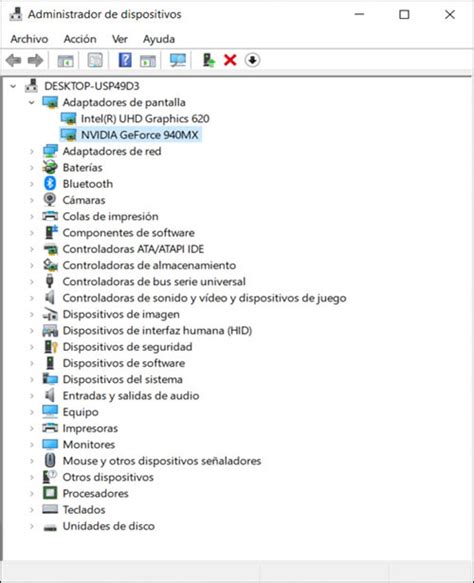
Para reinstalar el controlador de pantalla, abre el Administrador de dispositivos, busca Adaptador de pantalla y, luego, expándelo. Haz clic con el botón derecho en tu GPU y pulsa Desinstalar controlador.
Aparecerá un mensaje; simplemente selecciona Aceptar. Guarda los cambios y reinicia el ordenador para reinstalar automáticamente el controlador.
Desinstalar/reinstalar el adaptador de pantalla Abra el Administrador de dispositivos > busque adaptador de pantalla , luego expanda > haga clic con el botón derecho en su GPU y presione Desinstalar controlador > aparecerá el mensaje, simplemente seleccione Aceptar > Guarde sus cambios y luego REINICIE su computadora para reinstalar automáticamente su controlador
Realizar un arranque limpio de Windows
Si FIFA continúa cerrándose al iniciar, realiza un arranque limpio para comprobar si una aplicación en segundo plano está interfiriendo con el launcher o con el juego.
Realizar un arranque limpio haga clic en este enlace para ver la guía completa Cómo realizar un inicio limpio en Windows (microsoft.com)
El arranque limpio permite iniciar Windows con un conjunto mínimo de controladores y programas. Después de realizarlo, abre FIFA y comprueba si el cierre inesperado vuelve a producirse.
Comprobar conflictos con otras aplicaciones
Esto obviamente no tiene nada que ver con su dispositivo Windows 10, ya que este problema solo ocurre en estos juegos específicos. Una de nuestras formas de diferenciar si se trata de un problema de Software o del Juego en sí es comprobar si hay más de 1 aplicación afectada.
Si otros juegos funcionan correctamente y únicamente FIFA se cierra, el problema puede estar limitado a los archivos del juego, al launcher o a la configuración específica de FIFA. Si también fallan otros programas o juegos, es necesario prestar más atención a Windows, los controladores y las aplicaciones instaladas.
También recomendamos instalar juegos de FIFA aparte de la aplicación EA, esto es para ayudarnos a aislar si esto es realmente un problema en el juego o no. Puede intentar instalarlo en otra plataforma de juegos, por ejemplo, Xbox Games Pass, Steam, PlayStation
Qué hacer si no aparece ningún mensaje de error
Da algún error cuando se cierra ? No, no arroja ningún error y bueno.
La ausencia de un mensaje no descarta un problema de archivos, del launcher, de la sincronización o del controlador gráfico. En este caso, conviene aplicar los procedimientos uno por uno y probar el inicio del juego después de cada cambio.
Tras cada paso, comprueba si se ha resuelto el problema iniciando el programa y regresando a la parte del juego en la que se mostró el error.
Orden recomendado de comprobación
- Instala las actualizaciones pendientes de Windows y de las aplicaciones del equipo.
- Reinicia el ordenador después de actualizarlo.
- Reinstala la aplicación de EA si el launcher presenta problemas al iniciar.
- Verifica la integridad de los archivos del juego.
- Revisa si existe un conflicto de sincronización entre los guardados locales y la nube.
- Reinstala el controlador del adaptador de pantalla desde el Administrador de dispositivos.
- Realiza un arranque limpio de Windows.
- Comprueba si otros juegos o aplicaciones presentan el mismo comportamiento.
- Prueba una instalación en otra plataforma de juegos para aislar si el problema pertenece al juego o al launcher.
Otros problemas que pueden confundirse con el cierre inesperado
Yo creo q tambien tiene bugs algunas jugadas . Los errores gráficos o los fallos en determinadas jugadas no son necesariamente la misma incidencia que el cierre inmediato al iniciar el juego.
En cuanto al error 0xc00007b que está afectando un juego especifico, te comento que esto suele ocurrir cuando hay un conflicto entre algunos archivos del sistema y del software, asociado a las actualizaciones del funcionamiento del juego.
Así que, lo ideal es que contactes al soporte técnico del desarrollador de Watch Dogs, quienes te indicarán el proceso a seguir.
Si el cierre continúa después de actualizar Windows, reinstalar el controlador, reparar el launcher, verificar los archivos y realizar un arranque limpio, el problema puede estar relacionado con una incompatibilidad específica de FIFA o con una instalación que necesita ser aislada en otra plataforma.