Si FIFA 13 muestra el menú o el resultado de un partido, pero no permite entrar al encuentro, se cierra después del logotipo de EA Sports o vuelve al escritorio, el problema puede estar relacionado con la configuración de pantalla, DirectX, la compatibilidad de Windows, el perfil de usuario o determinados servicios del sistema.
Las soluciones más útiles consisten en instalar el DirectX incluido en la carpeta de FIFA 13, revisar la resolución, comprobar el juego con dxdiag, probar el modo de compatibilidad y, si el cierre ocurre inmediatamente después del logotipo, deshabilitar el servicio Informe de errores de Windows.
Deshabilitar el servicio Informe de errores de Windows
En algunos equipos, FIFA 13 se abre mediante Origin, muestra el logotipo de EA Sports y se cierra antes de cargar el juego. Una solución indicada para este caso consiste en modificar el servicio de informes de errores de Windows.
- Ir a EJECUTAR.
- Escribir services.msc y pulsar Enter.
- Buscar Servicio Informe de errores de Windows y hacer clic sobre él.
- En Tipo de inicio, cambiar la opción Manual por Deshabilitado.
- Hacer clic en Aplicar y volver a iniciar el juego.
Instalar el DirectX incluido con FIFA 13
Una causa habitual de que el juego muestre el logotipo y se cierre es que falte algún componente de DirectX, aunque el sistema indique que DirectX ya está instalado.
Lo que hice fue instalar el Directx que viene en la carpeta del FIFA13 y listo, salió andando sin problemas todo full.
Por eso, conviene abrir la carpeta de instalación de FIFA 13, localizar el instalador de DirectX incluido con el juego y ejecutarlo antes de probar nuevamente el inicio.
Comprobar la configuración de resolución
La resolución configurada en FIFA 13 puede impedir que el juego llegue a mostrar correctamente la pantalla principal. En la ventana inicial de Origin o del juego, entra en CONFIGURACIÓN DEL JUEGO y revisa la resolución de pantalla.
tenes que configurar la resolucion de pantalla como todo juego.- sino no te levanta.-
Después de guardar la configuración, selecciona JUGAR y comprueba si el partido deja de cerrarse antes de comenzar.
Probar el modo de compatibilidad de Windows
Si FIFA 13 dejó de abrir después de una actualización de Windows, puede ser necesario ejecutar el juego con el modo de compatibilidad del sistema operativo.
- Haz clic derecho sobre el icono del juego.
- Selecciona Propiedades.
- Abre la pestaña Compatibilidad.
- Busca la opción Modo de compatibilidad.
- Selecciona la versión de Windows que utilizas actualmente.
- Aplica los cambios e intenta abrir FIFA 13 nuevamente.
Sobre le icono del Juego, haz clic derecho ve a Propiedades, busca la pestaña que dice Compatibilidad. Cuando estes ahi, busca donde dice Modo de Compatibilidad y selecciona la version de Windows que tienes actualmente. Intenta nuevamente abrir el juego y cuentanos si esto funciono.
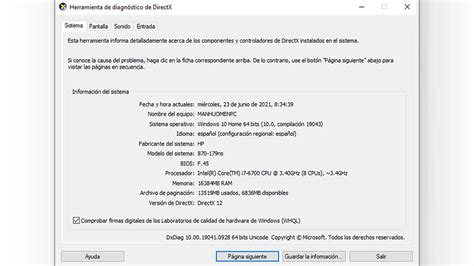
Revisar DirectX con DxDiag
La herramienta de diagnóstico de DirectX puede ayudar a identificar problemas relacionados con los componentes gráficos y multimedia necesarios para ejecutar FIFA 13.
- Desliza rápidamente el dedo desde el borde derecho de la pantalla y, a continuación, pulsa Buscar.
- Si usas un mouse, apunta a la esquina superior derecha de la pantalla, mueve el puntero del mouse hacia abajo y, a continuación, haz clic en Buscar.
- Escribe dxdiag en el cuadro de búsqueda.
- Pulsa o haz clic en dxdiag.
Si tienes problemas para ejecutar un juego, reproducir una película o ejecutar una aplicación multimedia correctamente, la herramienta de diagnóstico de DirectX puede ayudarte a identificar el origen del problema.
Comprobar el nombre del perfil de Windows
El nombre del perfil de usuario de Windows también puede provocar que FIFA 13 no se inicie correctamente, especialmente cuando contiene espacios, acentos o caracteres especiales.
Yo tenia puesto mi nombre, espacio, mi apellido. Por esa boludez no me arrancaba el juego.- Cree otro perfil en windows, con mi nombre solo, instale origin en la carpeta por defecto, descargue e instale el fifa en la carpeta por defecto que pone origin y salio con fritas.-
El user de windows (perfil), no tiene que tener ni espacios, ni caracteres especiales, ni acentos.-
Una prueba posible es crear otro perfil de Windows con un nombre sencillo, instalar Origin en la carpeta predeterminada y descargar FIFA 13 en la carpeta predeterminada que utiliza Origin.
Instalar Origin y FIFA 13 en las carpetas predeterminadas
La ubicación personalizada de instalación también puede influir en el arranque, ya que se informó de un error aleatorio de Origin cuando el juego se instala en otra carpeta.
Si lo quieren instalar en otra carpeta no les va a funcar (es un error poronga random que tiene origin).
Para descartar este factor, instala Origin en la carpeta por defecto, descarga e instala FIFA 13 en la carpeta por defecto que pone Origin y prueba el juego desde el lanzador.
Qué hacer si el problema apareció en Windows 8 o Windows 8.1
Después de actualizar Windows, FIFA 13 puede dejar de abrir aunque antes funcionara con normalidad. En ese caso, conviene revisar primero la compatibilidad del ejecutable y ejecutar el diagnóstico de DirectX.
Se actualizo mi windows 8.1 sin ningun problema, el drama esta que no abre mi juego fifa 13.
No se soluciona, el dxdiag aparece que no hay problema.
Que DxDiag no muestre errores no descarta completamente un problema de compatibilidad o de componentes del juego. Por eso también es recomendable instalar el DirectX incluido con FIFA 13 y probar el modo de compatibilidad.
Cuando el juego se cierra después de pulsar «JUGAR»
El comportamiento descrito suele seguir este orden: se abre Origin, aparece la ventana de FIFA 13, se pulsa JUGAR, aparece el logotipo de EA Sports y, en lugar de cargar el menú o el partido, la ventana se cierra.
abro origin y luego se me abre la ventaja de fifa 2013, despues hago clik en JUGAR y aparece logo de easport pero despues de eso deberia abrir el programa, pero no lo hace.
En este caso, prueba las soluciones en el siguiente orden: instala el DirectX incluido con el juego, revisa la resolución, ejecuta DxDiag, prueba la compatibilidad de Windows y deshabilita el Servicio Informe de errores de Windows.
Si FIFA 13 solo muestra resultados o no entra al partido
Cuando el menú permite consultar resultados, pero no cargar el partido, hay que diferenciar entre un problema del programa instalado y una incidencia de los servicios online. FIFA 13 tuvo problemas de conexión al iniciar partidos online y después de encontrar rival.
En muchos casos actualmente se pierde la conexión o el jugador se queda infinitamente en el campo libre esperando a conectar y solo pudiendo salir de él saliendo del juego.
También se informó de un error que producía resultados duplicados en temporadas y amistosos, además de bloqueos en torneos FUT. Si el problema aparece únicamente en modos online, puede estar relacionado con los servicios del juego y no con la resolución o el perfil de Windows.
FIX FIFA 13 LAUCH PROBLEM (WIN 10/8/8.1)
Problemas específicos de Ultimate Team
Ultimate Team de FIFA 13 no funciona desde hace más de 24 horas.
Una de las modalidades estrella de FIFA 13, Ultimate Team sigue en mantenimiento tras lo que parecía una breve pausa para arreglar algunos fallos.
El error impide que se acceda al juego desde el menú principal: sale un error que te devuelve al inicio.
Los problemas empezaron el día 4 de diciembre por la noche y todavía no se han solucionado
En los foros oficiales han explicado que están resolviendo un problema que evitará errores en un futuro.
Parche y errores conocidos de FIFA 13
EA Sports lanzará un parche para solucionar diversos de los problemas que FIFA 13 está acarreando desde su salida.
Este parche, ya disponible en PC y que llegará a finales de semana en Playstation 3 y Xbox 360, pretende arreglar algunos elementos como mejorar la estabilidad de conexión al iniciar un partido online y tras encontrar rival.
Además de este detalle, durante el mantenimiento de ayer se arreglaron elementos como desbloquear elementos del Ultimate Team que no se podían usar, evitar resultados duplicados en temporadas y amistosos y eliminar el bug que hacía descender a equipos de primera división cuando tenían partidos pendientes por jugar.
Además de estos arreglos, que se prevén entre el pasado día diez y el 12 de octubre por la mañana, se arreglan bugs relacionados con bloqueos en torneos FUT, en el modo carrera con los agentes libres, usando Gameface, mejor estabilidad del modo carrera cuando los jugadores se retiran o vuelven a un club tras estar cedidos y otros detalles como licenciar completamente el Nápoles, que salía sin la ropa ni el escudo reales.
Orden recomendado de comprobación
- Abre CONFIGURACIÓN DEL JUEGO y revisa la resolución de pantalla.
- Instala el DirectX incluido en la carpeta de FIFA 13.
- Ejecuta dxdiag para comprobar DirectX.
- Prueba el modo de compatibilidad desde las propiedades del juego.
- Revisa que el perfil de Windows no tenga espacios, acentos ni caracteres especiales.
- Prueba un perfil nuevo de Windows con un nombre sencillo.
- Instala Origin y FIFA 13 en las carpetas predeterminadas.
- Deshabilita el Servicio Informe de errores de Windows desde services.msc.
- Si el problema solo ocurre en Ultimate Team o en partidos online, comprueba si existe mantenimiento o una incidencia del servicio.