Para desplegar los meses y permitir que una persona seleccione uno, puedes utilizar una lista de meses en Excel o Google Sheets, un selector de fecha con calendario o un control de formulario. En Excel, los nombres de los meses pueden generarse automáticamente porque forman parte de una lista personalizada, mientras que una fecha puede utilizarse para rellenar automáticamente el mismo día de cada mes.
Si necesitas que el usuario seleccione un mes dentro de una celda, la opción más sencilla consiste en crear una lista con enero, febrero, marzo y los demás meses. Si necesitas que seleccione una fecha concreta dentro de un mes, puedes utilizar un selector de fecha que muestre un calendario desplegable.
Desplegar una lista de meses en Excel
Excel reconoce automáticamente los nombres de los meses y rellena las celdas en consecuencia. Introducir enero en la celda A1 y arrastrar el manejador de relleno hasta la fila 12.
De manera similar, puede autocompletar los nombres de los meses enero-diciembre, ya que los nombres de los meses son una lista personalizada por defecto en Excel. Excel reconoce automáticamente los nombres de los meses y rellena las celdas en consecuencia.
- Introduce enero en la celda A1.
- Sitúa el cursor en la esquina inferior derecha de la celda para mostrar el tirador de relleno.
- Arrastra el tirador de relleno hasta la fila 12.
- Excel completará automáticamente la serie con febrero, marzo, abril y los meses siguientes.
Rellenar los meses con el tirador de relleno
La primera opción es arrastrar la manija de llenado desde la celda inicial. Al hacerlo, aparece el tirador de relleno. A continuación, arrastra el tirador de relleno hacia abajo en función del número de fechas que quieras rellenar.
Además, cuando Excel reconoce una fecha, puede rellenar automáticamente series de semanas, meses o años basándose en el valor inicial. Si quieres autocompletar una fecha determinada de cada mes basándote en una fecha inicial, puedes utilizar el tirador de relleno de arrastrar y soltar.
Por ejemplo, quiere que se rellene el 21 de cada mes de un año en la Columna A. Empecemos con 1/21/2020 en la celda A1. A continuación, arrastre el tirador de relleno a la fila 12 para rellenar los 12 meses de un año.
| Celda | Resultado |
|---|---|
| A1 | 1/21/2020 |
| A2 | 21 de febrero de 2020 |
| A3 | 21 de marzo de 2020 |
| A12 | 21 de diciembre de 2020 |
Usar el comando Rellenar para generar meses
También puede utilizar el comando de relleno de la cinta de opciones para rellenar una lista de meses. Seleccione el rango en el que desea que se rellenen los meses (C2:C9).
A continuación, en la cinta de opciones, vaya a Inicio > Rellenar > Series. En la pantalla emergente, Excel reconoce automáticamente el tipo de unidad como fechas, seleccione Mes en la unidad Fecha y haga clic en Aceptar.
De esta manera, se obtiene la misma salida que con un doble clic: El día 21 de cada mes se rellena en las celdas A1:A12.
Crear una lista desplegable para seleccionar un mes
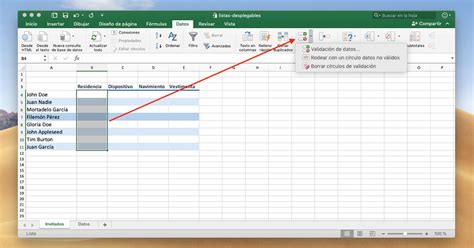
Una lista desplegable permite que el usuario seleccione un mes dentro de una celda sin tener que escribirlo manualmente. Para utilizarla, primero debes disponer de una lista de meses en un rango de celdas y después configurar la validación de datos para que la celda muestre las opciones disponibles.
- Escribe los meses enero-diciembre en una columna.
- Selecciona la celda en la que quieres que aparezca la selección.
- Configura la validación de datos utilizando el rango que contiene los meses.
- Abre la lista desplegable y selecciona el mes correspondiente.
De esta forma, el usuario podrá elegir un mes de la lista y el valor seleccionado quedará reflejado en la celda.
Desplegar los meses en Google Sheets
La funcionalidad de Autorrelleno está disponible en Google Sheets, pero tiene algunas limitaciones en comparación con Excel: En la cinta de opciones de Google Sheets no existe el comando Rellenar, por lo que tendrás que utilizar el tirador de relleno.
En Google Sheets también puedes escribir enero en una celda y utilizar el tirador de relleno para completar la serie de meses. La lista se extiende a partir del valor inicial y permite obtener los meses siguientes en las filas inferiores.
En las Hojas de Cálculo de Google, si haces doble clic en el tirador de relleno, se rellenan las filas basándose en el número de filas de la primera columna de la izquierda. (Si utilizas el Relleno automático en la primera columna, mira la primera columna de la derecha)
Rellenar fechas mensuales en Google Sheets
Utilicemos el mismo ejemplo anterior. Introduce 17/1/2021 en la celda C2. A continuación, seleccione esta celda, y el tirador de relleno aparece en la esquina inferior derecha.
Ahora haga doble clic en la manija de relleno o arrástrela hacia abajo. Cuando hace doble clic, Autorelleno rellena hasta C6, así que si quiere rellenar hasta la Fila 8, tendrá que arrastrarlo hacia abajo el resto del camino.
Seleccionar un mes mediante un selector de fecha
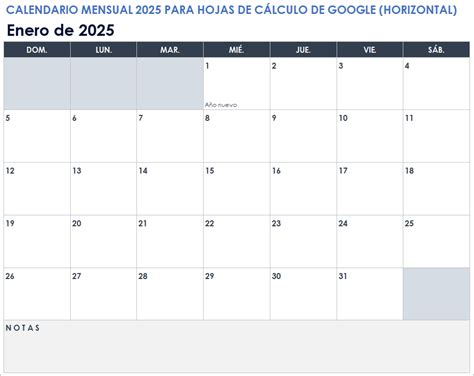
Un selector de fecha es un control que permite a los usuarios especificar rápidamente las fechas en un formulario haciendo clic en un pequeño calendario emergente. Los selectores de fecha parecen cuadros de texto, excepto que aparece un pequeño icono de calendario en el lado derecho del cuadro.
Para abrir el calendario emergente, los usuarios hacen clic en el icono del calendario. Cuando aparezca el calendario, los usuarios podrán hacer clic en la fecha que deseen o usar las flechas derecha e izquierda para desplazarse por los meses. Si los usuarios desean insertar la fecha actual, pueden hacer clic en el botón Hoy en la parte inferior del calendario.
Un selector de fecha resulta útil cuando el usuario necesita elegir una fecha concreta y desplazarse entre meses mediante un calendario. Si solo necesita elegir el nombre del mes, una lista desplegable es más directa.
Insertar un selector de fecha en un formulario de InfoPath
Use un selector de fecha cuando quiera: Permitir que los usuarios especifiquen las fechas que prefieran en un formulario, como las fechas de inicio y finalización de un proyecto determinado.
Use las funciones hoy y ahora para mostrar la fecha y hora de hoy en un formulario. Muestra las fechas de un origen de datos externo, como las fechas de facturación y envío de una base de datos de pedidos de clientes.
El procedimiento para insertar un selector de fecha difiere ligeramente en función de si está diseñando una nueva plantilla de formulario en blanco o si basa el diseño de la plantilla de formulario en una base de datos u otro origen de datos externo.
Insertar un selector de fecha en una nueva plantilla
- En la plantilla de formulario, coloque el cursor en el lugar donde desea insertar el control.
- Si el panel Controles no es visible, haga clic en Más controles en el menú Insertar, o bien, presione ALT+I, C.
- En Insertar controles, haga clic en Selector de fecha.
- Para agregar una etiqueta al control, escriba el texto por encima o a la izquierda del control, seguido por dos puntos (:).
- Para especificar la forma en que se muestra la fecha en el formulario, haga doble clic en el selector de fecha que se insertó en la plantilla de formulario.
- Haga clic en la pestaña Datos y luego en Formato.
- En la lista Mostrar la fecha como esta, en el cuadro de diálogo Formato de fecha, haga clic en el formato de presentación que desee.
Cuando se diseña una plantilla de formulario nueva, se selecciona automáticamente la casilla Crear automáticamente origen de datos en el panel de Controles. Esto permite que InfoPath cree automáticamente los campos y grupos en el origen de datos a medida que agregue controles a la plantilla de formulario.
Los controles pueden estar enlazados o no enlazados. Cuando un control está enlazado, está conectado a un campo o grupo en el origen de datos para que los datos introducidos en el control se guarden en el archivo de formulario subyacente (.xml).
Cuando un control no está enlazado, no está conectado a un campo o grupo y los datos introducidos en el control no se guardan. Los controles selector de fecha siempre están enlazados a los campos.
Insertar un selector de fecha con un origen de datos existente
Si basa el diseño de la plantilla de formulario en un archivo, base de datos o servicio web de lenguaje de marcado extensible (XML), InfoPath deriva los campos y grupos en el panel de Origen de datos de los orígenes de datos ya existentes.
- En la plantilla de formulario, coloque el cursor en el lugar donde desea insertar el control.
- Si el panel Controles no es visible, haga clic en Más controles en el menú Insertar, o bien, presione ALT+I, C.
- En Insertar controles, haga clic en Selector de fecha.
- En el cuadro de diálogo Enlace del selector de fecha, selecciona el campo en el que quieras almacenar los datos del selector de fecha y, a continuación, haz clic en Aceptar.
- InfoPath utiliza el nombre del campo o grupo como etiqueta de control.
- Si es necesario, cambie el texto de etiqueta.
- Para especificar la forma en que se muestra la fecha en el formulario, haga doble clic en el selector de fecha que se insertó en la plantilla de formulario.
- En la pestaña Datos, haga clic en Formato.
- En el cuadro de lista Mostrar la fecha como esta, en el cuadro de diálogo Formato de fecha, haga clic en el formato de presentación que desee.
También puede usar el panel de tareas Origen de datos para insertar controles. En el panel de tareas Origen de datos, haga clic con el botón secundario en el campo al que desea enlazar el selector de fecha y, después, haga clic en Selector de fecha en el menú contextual.
Mostrar automáticamente el mes actual
Para insertar automáticamente la fecha actual en un formulario cuando los usuarios lo abran, puede usar la función hoy con un control de selector de fecha.
- Inserta un selector de fecha en la plantilla de formulario.
- Haga doble clic en el selector de fecha que insertó en la plantilla de formulario.
- Haga clic en la pestaña Datos.
- En Valor predeterminado, haga clic en Insertar fórmula.
- En el cuadro de diálogo Insertar fórmula, haga clic en Insertar función.
- En la lista Categorías del cuadro de diálogo Insertar función, haga clic en Fecha y hora.
- En la lista Funciones, haga clic en Hoy y luego en Aceptar dos veces para volver al cuadro de diálogo Propiedades del selector de fecha.
Observe que today() aparece en el cuadro Valor. En Valor predeterminado, desactive la casilla Actualizar este valor cuando se vuelva a calcular el resultado de la fórmula.
Si desactiva esta casilla, la fecha no se actualizará automáticamente cada vez que un usuario abra un formulario basado en esta plantilla de formulario. Esto es ideal en situaciones en las que desea que los usuarios vean la fecha en que se creó el formulario.
Puede dejar la casilla activada en situaciones en las que tenga un campo Última actualización el o Último abierto el, donde desea que la fecha cambie cada vez que se abre el formulario.
Mostrar automáticamente la fecha y hora actuales
Para insertar automáticamente la fecha y hora actuales en un formulario cuando los usuarios lo abran, puede usar la función ahora con un control de selector de fecha.
- Inserta un selector de fecha en la plantilla de formulario.
- Haga doble clic en el selector de fecha que insertó en la plantilla de formulario.
- Haga clic en la pestaña Datos.
- En el cuadro Tipo de datos, haga clic en Fecha y hora (dateTime).
- Haga clic en Formato.
- En el cuadro de diálogo Formato de fecha y hora, en la lista Mostrar la hora como esta, haga clic en la opción que desee y luego en Aceptar.
- En el cuadro de diálogo Propiedades del selector de fecha, en Valor predeterminado, haga clic en Insertar fórmula.
- En el cuadro de diálogo Insertar fórmula, haga clic en Insertar función.
- En la lista Categorías del cuadro de diálogo Insertar función, haga clic en Fecha y hora.
- En la lista Funciones, haga clic en Ahora y luego en Aceptar dos veces para volver al cuadro de diálogo Propiedades del selector de fecha.
Observe que now() aparece en el cuadro Valor. En Valor predeterminado, desactive la casilla Actualizar este valor cuando se vuelva a calcular el resultado de la fórmula.
Haga clic en Aceptar para volver a la plantilla de formulario. Para probar sus cambios, haga clic en Vista previa en la barra Estándar, o presione CTRL+MAYÚS+B.
Compruebe que la fecha que aparece en el selector de fecha tiene el aspecto que quiere. Si no es así, puede cambiar la forma en que se muestra la fecha u hora haciendo clic en el botón Formato en el cuadro de diálogo Propiedades del selector de fecha.
Configurar el calendario en Excel con un control ActiveX
Este ejemplo que les comparto me ha sido útil al momento de crear formatos donde requiero que el usuario ingrese una fecha. El problema surge cuando no se tiene definido si el formato de la fecha es DD/MM/AA o MM/DD/AA, sobretodo si la configuración definida en el Panel de control no correponde al mismo país.
Por eso, se me ocurrió que al momento de elegir la celda donde queremos introducir la fecha, nos salda el control de calendario y elegimos la fecha.
- Primero nos vamos a la pestaña Desarrollador (Programador en Excel 2010).
- En la sección Controles elegimos Insertar y elegimos el botón de la parte inferior derecha llamado Más controles.
- En la lista que aparecerá elegimos el control Microsoft Date and Time Picker Control 6.0 (SP6).
- En la misma pestaña de Desarrollador damos click en el botón Modo diseño para adecuar el control al tamaño de la celda.
Dentro de Visual Basic para aplicaciones (Alt + F11), en el Objeto donde está el control, vamos a poner el siguiente código.
'Asignar el valor de Picker a la celda B2
Private Sub DTPicker1_Change()
Range("B2").Value = DTPicker1.Value
End Sub
Private Sub Worksheet_SelectionChange(ByVal Target As Range)
'Si la celda elegida es B2, se muestra el Picker
If Not Intersect(Target, Range("B2")) Is Nothing Then
With DTPicker1
.Visible = True
.Top = 15.75
.Left = 86.25
.Width = 145
.Height = 17.25
End With
'En todo caso se oculta
Else DTPicker1.Visible = False
End If
End Sub
Y como resultado tenemos que cada vez que se elija la celda B2 saldrá el control de calendario para elegir una fecha y esta se reflejará en dicha celda.
Consideraciones de compatibilidad del selector de fecha
Al diseñar una plantilla de formulario en InfoPath, puede elegir un modo de compatibilidad específico para diseñar una plantilla de formulario compatible con el explorador.
Cuando se publica una plantilla de formulario compatible con el explorador en un servidor que ejecuta InfoPath Forms Services y, posteriormente, habilitada para el explorador, los formularios basados en la plantilla de formulario se pueden ver en un explorador web.
Aunque los selectores de fecha están disponibles cuando diseña una plantilla de formulario compatible con el explorador, tenga en cuenta las siguientes limitaciones: Los selectores de fecha solo son totalmente compatibles con los exploradores Windows Internet Explorer.
En otros exploradores web, el selector de fecha aparece como un cuadro de texto, aunque las opciones de formato de fecha son compatibles con el cuadro de texto.
Personalizar la apariencia del selector de fecha
Use las siguientes sugerencias para refinar la apariencia, el tamaño y otros aspectos de un selector de fecha:
- Para cambiar el tamaño de varios selectores de fecha a la vez, selecciona los selectores de fecha cuyo tamaño quieres cambiar, en el menú Formato, haz clic en Propiedades y, a continuación, en la pestaña Tamaño, realiza los ajustes necesarios.
- Para cambiar el borde o el color de un selector de fecha, seleccione el selector de fecha y, en el menú Formato, haga clic en Bordes y sombreado y realice los ajustes necesarios.
- Para personalizar el texto que aparece en un selector de fecha, use los cuadros Fuente y Tamaño de fuente de la barra de herramientas de Formato.
- Para cambiar la fuente y el tamaño de fuente de todos los selectores de fecha de la plantilla de formulario a la vez, haga clic con el botón derecho en el selector de fecha que contiene el formato que desea y, después, haga clic en Aplicar fuente a todos los controles del selector de fecha en el menú contextual.
- Para ver el aspecto que tendrá el selector de fecha con el texto real, haga clic en Datos de ejemplo en el menú Ver.
- Para cambiar la forma en que se muestra la fecha, haga doble clic en el selector de fecha, haga clic en la pestaña Datos y, a continuación, haga clic en el botón Formato.
En ocasiones, el texto dentro de un selector de fecha y la etiqueta a la izquierda del selector de fecha pueden parecer ligeramente desalineados. Para volver a alinearlos rápidamente, haz doble clic en el selector de fecha, haz clic en Alinear en la pestaña Tamaño y, a continuación, haz clic en Aplicar.
Si el selector de etiqueta y fecha se encuentra en celdas distintas en una tabla de diseño, haga clic con el botón secundario en la celda que contiene la etiqueta, haga clic en Propiedades de tabla en el menú contextual y, a continuación, haga clic en Centrar, en Alineación vertical en la pestaña Celda.