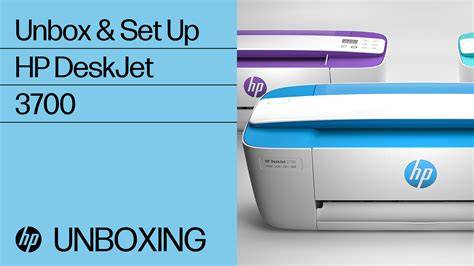
Para alinear los cartuchos de una HP DeskJet 3700, carga papel blanco de tamaño carta en la bandeja y ejecuta la función de alineación desde HP Smart, el asistente de impresión HP o el panel de control de la impresora. El procedimiento imprime una página de alineación y, si la impresora cuenta con escáner, tendrás que colocarla boca abajo sobre el cristal para que el equipo complete el ajuste.
La alineación es recomendable cuando las páginas presentan líneas desiguales, colores desplazados, bandas horizontales o un mensaje de “alineación fallida”. Solo necesitarás que los cartuchos tengan tinta y que la bandeja de papel esté cargada.
Antes de comenzar
El papel que utilices para alinear la impresora debe estar en blanco y tener el tamaño de carta estándar de 22 x 28cm (8,5 x 11 pulgadas). Asegúrate de que el papel sea nuevo, no tenga arrugas y esté correctamente insertado.
Una página de alineación adecuada debe mostrar líneas azules y negras intensas. Si la impresora tiene poca tinta, la página de alineación puede lucir descolorida, con rayas o manchada.
- Comprueba que la HP DeskJet 3700 esté encendida.
- Carga papel blanco de tamaño carta en la bandeja de entrada.
- Comprueba que los cartuchos tengan tinta suficiente.
- Si utilizas una combinación de impresora y escáner, prepara el cristal del escáner para colocar la página de alineación.
Alinear los cartuchos con HP Smart
HP Smart está disponible para Windows 10, macOS, Android e iOS. Abre la aplicación, selecciona tu impresora y haz clic en ‘Herramientas de calidad de impresión’. Ahora, selecciona la opción para alinear los cabezales de impresión o los cartuchos ¡y listo!
En Windows, esta opción se ubica en la columna izquierda debajo del encabezado “Utility”. Si no ves las opciones de texto en la columna izquierda, haz clic en el menú de 3 líneas en la esquina superior izquierda de la ventana para expandirlas.
La opción Alinear te guiará a través del proceso de impresión de una página especial que realinea los cartuchos de la impresora. Luego, aparecerán más instrucciones en la pantalla.
Instalar HP Smart en Windows
Si ya está instalada, la encontrarás en el menú inicio. Si no la encuentras, puedes utilizar los siguientes pasos para instalarla:
- Haz clic en el menú inicio y selecciona Microsoft Store.
- Escribe hp smart en la barra “Buscar” y presiona ↵ Enter.
- Haz clic en la aplicación HP Smart (el icono azul con una impresora y hojas de papel).
- Haz clic en el botón azul Instalar.
- Inicia la aplicación y sigue las instrucciones en pantalla para configurar la impresora.
Si la impresora cuenta con un escáner incorporado, este proceso implicará escanear la página de alineación. Luego, aparecerán más instrucciones en la pantalla.
Alinear los cartuchos desde Windows
Este método debería funcionar para todas las versiones de Windows. Si la impresora se lanzó en el año 2010 o después, es probable que cuentes con el centro de soluciones HP en tu computadora. Si es más antigua, entonces probablemente cuentes con el software de asistente de impresora HP.
Para saber qué software de HP está instalado, debes abrir el menú inicio, buscar el submenú HP y seleccionar el centro de soluciones HP o el asistente de impresora HP.
Si no cuentas con ninguna de estas opciones, visita en un navegador web y sigue las instrucciones en pantalla para buscar y descargar la aplicación de instalación HP Easy Start para tu modelo de impresora.
Con el Centro de soluciones HP
- Abre el menú inicio y busca el Centro de soluciones HP.
- Esta opción se ubica en la parte inferior de la ventana.
- Este se ubica debajo del encabezado de “calidad de impresión” en el centro de la ventana.
- Selecciona la opción de alineación de cartuchos o cabezales de impresión.
- Sigue las instrucciones que aparezcan en pantalla.
Con el Asistente de impresora HP
Si no encuentras el centro de soluciones HP, puedes abrir el asistente de impresora HP.
- Abre el Asistente de impresora HP desde el menú inicio.
- Haz clic en imprimir y escanear y luego en darle mantenimiento a la impresora.
- Selecciona la opción para alinear los cabezales de impresión o los cartuchos.
- Sigue las instrucciones que aparezcan en pantalla.
Si estás utilizando el asistente de impresora HP, haz clic en imprimir y escanear y luego en darle mantenimiento a la impresora. Luego, salta al paso 7.
Alinear los cartuchos desde macOS
Para hacerlo desde HP Utility (en Mac): Solo tienes que seleccionar la opción para alinear los cabezales de impresión o los cartuchos.
Si está instalada, la encontrarás en la carpeta Aplicaciones en una subcarpeta llamada HP. Si no encuentras la aplicación, tendrás que instalarla.
- Visita en un navegador web y sigue las instrucciones en pantalla para buscar y descargar la aplicación de instalación HP Easy Start para tu modelo de impresora.
- Una vez que la descargues, haz doble clic en el archivo .dmg para instalar HP Utility.
- Abre HP Utility y selecciona la HP DeskJet 3700.
- Se ubica en el primer grupo de iconos y sirve para abrir la ventana “alinear cartuchos”.
- Selecciona la opción para iniciar la alineación.
De esta manera, enviarás una página de alineación a la impresora. La página impresa mostrará muchos cuadros numerados con líneas negras y azules.
El cuadro que muestra el mayor espacio entre líneas es el que estás buscando. Anota el número del cuadro.
Escoge el cuadro correcto de la columna A. Continúa hasta que hayas seleccionado una para todas las letras de las columnas. Ahora, los cartuchos de la impresora se volverán a alinear.
Alinear los cartuchos desde el panel de control
Si la impresora cuenta con una pantalla en la unidad, puedes alinear los cartuchos de impresión sin necesidad de una computadora. Puedes utilizar las teclas de flecha junto a la pantalla de la impresora para navegar.
En las impresoras HP que cuenten con menú en el panel de control seguimos estos pasos:
- Abrimos el menú ‘Herramientas’ o ‘Mantenimiento de la impresora’.
- Seleccionamos la opción ‘Alinear cartuchos’, ‘Alinear cabezal de impresión’ o ‘Imprimir una página de alineación’.
- La impresora imprimirá una página de prueba de alineación.
- Ahora, se te indicará que escanees la página.
Volverás a alinear los cartuchos escaneando la página de alineación. La cara impresa debe apuntar hacia abajo.
- Coloca la página de alineación boca abajo sobre el cristal del escáner.
- La cara impresa debe apuntar hacia abajo.
- Colócala situada en la esquina frontal izquierda.
- Cierra la tapa del escáner.
- La impresora escaneará la página de alineación y luego volverá a alinear los cartuchos según sea necesario.
Cuando la luz de encendido deje de parpadear estará listo. Cierra la etapa, haz clic en ‘Escanear’ y el proceso se habrá completado.
Procedimiento alternativo con botones
También podemos hacerlo de la siguiente forma: Presionamos simultáneamente los botones de ‘Cancelar’ y ‘ Encendido’ y los soltamos al mismo tiempo. Ahora, presionamos y soltamos el botón ‘Cancelar’.
Repetimos el proceso (presionar y soltar) con el botón ‘Iniciar copia color’ y se imprimirá una hoja de alineación.
Una vez que tengamos la hoja de alineación impresa debemos escanearla. Para hacerlo, la colocamos boca abajo sobre el cristal y situada en la esquina frontal izquierda.
Alinear cartuchos desde HP Solution Center
Para hacerlo desde HP Solution Center (Windows XP, Vista): Pincha en ‘Ajustes de la impresora’ y después en ‘Caja de herramientas de la impresora’.
- En el menú que se abrirá busca ‘Servicios del Dispositivo’ y haz clic.
- Pincha ahora sobre ‘Alinear cartuchos de impresión’ y se abrirá una nueva ventana.
- Selecciona ‘Alinear’ y se imprimirá una página de alineación.
- Coge esta página de alineación que se ha impreso porque vamos a escanearla para finalizar el proceso de alineación.
- Colócala en el cristal del escáner (mirando hacia abajo y situada en la esquina frontal izquierda).
- Cuando la luz de encendido deje de parpadear estará listo.
Qué hacer si aparece «alineación fallida»
Si detectas un error que dice “alineación fallida”, consulta el método solucionar problemas de alineación.
Si no logras alinear correctamente la impresora con el método de tu sistema operativo, asegúrate de que el papel de la impresora sea nuevo, no tenga arrugas y esté correctamente insertado.
Si tienes una combinación de impresora y escáner, tendrás que escanear la página de alineación impresa para realinear los cartuchos. Sigue las instrucciones en pantalla, así como las que aparecen en la página de alineación, para asegurarte de completar todo el proceso.
Si aún presentas problemas, desconecta el cable de alimentación de la impresora durante 60 segundos y luego vuelve a enchufarlo. Trata de alinear los cartuchos de nuevo cuando la impresora vuelva a funcionar.
Comprobar la página de alineación y la tinta
La página de alineación impresa debe mostrar líneas azules y negras intensas. Si la impresora tiene poca tinta, la página de alineación puede lucir descolorida, con rayas o manchada.
Es probable que los colores negro o turquesa no aparezcan en la página. Si ocurre alguna de estas cosas, es probable que cuentes con poca tinta y necesites reemplazar los cartuchos.
Si la página de alineación impresa no presenta rayas y detectas tanto negro como azul en la página, debes comunicarte con el soporte de HP para reparar la impresora.
Problemas de calidad relacionados con la alineación
Si la calidad de la impresión desciende y aparecen fallos como el efecto banding o bandeado, es decir, bandas horizontales en la hoja donde falta el color, es posible que haya llegado el momento de alinear los cabezales de nuestra impresora.
¿Cómo puedo resolver problemas de calidad de impresión como manchas o rayas?
En primer lugar, asegúrese de utilizar cartuchos de tinta HP originales para obtener la mejor calidad de impresión. Realice una limpieza de cabezales a través del software o panel de control de la impresora. Alinee el cabezal de impresión para mejorar los resultados de impresión. Por último, asegúrese de que el papel utilizado sea compatible con la impresora y esté cargado correctamente en la bandeja de entrada.
¿Cómo es que mis impresiones son de baja calidad?
Puede haber varias razones para una mala calidad de impresión. Compruebe si los cartuchos o tóners están llenos. Si es así, las impresoras de inyección de tinta a menudo requieren limpiar la impresora, es posible que los cartuchos se hayan secado o que el cabezal de impresión esté roto.