Si FIFA 19 muestra un error de DirectX al iniciar, al cargar una partida o durante el juego, comprueba primero que el equipo cumpla los requisitos mínimos, actualiza Windows y el controlador de la tarjeta gráfica y, si el problema continúa, cambia DirectX 12 por DirectX 11.
Los errores más habituales son DXGI_ERROR_DEVICE_HUNG y DXGI_ERROR_DEVICE_REMOVED. También puede aparecer el mensaje DirectX function "GetDeviceRemovedReason" failed with DXGI_ERROR_DEVICE_HUNG, que indica que la GPU ha dejado de responder a más comandos.
Comprobar los requisitos del sistema
Antes de instalar cualquier juego en el PC, es importante comprobar los requisitos mínimos del juego. Si el PC tiene especificaciones inferiores a las que requiere el juego, no se cargará ni funcionará correctamente.
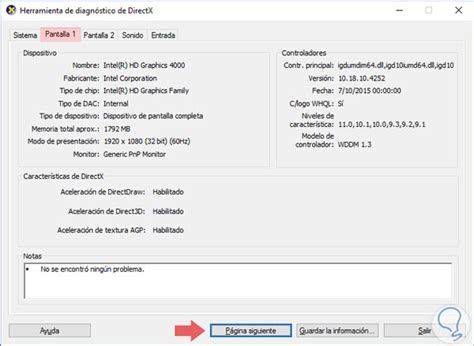
Para comprobar las especificaciones del PC, pulsa Win + R en el teclado y escribe dxdiag en el cuadro «Ejecutar». Pulsa «Enter» o haz clic en «Aceptar».
Cuando se abra la ventana «Herramienta de diagnóstico de DirectX», la pestaña «Sistema» debería estar seleccionada de forma predeterminada. Allí puedes comprobar la capacidad de memoria del PC, la versión de DirectX, el procesador y el sistema operativo.
A continuación, abre la pestaña «Pantalla» y comprueba el tipo de tarjeta gráfica que utiliza el PC, así como el modelo y la versión de los controladores correspondientes.
| Tipo de requisito | Especificaciones de FIFA 19 |
|---|---|
| Sistema operativo mínimo | Windows 7, Windows 8, Windows 10 |
| Procesador mínimo | Core i3-2100 @ 3.1GHz o AMD Phenom II X4 965 @ 3.4GHz |
| Memoria mínima | 8 GB |
| Tarjeta gráfica mínima | NVIDIA GeForce GTX 460, ATI Radeon HD 4850 o Intel HD Graphics 4400 |
| DirectX mínimo | Versión compatible con DirectX 11 |
| Espacio disponible mínimo | Al menos 50 GB |
| Sistema recomendado | Windows 10 de 64 bits |
| Procesador recomendado | Intel 13 6300T o equivalente |
| Memoria recomendada | 8 GB |
| Tarjeta gráfica recomendada | NVIDIA GeForce GTX 670 o AMD Radeon R9270X |
| DirectX recomendado | Compatible con DirectX 12 |
Actualizar Windows y DirectX
Las actualizaciones de Windows se publican periódicamente y cada actualización incluye mejoras y parches para determinados errores. Entre otras cosas, las actualizaciones de Windows instalan la versión más reciente de DirectX, especialmente en equipos con Windows 8 y Windows 10.
Por ello, mantén Windows actualizado para evitar determinados errores de DirectX, como DXGI_ERROR_DEVICE_HUNG, DXGI_ERROR_DEVICE_REMOVED y el error de DirectX de FIFA 19.
Para buscar actualizaciones, abre «Inicio» y ve a Configuración > Actualización y seguridad > Windows Update. Haz clic en el botón «Buscar actualizaciones» y permite que Windows busque las actualizaciones más recientes y las instale automáticamente en el PC.
También puedes comprobar la compilación actual de Windows 10. Pulsa la combinación de teclas Windows + R, escribe Winver en el cuadro «Ejecutar» y allí aparecerá una pequeña ventana en la que podrás comprobar si tienes instalada la compilación más reciente.
El instalador de DirectX End-User Runtime instalará las bibliotecas que falten para utilizar EA app. Cierra EA app en el ordenador, selecciona el idioma y haz clic en el botón «Descargar». Sigue las instrucciones del instalador y vuelve a iniciar EA app.
Actualizar el controlador de la tarjeta gráfica
Si el controlador de la tarjeta gráfica falta, está desactualizado o es incompatible con el sistema, puede provocar el error DXGI_ERROR_DEVICE_HUNG en FIFA 19. La solución consiste en instalar la versión más reciente del controlador de la tarjeta gráfica.
Primero identifica el tipo de controlador de tarjeta gráfica que utiliza el PC. Después comprueba la versión y el modelo del controlador que aparecen en el equipo y visita el sitio web del fabricante de la tarjeta gráfica para descargar las versiones más recientes.
La actualización de los controladores puede hacerse manual o automáticamente. La actualización manual puede ser complicada y requiere cierto nivel de conocimientos.
Al instalar nuevos controladores pueden aparecer problemas inesperados, por lo que es recomendable conservar una copia de los controladores anteriores para poder restaurarlos si fuera necesario.
Cambiar DirectX 12 por DirectX 11
Si el equipo cumple los requisitos, Windows está actualizado y el controlador de vídeo es reciente, pero el error continúa, prueba a cambiar DirectX 12 por DirectX 11.
Inicia «FIFA 19» y abre la configuración del juego desde el lanzador. Busca las opciones de DirectX y comprueba si están configuradas como «Auto» o «12.0».
Si la opción está configurada como «Auto» o «12.0», cámbiala a «11.0». Guarda la nueva configuración y reinicia el juego.
Si los errores de DirectX estaban causados por DirectX 12, volver a DirectX 11 debería resolver el problema.
Ejecutar FIFA 19 como administrador
Ejecutar el juego con privilegios de administrador puede solucionar el problema de FIFA 19 que se cierra en la pantalla de carga.
- Localiza el icono del juego en el escritorio y haz clic derecho sobre él.
- Selecciona «Propiedades» y abre la pestaña «Compatibilidad».
- Marca la opción «Ejecutar este programa como administrador».
- Haz clic en «Aplicar» y después en «Aceptar».
- Vuelve a iniciar FIFA 19 y comprueba si se cierra al principio o si aparece el error de DirectX.
Reducir la configuración gráfica
Configurar los gráficos del juego con valores altos puede ejercer demasiada presión sobre la GPU y provocar cierres inesperados. Comprueba si los ajustes del juego están configurados con valores altos.
Si es así, cámbialos a valores bajos para reducir la carga de la GPU y permitir que el equipo ejecute el juego con mayor estabilidad.
Del mismo modo, abre el panel de control de la GPU y selecciona el ajuste predefinido de alto rendimiento en lugar del ajuste predefinido de alta calidad.
Desactivar el overclocking del procesador
El overclocking del procesador sobrecarga el equipo y puede hacer que el juego y otras aplicaciones se cierren, además de provocar el error DXGI_ERROR_DEVICE_HUNG.
Para resolver el problema, intenta restablecer la velocidad de reloj del procesador a sus valores predeterminados de fábrica. Cuando termines, reinicia el sistema y vuelve a iniciar el juego para comprobar si funciona sin problemas.
Probar con un perfil de usuario nuevo
Comprueba si el mismo problema ocurre en un perfil de usuario nuevo. Para crear un perfil nuevo, sigue las instrucciones de «Crear una cuenta de administrador o de usuario local en Windows 10».
No elimines la cuenta principal. En el perfil nuevo, instala únicamente el juego en cuestión y verifica si el error de DirectX continúa apareciendo.
Realizar una actualización en sitio de Windows 10
Si el fallo persiste después de probar las soluciones anteriores, puedes realizar una actualización en sitio de Windows 10. Este proceso descarta fallos del sistema operativo y repara archivos del sistema dañados.
Aunque el proceso conserva los archivos, es recomendable tener una copia de seguridad tanto de los archivos como de las aplicaciones.
Cómo ACTUALIZAR WINDOWS 10 a la ÚLTIMA VERSIÓN GRATIS (2026) Paso a Paso
Comprobar el hardware y los controladores del equipo
Además de revisar la versión de Windows, indica la marca y el modelo del PC para validar la compatibilidad y las fechas de los controladores desarrollados para ese equipo.
Después de completar los pasos, vuelve a comprobar FIFA 19 y verifica si el juego se cierra al iniciarse, durante la carga o en algún momento concreto de una partida.