La herramienta Selección rápida permite aislar un objeto o una zona de una imagen para editarla o conservarla. Funciona como un pincel: al arrastrarlo sobre el área deseada, Photoshop analiza los colores, las tonalidades y las texturas, y amplía la selección hasta encontrar bordes definidos.
Para utilizarla, selecciona la herramienta Selección rápida (W), configura el tamaño y la dureza del pincel y arrastra sobre la zona que quieras seleccionar. La herramienta detecta automáticamente los bordes de la imagen mientras arrastras, ayudando a crear una selección precisa.
Dónde encontrar la herramienta Selección rápida
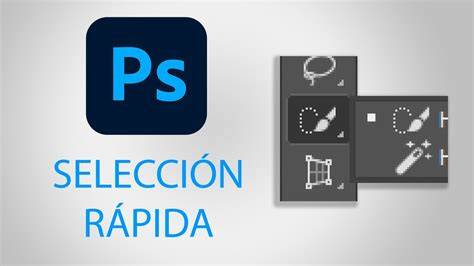
Encontramos la herramienta de Selección Rápida en la barra de herramientas de la izquierda, con este icono: . Si no la encuentras, pulsa sin soltar el botón del ratón sobre la herramienta Varita Mágica y se desplegarán otras herramientas, donde podrás encontrar la de Selección Rápida.
También puedes elegir Seleccionar > Selección rápida. Una vez seleccionada, utiliza la barra de opciones para personalizar los ajustes de la herramienta, como las opciones Añadir a selección o Restar de la selección, para obtener la selección que deseas.
Cómo funciona la Selección rápida
Igual que la Varita mágica, la herramienta de Selección Rápida es capaz de evaluar el color del píxel sobre el que hacemos clic y expandir la selección a partir de ese punto. Sin embargo, la evaluación de píxeles y, por tanto, la selección no se detendrá hasta encontrar un borde definido en la imagen.
La selección irá avanzando, abarcando lo que el programa considere que tiene una tonalidad y textura similares. La herramienta añade los píxeles a la selección hasta llegar a los bordes de la parte seleccionada.
Como si de un pincel se tratara, pulsa y arrastra por la zona que quieras que se seleccione. Mientras arrastra el cursor, la herramienta detecta automáticamente los bordes de la imagen para crear una selección.
Modos de selección
Cuando selecciones esta herramienta, arriba aparecerá una pequeña barra de configuración. En la barra de opciones puedes elegir entre Selección nueva, Añadir a la selección y Restar de la selección.
| Modo | Función |
|---|---|
| Selección nueva | Borra la selección actual cuando creas una nueva selección. |
| Añadir a la selección | Agrega la nueva zona a la selección activa. |
| Restar de la selección | Elimina de la selección activa la zona sobre la que pintas. |
Selección nueva
Si activas este botón, borrarás la selección actual cuando crees una nueva selección. Al momento de activar este botón, se borrarán las selecciones que hayas hecho, todo tu trabajo comenzará de nuevo.
Añadir a la selección
Si activas este botón, la selección que crees se agregará a la selección activa. La selección que realices, se irá añadiendo al trabajo que ya tienes avanzado, solo se irá sumando.
Por defecto se activa cuando empiezas a crear la selección, por lo que siempre irás sumando las selecciones que hagas a no ser que desactives el botón. En el panel Seleccionar, elige Seleccionar más para agregar a la selección actual.
Restar de la selección
Si activas este botón, la selección que crees se restará de la selección activa. Al activar esta opción, si ya tienes una selección activa, hará que se reste lo nuevo que estás realizando en tu sitio de trabajo.
También puedes restar selección si mantienes pulsada la tecla Alt mientras creas la nueva selección. Recuerda que para restar selección deberás hacer lo mismo pero con la tecla Alt pulsada o con el botón del menú superior activado.
Configuración del pincel
La Selección rápida es como un pincel, “pintamos” la selección con ella, así que como tal, tiene su propia configuración de pincel. En el panel Seleccionar, ajusta la configuración de Tamaño de pincel y Dureza de pincel según sea necesario.
Tamaño
El tamaño es el diámetro de la punta del pincel y determina el tamaño de la circunferencia del pincel. La Punta de pincel ayudará a delimitar correctamente el alcance de la herramienta.
Ten en cuenta que cuanto más grande sea más gamas de colores evaluará y por tanto aceptará. Para las ramas más finas ha sido necesario recurrir a una punta de pincel fina para que no tomase como muestra colores de la pared de fondo.
Dureza
La dureza determina si el borde de la selección será más difuso o, por el contrario, más duro. La dureza en el pincel nos sirve para determinar si queremos que el borde de la imagen se muestre con un ligero difuminado o más duro.
Espaciado
El espaciado controla la distancia entre las marcas del pincel dentro de un trazo. Regula la distancia entre las marcas del trazo del pincel.
Si lo bajas, con un leve movimiento la selección se extenderá rápidamente, mientras que si lo subes, deberás mover más el cursor para que la selección avance. Si aumentamos el espaciado, tendrás que mover el cursor para que se note que la selección avanza, mientras que si lo disminuyes, con un ligero movimiento se selecciona todo el área.
Ángulo y redondez
El ángulo especifica el ángulo en que el eje largo de un pincel elíptico o muestreado está rotado con respecto al horizontal. La redondez especifica la proporción entre los ejes corto y largo del pincel.
Ángulo y Redondez sirven para darle al pincel una forma ovalada en vez de circular. Se pueden alterar también interaccionando con el dibujo del pincel. Esta configuración le da al pincel un efecto ovalado al momento de hacer la selección.
Dinámica de tamaño
Tamaño, en el menú desplegable, sirve para configurar el tamaño del pincel según diversas interacciones con la tableta gráfica, como la presión del lápiz o los diales de la tableta.
Selecciona el Tamaño desde el menú desplegable para ajustar la sensibilidad del pincel. Esta opción hace que el pincel sea sensible a la presión del lápiz o a la rueda del stylus.
Opciones para mejorar la selección
Muestrear todas las capas
Muestrear todas las capas crea la selección fijándose no solo en la capa actual sino en todas las demás capas también. Es ideal para cuando estamos trabajando en una composición formada por diversas capas y no queremos acoplarlas para crear la selección.
La opción Muestrear todas las capas utilizará como muestra cualquier píxel de pintura que se encuentre dentro de la punta del pincel independientemente de la capa en la que se encuentre. Obviamente sólo tendrá en cuenta aquellas capas que sean visibles en ese momento.
Mejorar automáticamente
Mejorar automáticamente suaviza y mejora la selección perfeccionando el borde y reduciendo rugosidades y aristas para crear una selección más precisa y natural. Hace que la selección sea un poco menos brusca en sus bordes y aplica un poco de suavizado para que la selección final no resulte muy artificial.
Siempre es conveniente tener esta casilla activada. También puedes encontrar esta función como Mejorar borde, que mejora automáticamente los bordes haciéndolos más suaves y refinados.
Procedimiento básico paso a paso
- Selecciona la Herramienta Selección rápida desde la barra de herramientas.
- Elige un modo de selección desde la barra de opciones: Nueva selección, Añadir a la selección o Restar de la selección.
- Ajusta el Tamaño y la Dureza del pincel según el área que quieras seleccionar.
- Haz clic y arrastra el pincel sobre el área deseada.
- Observa cómo Photoshop detecta automáticamente los bordes y amplía la selección.
- Utiliza un pincel más pequeño para las zonas estrechas, finas o con límites irregulares.
- Añade las partes que falten y resta las zonas que se hayan seleccionado por error.
- Haz zoom para revisar los bordes de la selección.
- Utiliza Seleccionar y aplicar máscara cuando necesites perfeccionar bordes complejos.
La selección rápida es muy simple. Es como si fuera un pincel que debemos arrastrar por la zona que necesitamos. La selección avanza a medida que va abarcando las zonas que tienen similares tonalidades y texturas.
Cómo corregir una selección
Por supuesto, no siempre acertará, así que deberás ir sumando y restando selección para apurarla lo máximo posible. Recuerda que para sumar selección simplemente deberás ir pulsando y arrastrando en las diferentes zonas que falten por seleccionar.
Para restar selección deberás mantener pulsada la tecla Alt mientras haces clic y arrastras, o activar Restar de la selección en la barra de opciones. En el panel Seleccionar, elige Seleccionar menos para eliminar áreas de la selección actual.
La herramienta de Selección Rápida recalculará de nuevo la zona, sabiendo que ya le has dicho antes que reste esa parte, así que a medida que sumas y restas selección en una misma zona, se irá haciendo más precisa.
Selecciones sencillas
Las selecciones sencillas se hacen cuando la imagen que vamos a editar tiene colores uniformes que son fácilmente diferenciados de los demás. Por ejemplo, si tenemos de escenario una montaña con el cielo completamente celeste, es probable que en un solo paso toda el área se seleccione.
Simplemente hemos hecho click y arrastrado un poco por el cielo con esta herramienta y ya nos ha seleccionado todo el cielo de golpe. Sin embargo, pueden quedar ciertas zonas de la montaña dentro de la selección.
Esto suele pasar porque la zona está bastante iluminada y puede confundirse con la claridad del cielo, o porque son picos muy finos y a la herramienta le cuesta encontrar sus límites. También suele pasar cuando tratamos de seleccionar zonas con siluetas muy irregulares o escarpadas.
Haz zoom y fíjate muy bien en los bordes de la selección para asegurarte de que es 100% correcta. La solución consiste en configurar el tamaño del pincel para que sea más pequeño e ir restando selección en todas las zonas de la montaña que estén dentro de nuestra selección, pulsando Alt mientras haces clic y arrastras.
Si en algún momento ves que la selección retrocede más de lo debido y pierde un trozo de cielo, súmalo a la selección de nuevo. La herramienta volverá a calcular la zona y permitirá ajustar progresivamente el límite entre el cielo y la montaña.
Selecciones complejas
No siempre vamos a encontrarnos con selecciones tan sencillas. Podemos encontrarnos situaciones algo más complicadas, donde no vamos a poder seleccionar la zona de golpe y porrazo, solo con un clic y arrastrar.
Por ejemplo, si quisiéramos seleccionar un cielo mucho más complejo, deberíamos ir haciendo clic y arrastrando por todas las zonas de tonos diferentes para que la Selección Rápida lo seleccionara por completo.
En estos casos, hay que ir seleccionando poco a poco las zonas diferentes para que la herramienta las identifique. Tan solo es echarle algo de paciencia e ir sumando y restando selección hasta conseguir una selección lo más apurada posible.
Cuando la imagen contiene tonalidades y texturas muy variadas, conviene trabajar por áreas pequeñas y comprobar continuamente los bordes. Un pincel grande puede abarcar demasiadas gamas de colores, mientras que uno pequeño permite controlar mejor las zonas próximas a otros elementos.
Ajustes avanzados del pincel
En Ajustes avanzados, ajusta las siguientes opciones según sea necesario: Espaciado, Ángulo y Redondez. Estos controles permiten adaptar la forma y el comportamiento del pincel a los límites del objeto.
| Opción | Qué controla |
|---|---|
| Espaciado | La distancia entre las marcas del pincel dentro de un trazo. |
| Ángulo | El ángulo del eje largo de un pincel elíptico o muestreado con respecto al horizontal. |
| Redondez | La proporción entre los ejes corto y largo del pincel. |
El ángulo y la redondez son especialmente útiles cuando un pincel circular no se adapta bien al área que estás recorriendo. Una punta ovalada puede facilitar el trabajo en bordes alargados o inclinados.
Combinar la Selección rápida con otras herramientas
Algunas veces te encontrarás en la situación de que la Selección Rápida te puede solventar la mayoría de la selección que necesitas, pero hay alguna zona que se le resiste. En estos casos no necesitarás cambiar de herramienta, sino simplemente combinarla con otras.
Lo bueno de las selecciones en Photoshop es que todas se pueden combinar entre ellas sin problema, así que podrás sumar o restar selecciones con cualquier herramienta de selección. También te permitirán sumar o restar selecciones.
Herramienta Lazo
Sin duda una de las mejores compañeras que puede tener la Selección Rápida es la Herramienta Lazo. Con el lazo puedes ayudarle a la Selección Rápida a sumar o restar alguna zona que no se haya seleccionado correctamente, a mano alzada.
Obviamente solo nos va a servir para zonas muy sencillas, pero será la manera más rápida de agregarlas o restarlas de nuestra selección. Si cuentas con una tableta gráfica podrás ser mucho más preciso usando la herramienta Lazo que si tan solo cuentas con el ratón.
Para restar una zona, mantén pulsada la tecla Alt mientras dibujas su contorno con el Lazo. Para cambiar entre mano alzada y segmentos de bordes rectos, pulse Alt (Windows) u Opción (Mac OS) y haga clic donde los segmentos deben empezar y terminar. Para borrar segmentos rectilíneos recién dibujados, mantenga pulsada la tecla Supr.
Varita Mágica
La Varita Mágica nos va a venir bien sobre todo para seleccionar pequeños huecos, ya que a veces la Selección Rápida se vuelve loca al intentar seleccionar huecos muy pequeños y acaba seleccionando más trozo del que debe.
Configura su Tolerancia en el menú superior para que abarque más o menos tonos, y pincha sobre una zona mientras mantienes pulsada la tecla Shift para sumarla a la selección, o Alt para restarla de la selección.
También es interesante conocer la casilla Contiguo. Si la marcas, tan solo se seleccionarán los tonos similares que estén pegados unos a otros. Si la desmarcas, se seleccionarán todos los tonos similares de toda la fotografía.
La Varita Mágica resulta útil para huecos pequeños que no se seleccionan correctamente con la Selección Rápida. En este caso, puede añadirse el hueco a la selección con Shift o eliminarse con Alt.
Seleccionar y aplicar máscara
Seleccionar y Aplicar Máscara no es una herramienta de selección como tal, sino más bien una herramienta para mejorar las selecciones. Es especialmente útil cuando hay un borde muy irregular o con muchas ramificaciones que no se ha podido seleccionar bien, ni siquiera combinando la Selección Rápida con otras herramientas.
La encontrarás dentro del menú Selección o en forma de botón en la barra de herramientas superior que aparece al usar cualquier herramienta de selección. Al usar esta herramienta, se abrirá una ventana secundaria con todas sus opciones.
A mano izquierda podrás encontrar diversas herramientas de selección, como la propia Selección Rápida, el Lazo o un Pincel para pintar la zona a seleccionar a mano alzada. Pueden venirte bien para mejorar a mano la selección, pero la herramienta que más nos interesa aquí es el Pincel para perfeccionar bordes.
Si pintamos los bordes que han quedado mal seleccionados con esta herramienta, Photoshop los recalculará automáticamente para seleccionar cualquier pequeño hueco que haya entre ellos y que pertenezca a lo que hemos seleccionado anteriormente.
Selecciones de pelo y bordes ramificados
Un problema muy típico con el que seguro que te vas a encontrar es seleccionar pelo. Por mucho que intentes apurar tu selección con diversas herramientas, es imposible seleccionar pelo de manera natural.
Para eso tenemos esta opción: Seleccionar y Aplicar Máscara. El Pincel para perfeccionar bordes permite recalcular los bordes irregulares y seleccionar pequeños huecos entre ramificaciones, cabellos u otros detalles finos.
La Selección rápida puede crear una base útil, pero los bordes de pelo, ramas y otros elementos finos suelen requerir un refinado adicional. En estos casos, pinta con el Pincel para perfeccionar bordes sobre las zonas problemáticas.
Cuándo la Selección rápida no es suficiente
Como todo, la Selección Rápida también tiene sus limitaciones. Aunque es una herramienta muy versátil y va a servir en la mayoría de situaciones, no va a poder ser útil en el 100% de los casos.
Con esta herramienta será imposible, por ejemplo, seleccionar algo detrás de un entramado complejo, como un cielo tras unas ramas de árbol. Para este tipo de situaciones será mejor usar la Varita Mágica sin marcar la casilla de Contiguo, o ya optar por la Selección por Canal, que sería el método más preciso.
Tampoco será útil la Selección Rápida, ni ninguna otra selección semiautomática, para seleccionar zonas muy complejas. Cuando tanto el objeto como el fondo tienen muchas tonalidades, texturas y recovecos, la selección automática puede resultar prácticamente imposible.
En este tipo de situaciones tan complicadas, la única salida posible es realizar una selección totalmente manual usando la Herramienta Pluma.
Ejemplo práctico: seleccionar un cielo
Vamos a seleccionar el cielo de una fotografía para cambiarlo por un cielo mucho más atractivo. Lo primero que vamos a hacer es seleccionar el cielo con la herramienta Selección Rápida.
Pulsaremos y arrastraremos en ambas partes del viaducto para sumar a la selección las dos partes del cielo. Sin embargo, se pueden presentar dos problemas que habrá que solucionar.
Por una parte, puede aparecer un pequeño trocito de cielo dentro de uno de los arcos del viaducto, por lo que se puede seleccionar de manera más sencilla con la Varita Mágica.
La Varita Mágica puede no terminar de seleccionar bien el trozo si el color del cielo es muy similar al del viaducto. En ese caso, se puede terminar de arreglar la selección restando el trozo de viaducto que se haya seleccionado mediante la herramienta Lazo.
Por otra parte, en la zona donde las nubes alcanzan la cima de la montaña, la selección puede no quedar bien, ya que esa zona no tiene un borde definido, sino muy difuso.
Esto se puede solucionar desde la interfaz de Seleccionar y Aplicar Máscara, con el Pincel para perfeccionar bordes. Pinta con este pincel tanto la zona de las nubes que toca la montaña como cualquier rama fina que no haya quedado bien seleccionada.
Photoshop recalculará la selección en estas partes y la mejorará. Después, revisa el resultado y realiza pequeñas correcciones con la Selección Rápida, el Lazo o la Varita Mágica.
Convertir la selección en una máscara
Cuando la selección esté lista, pulsa el botón de Añadir máscara, debajo de la ventana de Capas, para que esta selección se transforme en una máscara de capa.
Asegúrate de invertir la máscara con la tecla I para que sea el cielo la zona que se quede oculta, y arrastra una imagen de un cielo más atractivo detrás de esta capa para que asome por detrás del viaducto.
La selección puede utilizarse para aislar un objeto que quieras editar o conservar, crear una máscara de capa o aplicar ediciones únicamente en la zona seleccionada.
Ediciones posteriores en el área seleccionada
Usa la barra de tareas contextual para realizar ediciones adicionales en el área seleccionada usando opciones como Relleno generativo, Quitar, Ajustar y más.
La herramienta Selección rápida puede ayudarle a aislar un objeto que quiera editar o conservar. Una vez creada la selección, puedes aplicar cambios únicamente sobre esa zona.
La revisión visual es una parte esencial del proceso: amplía la imagen, comprueba los bordes y corrige las zonas que se hayan incluido o excluido por error antes de aplicar una máscara o una edición.
Herramienta selección rápida en Photoshop
La herramienta Selección rápida resulta especialmente eficaz cuando existe una diferencia clara entre el objeto y el fondo, y permite construir selecciones complejas con pocos clics. Cuando los bordes son difusos, muy finos o están ocultos por entramados, conviene combinarla con otras herramientas de selección o utilizar un método manual.