Google Play Music fue una herramienta de música de Google que permitía almacenar canciones en la nube, organizar una biblioteca personal y escucharla desde un ordenador, un móvil o una tablet.
Una de las tareas más útiles era seleccionar varias canciones para descargarlas, añadirlas a una lista de reproducción o gestionarlas al mismo tiempo. La forma de hacerlo dependía de si se utilizaba la aplicación web, Google Play Music Manager o un dispositivo Android.
Qué se podía hacer con Google Play Music
Google Play Music permitía subir nuestra música a la nube, con un límite de 20.000 canciones, en una calidad bastante aceptable y siendo accesible desde un ordenador o desde dispositivos Android o iOS.
Google Play Music permite la subida de nuestra propia música hasta un límite de 20.000 canciones hasta un máximo de 250 MB por canción o lo que es lo mismo, es capaz de almacenar 4882.8 GB de música si por ejemplo todas nuestras canciones pesaran el máximo permitido.
Además de funcionar como Spotify, Google Play Music nos permite almacenar en la nube todos aquellos discos que compramos en su día, y que digitalizamos después, permitiendo subir miles de canciones a los servidores.
Una vez tengamos nuestra música en la nube, podremos escucharla desde el ordenador, o desde el móvil o el tablet.
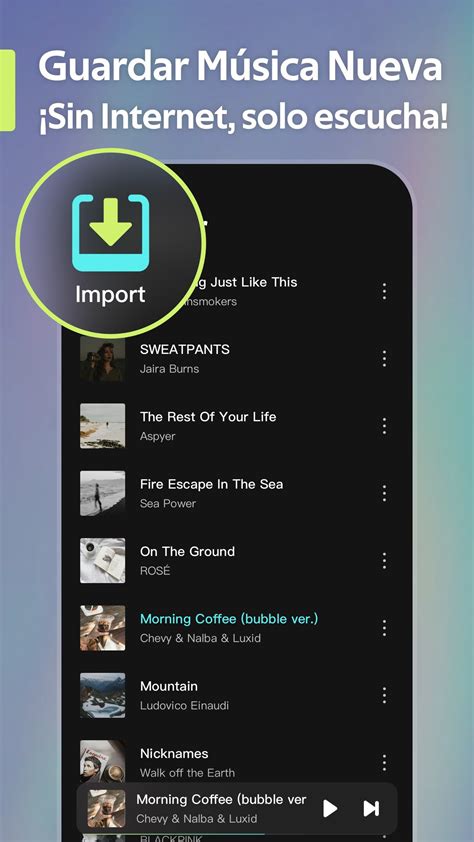
La aplicación móvil nos permite acceder a las canciones online o descargarlas a la memoria del teléfono para poder disfrutar de ellas sin pagar datos.
Para finalizar, y siguiendo con la idea de no consumir datos, el reproductor Play Music dispone de la opción «Solo descargado» que nos dejará acceder solo a las canciones que tengamos en la memoria interna.
Seleccionar varias canciones desde la aplicación web
La web de Google Play Music cuenta con diferentes secciones, la principal es la que nos ofrece la tienda, como puede ser Spotify, donde podemos escuchar millones de canciones por un precio módico al mes, en forma de cuota.
En segundo lugar, también podemos escuchar las canciones de nuestra propia discografía, esa que tenemos en el disco duro guardada y que es una copia de los discos que en su día compramos.
Para seleccionar varias canciones desde la biblioteca web, primero había que acceder a la página del servicio con nuestra cuenta de Google y abrir la sección que contenía las canciones, los álbumes o las listas de reproducción.
Al hacer click sobre un álbum o artista nos mostrará los discos de dicho artista o álbum, en la sección de canciones directamente reproducirá la canción y en la lista de géneros podremos escoger que estilo musical queremos escuchar.
Cuando se mostraba la lista de canciones, era posible marcar los elementos que se querían gestionar y aplicar después una acción común, como añadirlos a una lista de reproducción, descargarlos o eliminarlos.
También se podían seleccionar listas de reproducción, artistas o álbumes específicos para tenerlos disponibles sin conexión.
Si el objetivo era escuchar varias canciones sin conexión, la opción más práctica consistía en seleccionar una lista de reproducción, un artista o un álbum y activar su descarga en el dispositivo.
Además de que aquellas canciones que se hayan reproducido recientemente también estarán almacenadas en la memoria interna de nuestro teléfono.
Seleccionar varias canciones para crear una lista de reproducción
En las listas de reproducción podremos crear nuestras listas o podremos observar las listas que ya tuviéramos creadas en iTunes o Windows Media Player en caso de haber sincronizado estas aplicaciones con Google Play Music Manager.
Una vez seleccionadas varias canciones, se podían añadir a una lista de reproducción existente o crear una nueva lista para reunirlas.
Puede que hayas pasado mucho tiempo organizando tu cola de reproducción y no quieres que se modifique por nada del mundo pero, a la vez, quieres escuchar una nueva lista de reproducción.
Cuando le des a Reproducir a una lista de reproducción, la app la copiará en una lista aparte llamada «cola».
De este modo tu lista personal no sufrirá ninguna modificación.
Además, puedes reorganizar esta nueva cola de reproducción, agregar o quitar canciones, etc.
Cuando termines de escucharla tendrás tu lista original tal y como la dejaste.
Añadir canciones a una lista desde Android
Del mismo modo que ocurre con la mayoría de servicios de Google, el uso de este servicio desde un Android no tiene por qué implicar a usar una plataforma más reducida o con menos opciones que la completa en la página web.
Una vez dentro de la aplicación de Google Play, lo más destacable y primero que hay que prestar atención es en la parte superior izquierda de la misma.
Además, dentro del menú podremos añadir la canción que está sonando a una cola, compartirla con nuestros contactos, eliminarla o ver más sobre este artista o sobre el disco.
Con la reciente actualización de Google Play Music para Android es más fácil gestionar nuestra biblioteca añadiendo la posibilidad de borrar pistas de música así como compartir canciones y añadirlas a la lista de reproducción in-situ.
Por otro lado, ahora existe la posibilidad de quitar canciones de la biblioteca.
Para gestionar varias canciones, se accedía a la biblioteca, se mantenía pulsada una pista para activar la selección y después se marcaban las demás canciones que se querían incluir en la misma operación.
Después de seleccionar las pistas, se podía utilizar el menú de acciones para añadirlas a una lista, compartirlas, descargarlas o quitarlas de la biblioteca, según las opciones disponibles.
Descargar varias canciones al mismo tiempo
Google Play Music permitía descargar música para disponer de la misma en caso de no disponer de internet o no querer usar nuestro bono de datos.
Para ello podremos seleccionar listas de reproducción, artistas o álbumes específicos para tenerlos disponibles sin conexión.
Si queríamos descargar muchas canciones de la biblioteca de una sola vez, Google Play Music Manager ofrecía una opción específica para descargar todo el contenido.
La herramienta cuenta con una aplicación, que nos permite gestionar toda esta discografía.
Desde ella podemos subir todas las canciones que automáticamente se guardan en una determinada carpeta, y también podemos gestionar los contenidos subidos.
Esta herramienta, una vez que está instalada, se muestran en la barra de tareas con un icono propio.
Para acceder a las opciones y funciones adicionales, debemos pulsar dos veces con el ratón sobre el icono de Goole Play Music.
Será en ese momento cuando se abra una nueva ventana, con varios menús.
Debemos dirigirnos al de “Descargas” como se puede ver en la pestaña superior.
Una vez que pulsamos, podemos ver dos opciones, la primera de ellas es la que queremos utilizar.
Es la de “Descargar mi biblioteca”, mientras que a su lado veremos el número total de canciones con las que contamos en ella.
Sólo tenemos que pulsar el botón para comenzar la descarga.
Si hemos comprado también canciones en la tienda, podemos descargarlas físicamente al ordenador, pulsando en la segunda opción, que es la de “Descargar gratuitas y compradas”, para bajar todas a la vez.
| Opción | Función |
|---|---|
| “Descargar mi biblioteca” | Descargar la biblioteca personal almacenada en Google Play Music. |
| “Descargar gratuitas y compradas” | Bajar a la vez las canciones gratuitas y compradas en la tienda. |
Pueden ser miles las canciones que tengas subidas en el servidor, y que alguna vez tengas el deseo de descargarlas todas de nuevo, por la razón que sea, como por ejemplo haber perdido su copia física.
Descargar varias canciones desde la aplicación móvil
En Android, la selección múltiple servía especialmente para preparar contenido sin conexión.
Desde las opciones del reproductor encontraremos ajustes sumamente interesantes para sacar el máximo provecho de la aplicación de Play Music para Android como controlar las descargas, activar un ecualizador de sonido, etc.
Activando la opción «Descargar solo en WiFi» avisaremos al móvil que las descargas solo las inicie cuando disponga de una conexión WiFi aunque le pidamos que descargue una canción o disco sin este tipo de conexión.
En caso de seleccionar que una canción o disco esté almacenado en el dispositivo, esta descarga no se iniciará hasta no establecer una conexión WiFi.
Con la opción «Solo descargado» se podía comprobar qué música estaba disponible físicamente en la memoria interna del teléfono.
Con esta opción era posible evitar que la aplicación utilizara datos móviles durante la reproducción.
Con la opción «Caché durante la reproducción» se irá almacenando la música de nuestra lista de reproducción temporalmente en nuestro dispositivo para evitar cortes en caso de perder algo de cobertura o mala señal.
Con la opción «Caché automático» podremos permitir que la aplicación haga descargas en segundo plano de canciones siempre que el móvil esté conectado a la corriente y disponga de conexión WiFi para ello.
Desde «Vaciar caché» borraremos toda la música que tengamos descargada y almacenada en el dispositivo para poder escoger nuevas canciones o dejar de usar el móvil como reproductor de música.
Seleccionar canciones mediante la cola de reproducción
La cola permitía reunir varias canciones para reproducirlas en un orden determinado sin modificar necesariamente la lista original.
Puede que hayas pasado mucho tiempo organizando tu cola de reproducción y no quieres que se modifique por nada del mundo pero, a la vez, quieres escuchar una nueva lista de reproducción.
Cuando le des a Reproducir a una lista de reproducción, la app la copiará en una lista aparte llamada «cola».
De este modo tu lista personal no sufrirá ninguna modificación.
Además, puedes reorganizar esta nueva cola de reproducción, agregar o quitar canciones, etc.
Esta posibilidad resultaba útil cuando se querían seleccionar varias canciones para una sesión concreta de escucha, sin crear una lista permanente.
Seleccionar música desde Mixes Instantáneos
Desde Mixes Instantáneos permitiremos que Google Play Music genere y cree las listas de reproducción que mejor convengan según nuestros gustos y el género musical que escojamos.
Por ejemplo, si escogemos un mix instantáneo de New Age o de Rock irá poniendo lo que considere las mejores mezclas posibles de ese género según nuestras valoraciones y similitudes entre artistas.
Una fantástica forma de ir variando nuestras escuchas evitando escuchar siempre el orden de un disco, reproducción aleatoria o siempre del mismo grupo o artista.
Si el mix que Google Play Music ha creado nos gusta, podremos guardar la cola, crear una lista de reproducción de y, por supuesto, sincronizarlo con nuestro Android si queremos llevarlo con nosotros.
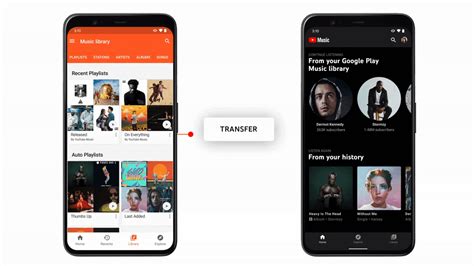
Las listas automáticas ofrecían accesos directos a la cola de reproducción, las canciones con mejores valoraciones, las canciones añadidas recientemente y las canciones compradas o adquiridas gratis.
También incluían recomendaciones de Google Play según la música que ya teníamos en nuestra biblioteca o nuestros gustos.
Subir canciones antes de seleccionarlas
Para subir la música a Google Play Music necesitaremos antes de nada tener una cuenta de Google.
Una vez tengamos esto solucionado, accederemos a la web del servicio, play.google.com/music con nuestro usuario, y seleccionaremos la opción «Añadir Música«.
Si usamos el navegador Google Chrome seguramente podremos arrastrar los archivos o carpetas sobre el área en blanco de la ventana que aparecerá en pantalla.
Si usamos otro navegador, como Firefox o Safari, al seleccionar la opción «Añadir Música« Play Music nos pedirá que descarguemos el software Music Manager.
Este programa se encargará de buscar la música que tengamos en el ordenador y nos preguntará si queremos añadirla al catálogo online.
Antes de seleccionar varias canciones, era necesario comprobar que los archivos estuvieran disponibles en la biblioteca online.
Los ficheros admitidos para su subida a Play Music son: mp3, aac (sin protección DRM), wma, Flag y OGG.
Subir música con Google Chrome
- Instala la aplicación de Google Play Music.
- Abre la aplicación Google Play Music de Chrome.
- Abre el menú de opciones y elige «Subir música».
- Arrastra los archivos de música a la ventana o pulsa en «Seleccionar de tu ordenador» para buscarlos en las carpetas.
Google Chrome es la estrella de los navegadores.
Además, está disponible para PC, Mac y Linux, así que no tendrás problemas uses el ordenador que uses.
Como ves en la imagen superior, te aparecerá una pantalla para arrastrar los mp3 que tengas en el ordenador.
También puedes pulsar en «Seleccionar de tu ordenador» para acceder a la típica pantalla en la que buscas en tus carpetas de música y vas eligiendo archivos de canciones.
Subir música con Music Manager
Para ello lo primero que haremos es descargar el Google Play Music Manager disponible para Windows, Mac y Linux.
El programa permitía localizar la música almacenada en el ordenador, subirla a la nube y gestionar posteriormente los contenidos.
Una vez subida podremos acceder a nuestras canciones desde el trabajo, desde el móvil, desde nuestra segunda residencia o desde la casa de un amigo.
Requisitos y límites del servicio
Para poder utilizar Google Play Music necesitaremos disponer de una cuenta de Google en nuestro dispositivo.
Podremos ir autorizando los dispositivos que trabajen con Google Play Music que no podrán superar los 10 sumando móviles, tabletas o equipos para usar Google Play Music Manager.
Para poder utilizar Google Play Music es necesario hacerlo desde uno de estos países: Alemania, Australia, Austria, Bélgica, España, Estados Unidos, Francia, Irlanda, Italia, Luxemburgo, Portugal y Reino Unido.
Para poder adquirir música a través de la tienda de Google Play Music es necesario disponer de una cuenta en Google Wallet.
Si reproducimos música desde la página web, Google Play Music detectará automáticamente la velocidad de tu conexión a Internet, teniendo en cuenta esto ajustará la tasa de bits dependiendo del ancho de banda que tengamos disponible.
No es posible reproducir música en Google Play Music en dos dispositivos o lugares simultáneos a la vez siendo necesario pausar o parar la reproducción en un sitio para continuar en el otro.
Otras funciones útiles al gestionar canciones
Identificar una canción
Cuando escuchamos una canción que nos gusta pero no sabemos cuál es, todos pensamos en Shazam.
Pero lo que no sabemos es que Google Play Music incorpora esta misma función.
Una vez hecho esto se desplegarán varias opciones, la primera de ellas es: «Identificar lo que está sonando«.
Para descubrir cuál es esa canción que nos ha cautivado sólo tendremos que escribir esas palabras que recordamos en la barra de búsqueda y ella hará el resto.
Gestionar recomendaciones
Las apps de música seleccionan las recomendaciones que recibimos gracias al aprendizaje mediante IA, que analiza todo lo que escuchamos.
Al empezar a usar la aplicación de música de Google deberemos introducir el tipo de música que nos gusta.
A partir de este primer dato y lo que vayamos escuchando posteriormente la app nos irá dando unas u otras recomendaciones.
Pero, además, si en algún momento cambiamos de opinión o queremos variar lo que escuchamos, podemos editar o mejorar nuestras preferencias en cualquier momento.
A diferencia de Spotify y otros portales de música, Google Play Music nos permite empezar desde cero, como si fuese el primer día que usamos la aplicación.
Podemos eliminar nuestro historial de recomendaciones, lo que hará que Google olvide por completo nuestros gustos musicales.
Reproducir videoclips
Si estás escuchando una canción y te apetece ver su videoclip, con Google Play Music podrás hacerlo.
Lo más seguro es que el videoclip de la canción que estás escuchando esté en Youtube.
Si es el caso, Google añadirá el enlace del vídeo en su reproductor.
Para verlo sólo tienes que tocar el icono de Youtube que aparecerá en la ventana del reproductor, tanto de la app móvil como del reproductor web, y el vídeo se reproducirá.
Usar un temporizador
Si eres de los que le gusta dormirse con música este será uno de los trucos de Google Play Music que más te interese.
La app incorpora un temporizador que pausará la música tras el tiempo que hayas seleccionado.
Una vez dentro, introduce el tiempo de reproducción que quieres.
Pueden ser hasta 12 horas y 59 minutos.
Usar atajos de teclado
Una de las desventajas de Google Play Music es que no es cliente oficial de Windows.
Esto hace que algunas funciones de la aplicación, como los botones pausa/reproducción, no puedan usarse desde el escritorio.
Si no te gusta controlar el reproductor con las combinaciones de teclas, tienes otra opción.
Gracias a esta extensión tendremos acceso a todos los botones nativos del ordenador.
Compatibilidad con listas de reproducción de Android
Android 10 o más muestra listas de reproducción reconocidas por el sistema operativo Android.
Es una aplicación que gestiona listas de reproducción de música.
Si desea utilizar la lista de reproducción en otras aplicaciones, exporte la lista de reproducción y utilícela.
Android 9 o menos muestra listas de reproducción reconocidas por el sistema operativo Android.
Puede crear listas de reproducción y mostrar y ordenar las listas de reproducción para que el sistema operativo Android pueda administrarlas.
También es reconocido por la música de Google Play, que reconoce las listas de reproducción en el sistema operativo Android.
Con esta aplicación, las siguientes pantallas reconocidas por Android son posibles:
- Lista de listas de reproducción.
- Lista de álbumes.
- Lista de artistas.
- Lista de música.
- Lista de música para ordenar.
- Lista de carpetas.
- Árbol de carpeta.
- Lista de género.
Si selecciona una lista de reproducción en la lista de Lista de reproducción, puede mostrar los álbumes, etc. registrados en la lista de reproducción.
Para aquellos que tienen carpetas divididas, es conveniente crear listas de reproducción en la lista de árboles de carpetas.
Puede agregar o eliminar música en lengüetas, como álbumes a listas de reproducción.
En Android 9 y a continuación, deje que el sistema operativo Android reconozca la lista de reproducción editada.
En las propiedades de los archivos de música, si separe los géneros con '/', se reconocerán como varios géneros.
Ejemplo Género: J-POP / EDM.
En la lista de géneros, se reconoce como dos canciones, música J-Pop y Música EDM.
Problemas habituales al seleccionar varias canciones
La selección no se mantiene
Si la selección desaparece al abrir otra sección, era preferible añadir primero las canciones a una cola o a una lista de reproducción.
La cola permitía reorganizar esta nueva selección, agregar o quitar canciones y mantener la lista personal sin modificaciones.
Las canciones no aparecen para descargar
Antes de descargar varias canciones había que comprobar que la música se hubiera subido correctamente a la nube o que la compra estuviera asociada a la cuenta correcta.
Para poder utilizar Google Play Music necesitaremos disponer de una cuenta de Google en nuestro dispositivo.
Cuando comenzásemos la compra de una canción o disco se solicitaría la vía que deseábamos usar para pasar el cargo del importe de la compra.
Una vez adquirido ya lo tendremos disponible en nuestra biblioteca, podremos descargarla y desde nuestros dispositivos vinculados con Google Play Music también nos avisará de la nueva disponibilidad por si queremos tenerla en modo offline o escucharla.
La descarga utiliza datos móviles
Activando la opción «Descargar solo en WiFi» las descargas solo se iniciarían cuando el dispositivo tuviera una conexión WiFi.
Para finalizar, el reproductor Play Music dispone de la opción «Solo descargado» que deja acceder solo a las canciones que tengamos en la memoria interna.
La música no se reproduce en otro dispositivo
No es posible reproducir música en Google Play Music en dos dispositivos o lugares simultáneos a la vez.
Era necesario pausar o parar la reproducción en un sitio para continuar en el otro.