En PES 2013, los estadios se pueden instalar mediante el stadiumserver dentro de la carpeta GDB del kitserver, sin sustituir necesariamente los estadios originales y permitiendo asignar cada campo a un equipo concreto. Para hacerlo, hay que colocar la carpeta del estadio en la ubicación correspondiente, preparar el archivo map.txt y, si se desea añadir estadios a la base de datos del juego, modificar los archivos Stadium.bin, StadiumOrder.bin y StadiumOrderInConfederation.bin.
El procedimiento depende de la instalación utilizada: algunos parches incluyen un selector de estadios y una carpeta específica llamada kitserver-stadiums, mientras que otros utilizan directamente la estructura GDB\stadium del kitserver. También es importante ejecutar el PESEDIT Selector como administrador cuando el programa necesite crear o modificar archivos.
Instalar el stadiumserver mediante la carpeta GDB
Estádios em GDB, não substitui nenhum outro estádio, apenas adiciona mais e mais ao jogo. Legal né? Aprenda agora como instalar esses estádios em seu PES 2013
Si la carpeta Stadium no aparece en el kitserver, hay que instalar el complemento correspondiente desde el selector del parche.
En el Kitserver no hay la carpeta "Stadium". ¿Qué hacer?
Vá a "pes selector v3" nos extras adicionais você encontrará "extras para download". Clique em "Abrir pagina" Baixe as 4 partes do "Add-on Stadium v1". Extrai elas e instale-as. pronto, na pasta GDB de seu kitserver você achará agora a pasta "Stadium"
Estructura básica de las carpetas
Cuando la carpeta esté disponible, los estadios descargados deben organizarse dentro de la carpeta GDB del kitserver. La estructura habitual utiliza una carpeta general de estadios y una subcarpeta individual para cada campo.
Para instalar estadios al PES 2013 con kitserver, se puede utilizar una carpeta llamada "kitserver-stadiums" y agregar la carpeta del estadio descargado junto con un archivo de texto que contenga el nombre del estadio.
El stadiumserver permite incorporar numerosos estadios al juego y asignarlos a distintos equipos mediante el archivo de configuración map.txt.
Cómo configurar el archivo map.txt
En la carpeta stadiums/gdb hay un archivo map.txt. En ese archivo se indica qué estadio debe utilizar cada equipo.
Segun Jenjey hay que poner [home ground] Team ID = stadium number
La configuración básica utiliza tres apartados: el número total de estadios, el nombre asignado a cada estadio y la relación entre la ID del equipo y el número del estadio.
La forma de asignar un campo es utilizar la ID del equipo seguida del número del estadio. Por ejemplo, si el estadio Amsterdam Arena está registrado con el número 1 y el equipo tiene la ID 116, la línea correspondiente es la siguiente:
116 = 1
El ejemplo completo queda así:
[stadium]
stadium.count = 1
[stadium name]
1 = Amsterdam Arena
[home ground]
116 = 1
Significado de cada sección
| Sección | Función |
|---|---|
| [stadium] | Indica la configuración general de los estadios. |
| stadium.count = 1 | Indica la cantidad de estadios registrados en el ejemplo. |
| [stadium name] | Relaciona el número del estadio con su nombre. |
| 1 = Amsterdam Arena | Asigna el nombre Amsterdam Arena al estadio número 1. |
| [home ground] | Relaciona la ID del equipo con el estadio que utilizará como campo local. |
| 116 = 1 | Asigna el estadio número 1 al equipo con la ID 116. |
Asignar varios estadios a diferentes equipos
Para utilizar varios estadios, hay que registrar cada campo con un número diferente y después relacionar cada equipo con el número correspondiente.
La cantidad indicada en stadium.count debe coincidir con el número de estadios que se hayan registrado en el archivo. Cada estadio debe tener un número propio dentro de la sección [stadium name].
La sección [home ground] utiliza la fórmula Team ID = stadium number. La ID del equipo se coloca a la izquierda y el número del estadio a la derecha.
Por ejemplo, el Amsterdam Arena puede registrarse como el estadio número 1 y otro campo puede registrarse como el estadio número 2; después, cada equipo se vincula con uno de esos números mediante su ID.
Problemas con el nombre del estadio
Un problema habitual es que el nombre del campo de Vallecas aparezca en todos los estadios asignados a los equipos del stadiumserver. Esto suele estar relacionado con la configuración de los nombres o con archivos antiguos que permanecen dentro de la carpeta dt07.
Un usuario indicó que el stadiumserver le funcionaba correctamente después de colocar más de 20 estadios y que todos aparecían con su nombre correspondiente.
Aclaro que utilizo el parche del pesedit 3.0 y he borrado todos los archivos incluidos en la carpeta dt07 del kitserver.
La eliminación de archivos antiguos de la carpeta dt07 puede evitar que el juego cargue nombres o datos de estadios anteriores en lugar de la información configurada para los campos nuevos.
Utilizar el PESEDIT Selector
Algunas instalaciones de PES 2013 incorporan una herramienta del PESEDIT que permite reemplazar los estadios del juego desde el selector.
La herramienta utiliza una carpeta llamada kitserver-stadiums, en la que se coloca la carpeta del estadio descargado y un archivo de texto que contiene el nombre del estadio.
Desde el PESEDIT Selector se puede reemplazar cualquier estadio del juego.
Cuando el selector muestra que falta un archivo, hay que comprobar que los archivos necesarios se hayan instalado junto con la carpeta del estadio y que el programa tenga permisos suficientes para leer y escribir en la instalación de PES 2013.
No, amigo tienes que ejecutar el pesedit como administrador
Si el selector se ejecuta como administrador y aun así no se generan los archivos, es posible que los archivos necesarios pertenecieran al complemento de estadios utilizado en el vídeo o que los enlaces originales ya no estén disponibles.
Estadios incluidos originalmente en PES 2013
La copia previa de PES 2013 tiene la siguiente lista de estadios
Estadios con licencia
| Estadio | Equipo o selección |
|---|---|
| Wembley Stadium | English National Stadium |
| Old Trafford | Manchester United |
| Santiago Bernabeu | Real Madrid |
| Camp de Mestalla | Valencia |
| Vicente Calderon | Athletico Madrid |
| Ciutat de Valencia | Levante |
| Reyo de Navarra | Osasuna |
| Ramon Sanchez Pizjuan | Sevilla |
| La Rosaleda | Malaga |
| Estadio RCD Espanyol | Espanyol |
| Campo San Mames | Athletico Bilbao |
| Coliseum Alfonso Perez | Getafe |
| Stade De France | French National Stadium |
| Stade Lous II | Monaco |
| San Siro | AC Milan |
| Il Nuovo Stadio Della Juventus | Juventus |
| Stadio Olimpico | Roma/Lazio |
| Giuseppe Meazza | Inter |
| Allianz Arena | Bayern Munich |
| Estadio Da Luz | Benfica |
| Estadio Dragao | Porto |
| Estadio Jose Alvalade | Sporting Clube do Portugal |
| Estadio Urbano Caldiera | Santos |
| Saitama Stadium 2002 | Urawa Red Diamonds |
Estadios sin licencia
- Bristol Mary Stadium
- Rose Park Stadium
- Royal London Stadium
- Estadio Del Nuevo Triunfo
- Stade De Sagittaire
- Stadio Orione
- Burg Stadion
- Ville Marie Stadium
- Estadio De Escorpiao
- Estadio Amazonas
- Estadio De Palenque
- Konami Stadium
- Mohamed Lewis Stadium
Faltan de la versión PES 2012: Camp Nou, Amsterdam Arena y El Monumental
Recordamos que Konami lanza con la salida del PES 2013 un DLC que contiene 10 y mas estadios de España que incluye el Camp Nou. mas no tenemos noticias de que pasara con el Amsterdam Arena y El Momumental.
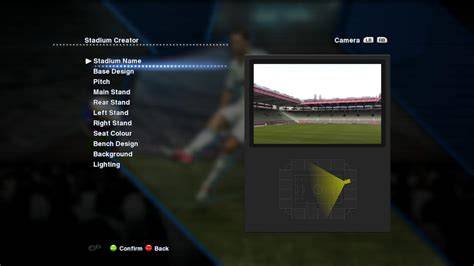
Añadir estadios a la base de datos
La instalación mediante GDB permite cargar estadios adicionales, pero en determinadas configuraciones también puede ser necesario añadir esos estadios a la base de datos del juego.
No todo el mundo tiene los mismos estadios instalados por lo que los archivos de la base de datos que vienen en los estadios suelen ser diferentes.
En este ejemplo que os voy a mostrar tengo agregado el Camp Nou y voy a agregar el Turk Telecom Arena
Archivos necesarios
Herramientas necesarias: Hex Editor (Yo uso HxD)
Archivos necesarios: Stadium.bin StadiumOrder.bin StadiumOrderInConfederation.bin
Los podéis encontrar en el dt10.cpk o si utilizáis los de mi Camp Nou están en la siguiente ruta; common\etc\pesdb
Los tres archivos controlan diferentes partes de la información de los estadios: los datos principales, el orden general y el orden dentro de la confederación.
Modificar Stadium.bin
Abrimos el Stadium.bin con el Hex Editor y seleccionamos el bloque de un estadio, en este caso el del Camp Nou, el bloque de un estadio ocupa 110 bytes
Una vez seleccionado le damos a Copy (Ctrl+C) y luego al final del bloque le damos a Paste Insert (Ctrl+V), nos quedara asi
Al duplicar el bloque se crea el espacio para los datos del nuevo estadio.
Ahora en el nuevo bloque vamos a identificar un par de cosas, la ID y el nombre del equipo
Ponemos la ID y el nombre del estadio nuevo y guardar, ya hemos terminado con este archivo
ID: 03 Nombre: Turk Telecom Arena
Datos que deben cambiarse
| Elemento | Acción |
|---|---|
| Bloque de estadio | Seleccionar y duplicar el bloque del estadio de referencia. |
| Tamaño del bloque | El bloque de un estadio ocupa 110 bytes. |
| ID | Introducir la ID del estadio nuevo. |
| Nombre | Introducir el nombre del estadio nuevo. |
Modificar StadiumOrder.bin
Abrimos el StadiumOrder.bin con el Hex Editor, ponemo 8 bytes per row (mirar la imagen) y al igual que antes hacemos un copy/ past del bloque del Camp Nou que consta de 20 bytes
Una vez tenemos duplicado el bloque cambiamos la ID y la secuencia, los números de la secuencia son en Hex no en decimal
Y finalmente cambiamos otros 2 numeros que la verdad no se para que son pero hay que seguir con ellos tambien una secuencia, se tratan del 12 y el 92, pondremos 13 y 93, y si agregáis mas estadios seguir la secuencia
En este archivo hay que mantener la secuencia hexadecimal al introducir cada estadio nuevo.
| Valor original | Valor siguiente |
|---|---|
| 12 | 13 |
| 92 | 93 |
Modificar StadiumOrderInConfederation.bin
Abrimos el StadiumOrderInConfederation.bin, ponemos bytes per row 8, como en el anterior archivo y vamos a la ultima linea, hacemos un copy/past de ella
En esta nueva linea solo cambiamos la ID y la sequencia, el resto de números que tampoco se que son los dejamos así y con esto finalizamos
La secuencia debe continuar con el nuevo estadio y la ID debe corresponder con la que se haya utilizado en Stadium.bin.
Integrar los archivos modificados en el juego
Por ultimo comentar que luego ya cada uno vera como mete los archivos en el juego, si crea un cpk aparte para estos archivos o los integra dentro de los archivos del ultimo estadio.
Después de modificar los archivos, hay que incorporarlos a la estructura que utilice la instalación de PES 2013, ya sea mediante un archivo CPK separado o integrándolos dentro de los archivos del último estadio.
La forma elegida debe coincidir con el método de carga utilizado por el parche y por el kitserver instalados.
Orden recomendado de comprobación
- Comprobar que la carpeta Stadium exista dentro de la carpeta GDB del kitserver.
- Colocar la carpeta individual del estadio dentro de la carpeta correspondiente.
- Verificar que el nombre del estadio esté escrito correctamente en la configuración.
- Registrar el estadio en la sección [stadium name].
- Asignar la ID del equipo al número del estadio en la sección [home ground].
- Revisar que el número indicado en stadium.count corresponda a la cantidad de estadios registrados.
- Eliminar archivos antiguos de la carpeta dt07 cuando aparezcan nombres incorrectos o repetidos.
- Ejecutar el PESEDIT Selector como administrador si el selector no puede generar o modificar sus archivos.
- Si el estadio debe aparecer como una entrada adicional en la base de datos, modificar los archivos de estadios con un editor hexadecimal.
- Integrar los archivos modificados mediante un CPK independiente o dentro de los archivos del último estadio.
La asignación final depende de que coincidan tres elementos: la carpeta física del estadio, el número utilizado en la sección de nombres y la ID del equipo configurada en [home ground].