Para hacer una llave de eliminatorias en Excel necesitas organizar los equipos por enfrentamientos, registrar el ganador de cada partido y trasladarlo a la ronda siguiente hasta llegar a la final. Un fixture es una tabla de emparejamientos de equipos o jugadores en un torneo.
Las llaves de torneo son un cuadro de eliminación directa donde los perdedores salen en cada ronda. En el cuadro se visualizan los enfrentamientos pasados, presentes y futuros del campeonato, se registran los resultados y se muestra quién se enfrenta a quién, cuándo y dónde.
Qué necesitas definir antes de crear la llave
Antes de comenzar, decide cuántos equipos participarán, si los partidos serán de ida o de vuelta y si la eliminatoria se disputará a partido único o a doble partido. Las planillas pueden utilizarse para torneos eliminatorios de 16, 32, 64, 128 o 256 equipos, así como para competiciones con una cantidad variable de participantes.
Las rondas habituales de una llave son octavos de final, cuartos de final, semifinales y final, aunque el número concreto dependerá de la cantidad de equipos. Los cuadros de torneo pueden adaptarse también a competiciones de 4, 8, 16 o 32 equipos.
| Equipos | Primera ronda | Rondas siguientes | Final |
|---|---|---|---|
| 4 | Semifinales | - | Final |
| 8 | Cuartos de final | Semifinales | Final |
| 16 | Octavos de final | Cuartos y semifinales | Final |
| 32 | Dieciseisavos de final | Octavos, cuartos y semifinales | Final |
En una llave de eliminación directa, cada enfrentamiento tiene fijada una fecha y permite contar con un calendario deportivo para poder planificar una contienda deportiva de la mejor manera. El cuadro del campeonato es su cara visible, por lo que se suele crear un buen diseño con las llaves para ir actualizándolo con los resultados de cada partido o enfrentamiento.
Crear la estructura básica de la llave en Excel
Abre una hoja de cálculo y escribe la lista de equipos en una columna. Puedes utilizar una lista genérica de los equipos o ingresar directamente los nombres de los participantes.
Para una competición de ocho equipos, por ejemplo, puedes colocar los participantes en las celdas A2:A9 y distribuir los enfrentamientos de la primera ronda en cuatro parejas: A2 contra A3, A4 contra A5, A6 contra A7 y A8 contra A9.
Deja una columna para el resultado de cada equipo y otra para el ganador del enfrentamiento. Después, crea una nueva columna para los clasificados de la siguiente ronda. Repite la misma estructura hasta llegar a la final.
| Enfrentamiento | Equipo 1 | Resultado 1 | Equipo 2 | Resultado 2 | Ganador |
|---|---|---|---|---|---|
| Partido 1 | Equipo 1 | Equipo 2 | |||
| Partido 2 | Equipo 3 | Equipo 4 | |||
| Partido 3 | Equipo 5 | Equipo 6 | |||
| Partido 4 | Equipo 7 | Equipo 8 |
Registrar los resultados de cada partido
En las columnas de resultados se ingresan los marcadores de los partidos a medida que avance el torneo. En las columnas destinadas a los ganadores se pueden escribir fórmulas que comparen la cantidad de goles de cada contrincante.
Por ejemplo, si el primer equipo está en la celda B2, su resultado en C2 y el segundo equipo está en D2 con su resultado en E2, puedes utilizar una fórmula como =SI(C2>E2;B2;D2) para mostrar el ganador.
Si el resultado fue un empate, habrá un 0 de cada lado cuando se utilicen fórmulas de comparación numérica. En una eliminatoria, el empate debe resolverse mediante el criterio definido para el torneo, como prórroga, penaltis o un segundo partido.
Para controlar si un partido ya se ha jugado, puedes utilizar la función ESBLANCO. En A2 escribe la siguiente fórmula: =SI(ESBLANCO(D2);0;1). Esta devuelve un 0 si la celda con los goles está en blanco y un 1 si no lo está, lo que indica que el partido ya fue jugado.
Fórmulas para obtener automáticamente al ganador
Una forma sencilla de determinar al ganador consiste en comparar los marcadores de ambos equipos. En las columnas B y G se pueden escribir fórmulas que definan quién ganó el partido comparando la cantidad de goles de cada contrincante.
Para eso escribe en B2 la fórmula =SI(D2>E2;1;0). Esta fórmula pone un 1 al lado del primer equipo si este ganó el partido, y un 0 si no lo hizo.
Del otro lado, escribe una fórmula parecida: =SI(E2>D2;1;0). Esta fórmula pone un 1 al lado del segundo equipo si este ganó el partido, y un 0 si no lo hizo.
Cuando estén cargados los resultados, la tabla mostrará un 1 junto al ganador de cada partido. Antes de cargar el resultado de un partido, Excel “creerá” que hubo un empate, lo que complica el cálculo, por lo que conviene comprobar si las celdas de resultados están vacías.
Pasar los ganadores a la siguiente ronda
Una vez calculado el ganador de cada partido, coloca esos equipos en las celdas correspondientes de la siguiente ronda. Si el ganador del primer partido aparece en F2 y el ganador del segundo partido en F3, esos dos nombres serán los participantes del primer partido de la siguiente ronda.
La estructura se repite de forma progresiva: los ganadores de los partidos iniciales pasan a los cuartos de final, los ganadores de los cuartos pasan a las semifinales y los ganadores de las semifinales llegan a la final.
Cuando el número de participantes es impar, una alternativa consiste en asignar una fecha libre. En una plantilla de generación de fixtures, si hay un número impar de equipos, se arrojará en cada fecha aquel que tenga fecha libre.
| Ronda | Participantes | Clasificados |
|---|---|---|
| Primera ronda | Todos los equipos inscritos | Ganadores de cada enfrentamiento |
| Cuartos de final | Ganadores de la primera ronda | Cuatro equipos |
| Semifinales | Ganadores de los cuartos de final | Dos equipos |
| Final | Ganadores de las semifinales | Campeón |
Crear una llave para un sorteo aleatorio
Si todavía no has asignado los enfrentamientos y quieres realizar un sorteo aleatorio, Excel puede generar números al azar y seleccionar nombres de una lista.
Tienes un listado de nombres y es importante que tengas la numeración de la izquierda para que salga bien. Sitúate donde quieras obtener el resultado e introduce la función: =ALEATORIO.ENTRE(1;12).
Como resultado, esta función te dará un número al azar entre los indicados con solo darle al Enter. Si quieres repetir el sorteo, con pinchar F9 tienes suficiente.
Para obtener directamente el nombre del participante, colócate donde quieras el resultado e inserta la misma función, pero añadiendo la función INDICE al principio: =INDICE(B2:B13;ALEATORIO.ENTRE(1;12)).
Debido a incluir las celdas que contienen los nombres, te dará el resultado en forma de nombre. Esta opción permite seleccionar un participante de una lista, aunque para formar una llave completa debes evitar que el mismo equipo aparezca en más de un emparejamiento.
Mostrar el sorteo mediante un botón de selección
También puedes preparar la hoja para que el resultado aparezca únicamente cuando selecciones una opción como “Obtener ganador”. Primero tienes que insertar una lista de validación: pestaña Datos, Validación de datos.
En Permitir, selecciona Lista, y en Origen escribe las opciones que te interesen, por ejemplo: Redoble de tambores…;Obtener ganador!.
Después puedes utilizar una fórmula como esta: =SI(D4=”Obtener ganador!”;INDICE(B2:B13;ALEATORIO.ENTRE(1;12));””).
Si en la celda tienes puesto “Redoble de tambores”, no aparece ningún resultado, pero en cuanto seleccionas “Obtener ganador!” se realiza el sorteo.
Registrar los resultados con fórmulas de clasificación
Además de la llave de eliminación directa, Excel permite organizar una fase de grupos antes de las eliminatorias. La planilla tendrá ocho tablas, una por cada grupo, cuando se utilice una competición con ocho grupos.
En las columnas destinadas a los resultados se ingresan los marcadores de los partidos a medida que avance el torneo. En las columnas de los equipos se escriben fórmulas que definen quién ganó el partido comparando la cantidad de goles de cada contrincante.
Para calcular la cantidad de partidos jugados por un equipo, se puede utilizar la función SUMAR.SI, que suma los valores de un rango de celdas sujetos a una condición: =SUMAR.SI(C:C;I2;A:A)+SUMAR.SI(F:F;I2;A:A).
La primera función recorre la columna C buscando el nombre del equipo que está en la celda I2. Cada vez que lo encuentra, suma el valor de la columna A. La otra función hace lo mismo buscando el nombre del equipo en la columna F.
| Dato | Función o procedimiento |
|---|---|
| Partido jugado | =SI(ESBLANCO(D2);0;1) |
| Victoria del primer equipo | =SI(D2>E2;1;0) |
| Victoria del segundo equipo | =SI(E2>D2;1;0) |
| Partidos jugados por un equipo | =SUMAR.SI(C:C;I2;A:A)+SUMAR.SI(F:F;I2;A:A) |
Fixture y llave de eliminatorias: diferencias
Un fixture es una serie de combinaciones de enfrentamientos entre un conjunto de equipos fijo. Cada enfrentamiento tiene fijada una fecha y permite contar con un calendario deportivo para poder planificar una contienda deportiva de la mejor manera.
En la modalidad todos vs todos, permite controlar cuándo y cuántas veces se enfrentan los competidores. El fixture utiliza emparejamientos ordenados por fechas y puede incluir rondas de ida y vuelta.
Las llaves de torneo son un cuadro de eliminación directa donde los perdedores salen en cada ronda. Un fixture es un calendario todos contra todos donde cada equipo juega contra todos.
| Característica | Llave de eliminatorias | Fixture |
|---|---|---|
| Formato | Eliminación directa | Todos contra todos |
| Continuidad | El perdedor queda eliminado | Los equipos continúan jugando varias fechas |
| Resultado principal | Clasificación hasta coronar un campeón | Tabla de posiciones |
| Organización | Rondas y enfrentamientos | Calendario de partidos |
Dar formato visual a la llave
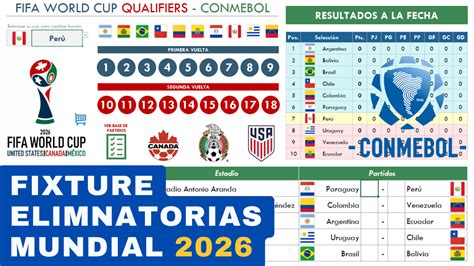
El cuadro de clasificación es uno de los emblemas de las competiciones, porque muestra los emparejamientos o contrincantes y permite registrar los resultados.
Utiliza bordes para separar cada enfrentamiento, colores distintos para diferenciar las rondas y negrita para destacar a los equipos que avanzan. Puedes añadir una columna para la fecha, otra para el lugar y otras dos para los resultados.
También puedes incluir logos y un trofeo, utilizar un diseño de izquierda a derecha o situar la final en el centro. La llave puede prepararse para imprimir o para compartir online en la web o redes sociales.
Si necesitas cambiar la distribución de la hoja, puedes modificar el ancho de las columnas y el alto de las filas para que los nombres de los equipos y los resultados se visualicen correctamente.
Consideraciones para partidos de ida y vuelta
En una eliminatoria a doble partido, cada enfrentamiento debe tener dos filas o dos bloques de resultados: uno para el partido de ida y otro para el partido de vuelta.
El ganador puede determinarse sumando los goles de ambos partidos. Si existe empate en el resultado global, la hoja debe contemplar el criterio definido para resolver la eliminatoria.
Las planillas de torneos eliminatorios pueden incluir validaciones, formatos condicionales y prórrogas. También existen formatos para torneos eliminatorios de partido único.
Revisar la llave antes de utilizarla
Comprueba que todos los equipos estén escritos una sola vez en la primera ronda y que cada ganador tenga una única celda de destino en la ronda siguiente.
Verifica que las fórmulas comparen las celdas correctas, que los resultados vacíos no se interpreten como empates definitivos y que la final reciba únicamente a los ganadores de las semifinales.
Si modificas un resultado, revisa también las rondas posteriores, porque los ganadores avanzan automáticamente en cada ronda cuando la hoja está configurada con referencias entre celdas.
Excel tiene todo lo necesario para realizar un sorteo, organizar una competencia y registrar los resultados sin recurrir a otras aplicaciones. Las mismas funciones también pueden servir para hacer un muestreo al azar, por ejemplo, cuando tengas que hacer una auditoría.