Para evitar seleccionar objetos de una capa en AutoCAD, lo más directo es bloquear esa capa mediante el icono del candado en el Administrador de propiedades de capas. Cuando una capa está bloqueada, sus objetos permanecen visibles, pero no se pueden modificar ni seleccionar normalmente.
Si la capa no está bloqueada y aun así no puedes seleccionar sus objetos, comprueba si estás trabajando en el espacio papel o en el espacio modelo. En una presentación, debes hacer doble clic dentro de la ventana gráfica para activar el espacio modelo y poder seleccionar los objetos del dibujo.
Bloquear una capa para impedir la selección de sus objetos
La causa más habitual de que los objetos de una capa no puedan seleccionarse es que la capa esté bloqueada. Para comprobarlo, abre el Administrador de propiedades de capas y revisa el icono del candado correspondiente a la capa.
¿No tendrás la capa bloqueada? (El candado cerrado).
Si el candado está cerrado, desbloquea la capa antes de intentar editar sus objetos. Si el candadito está abierto, el problema puede estar relacionado con el espacio de trabajo activo o con la ventana gráfica desde la que intentas seleccionar los elementos.
No, acabo de comprobarlo y el candadito está abierto.
Comprobar el espacio papel y el espacio modelo
En AutoCAD, una presentación puede contener una ventana gráfica que muestra el dibujo del espacio modelo. Si la ventana gráfica no está activa, los objetos del modelo pueden parecer visibles, pero no será posible seleccionarlos directamente desde esa zona de la presentación.
Abro el autocad (2008) y teniendo seleccionada la capa donde he dibujado todo voy a seleccionar uno de los objetos y. no me deja!! Como si no existiese!! y lo mismo con las lineas de las conducciones.
En cambio si me deja seleccionar todo el resto de lineas y objetos de otras capas, como si la mia no existiese Esto está siendo un problema porque ahora no puedo editar mi trabajo de días anteriores, es como si todo lo que he dibujado fuese parte de una capa que no me deja seleccionar.
Para activar el espacio modelo desde una presentación, haz doble clic dentro de la ventana gráfica que contiene el dibujo. Si haces doble clic fuera de la ventana gráfica, permanecerás en el espacio papel y la selección funcionará sobre los elementos de la presentación, no sobre los objetos del modelo.
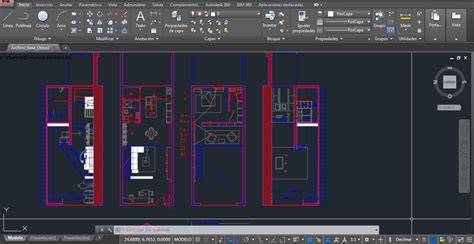
Bueno ya lo he arreglado, por si le pasa a alguien poco experto en el tema hay que hacer doble click en el espacio papel (se llama así?), que es fuera de la linea verde que encuadra el dibujo y ya está, volviendo al plano se puede seleccionar lo que sea.
Diferencias entre espacio papel y espacio modelo
El espacio modelo es el entorno principal para dibujar y editar la geometría del proyecto. El espacio papel se utiliza principalmente para preparar la presentación y configurar la impresión.
Pues me parece que sí. Espacio papel y espacio modelo es algo farragoso hasta que lo entiendes bien pero es una herramienta muy útil y muy potente. Merece la pena pararse a estudiarlo un poquito.
La línea que encuadra el dibujo en una presentación corresponde a una ventana gráfica. Al hacer doble clic dentro de ella se activa el espacio modelo; al hacer doble clic fuera de ella se activa el espacio papel.
desde mi humilde experiencia, yo aconsejo debujar solo en el modelo, y la presentacion SOLO para configurar la impresion y asi me va.
Qué revisar cuando una capa no permite seleccionar objetos
- Comprueba que la capa correcta esté activa.
- Revisa el icono del candado en el Administrador de propiedades de capas.
- Si el candado está cerrado, desbloquea la capa.
- Si el candado está abierto, determina si estás en el espacio papel o en el espacio modelo.
- En una presentación, haz doble clic dentro de la ventana gráfica que contiene el dibujo.
- Vuelve a intentar seleccionar las líneas, equipos u otros objetos de la capa.
¡Deberias haber empezado por decir en que espacio estabas!. Pero bueno, me alegro que lo solucionases.
Cómo evitar seleccionar temporalmente una capa
Si quieres impedir que los objetos de una capa se seleccionen mientras trabajas en otras partes del dibujo, utiliza el bloqueo de capa. Esta opción mantiene los objetos visibles como referencia, pero evita que se editen accidentalmente.
El bloqueo de capa es especialmente útil cuando el dibujo contiene varias disciplinas o grupos de elementos, por ejemplo, un plano arquitectónico y una red de conducciones. De este modo puedes conservar la información de fondo visible mientras trabajas únicamente con los objetos editables.
Si necesitas volver a modificar esos objetos, abre de nuevo el Administrador de propiedades de capas y pulsa el candado para desbloquear la capa. Después, comprueba que estás en el espacio correcto antes de seleccionar cualquier elemento.
Problemas relacionados con objetos de una capa
Cuando una capa parece inexistente, no siempre significa que sus objetos se hayan eliminado. El problema puede deberse a que la capa esté bloqueada, a que estés seleccionando desde el espacio papel o a que la ventana gráfica no esté activa.
Mi problema es el siguiente: sobre el plano desarrollado por una oficina de arquitectos yo estoy haciendo el despliegue de todo el entramado de conducciones de una ICT (Infraestructuras Comunes de Telecomunicaciones), soy ingeniero.
Tras un par de días tirando lineas y colocando equipos por todo el plano me ha surgido el problema del que antes os hablaba.
Al comprobar sucesivamente el estado de la capa, el candado y el espacio activo, normalmente es posible identificar por qué los objetos no se pueden seleccionar. La solución depende de cuál de estas condiciones esté impidiendo la selección.
Recomendación para trabajar con capas en AutoCAD
Una organización clara de las capas permite separar el dibujo arquitectónico, las conducciones, los equipos y otros elementos del proyecto. Mantener visibles las capas de referencia y bloquearlas ayuda a evitar modificaciones involuntarias.
Al preparar la impresión, utiliza el espacio papel para organizar la presentación y el espacio modelo para dibujar y editar la geometría. Esta separación facilita distinguir cuándo se está trabajando con objetos del modelo y cuándo con elementos propios de la presentación.
Pues bien está que lo digas, porque yo no lo hago. Habrá que ponerse a estudiarlo.