Audacity permite editar, recortar y exportar únicamente la parte seleccionada de un proyecto como un archivo de audio independiente. Esta función resulta útil cuando solo necesitas guardar un fragmento concreto, subirlo a internet, compartirlo o reproducirlo en otro dispositivo.
La opción de guardar en Audacity no se diferencia de la de otros programas. Sin embargo, es importante distinguir entre guardar el proyecto y exportar un archivo de audio, ya que cada acción genera un resultado diferente.
Guardar el proyecto de Audacity o exportar un audio
Y me gustaría guardarla para continuarla después. Y me gustaría continuar después. Lo que hago es, archivo, guardar proyecto.
¿Y qué hace esto?
Entonces, ¿dónde voy a querer guardar mi proyecto? Pues aparte de las demás cosas, en una carpeta separada.
Como en cualquier otro programa, localizamos la carpeta en la que queremos guardar el proyecto.
- Guardar en: Como en cualquier otro programa, localizamos la carpeta en la que queremos guardar el proyecto.
- Nombre: Damos un nombre al proyecto.
- Tipo: Proyectos Audacity (*.aup).
¿Qué se me ha generado con esta acción? Un fichero de Audacity con extensión a UP3 que por el tamaño veis que contiene bastante información.
Estos dos de aquí, si cerrara Audacity se irían, ¿vale?
Nota: El proyecto de Audacity no es un archivo de audio válido para reproducir en un lector de CD/DVD convencional o en un reproductor de MP3.
Si quieres subir un archivo de audio a internet, a Instagram o a donde sea, no nos vale el proyecto de Audacity como tal, necesitamos generar un archivo de audio.
Seleccionar la parte del audio que quieres guardar
Audacity viene con múltiples herramientas de edición como duplicar, recortar, cortar y copiar.
Puedes cortar parte del audio o recortarlo con el programa Audacity.
Cuando utilices Export Audacity solo exportará las pistas que no estén atenuadas mediante los botones Mute o Solo de los paneles de control de pista.
También ten en cuenta que las partes ocultas de los clips de audio no se exportan, consulta Pistas y clips de audio.
Por tanto, antes de exportar, comprueba que la selección contiene exactamente el fragmento que deseas conservar y que las pistas necesarias no están silenciadas.
Exportar el audio seleccionado
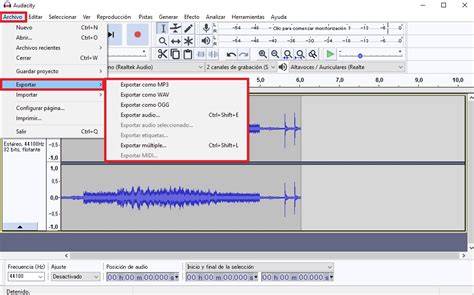
Entonces lo que haremos para esto es ir a archivo, exportar.
Ahora veamos como exportar en formato de archivo de audio.
Una vez hecho eso, podrás ponerle un nombre al archivo, escoger la carpeta de destino y desplegando la pestaña de ‘formato’ para cambiar entre ellos.
El procedimiento básico es el siguiente:
- Selecciona la parte del audio que quieres guardar.
- Abre el menú Archivo.
- Selecciona la opción Exportar.
- Escoge el formato de archivo.
- Indica el nombre y la carpeta de destino.
- Pulsa el botón Exportar.
Paso 2: Vuelve a hacer clic en Archivo, y esta vez selecciona la opción Exportar.
Y una vez hecho todo esto, le doy a exportar.
El nombre se cambia cambiando el texto que hay delante del punto.
También elegiremos aquí en explorar en qué carpeta de nuestro ordenador queremos guardarlo.
El nombre de archivo puede escribirse sin la extensión, porque la extensión correcta, precedida por un punto, se añadirá automáticamente al final del nombre según el formato seleccionado en la lista «Guardar como tipo».
Por ejemplo, escribir «08 Voodoo Chile» sin las comillas producirá un archivo «08 Voodoo Chile.wav».
Elegir la carpeta y el nombre del archivo
Al exportar el audio seleccionado, Audacity permite escoger la carpeta en la que se guardará el archivo y asignarle un nombre reconocible.
- Guardar en: Seleccionamos la carpeta en donde queremos guardar el archivo (¿Mi música?, por ejemplo).
- Nombre: Damos un nombre al archivo.
- Formato: Desplegamos la pestaña de formato para cambiar entre ellos.
Es recomendable utilizar una carpeta separada para mantener organizados los proyectos y los archivos de audio exportados.
Guardar la selección en formato MP3
Te recomendamos que escojas la opción .mp3.
El archivo generado, cuya extensión es .mp3, es un formato comprimido, idóneo para la reproducción en aparatos MP3, smartphones, compartir en la red, etc.
Para poder exportar a MP3 es necesario tener instalado el códec “Lame para Audacity”, una biblioteca que se puede descargar desde el propio Audacity la primera vez que exportaos a MP3.
Algunos formatos ofrecen opciones para realizar ajustes como la calidad o la codificación.
Estas opciones permiten adaptar el archivo al uso que tendrá, por ejemplo, la reproducción en dispositivos, el envío por internet o la publicación en redes sociales.
Guardar la selección en formato WAV
El archivo generado, cuya extensión es .wav, es un formato sin pérdidas, idóneo para la autoría de un CD/DVD.
El formato WAV conserva el audio sin compresión con pérdidas y puede ser adecuado cuando se necesita mantener la calidad para una posterior edición o para la autoría de un CD/DVD.
Audacity admite archivos de audio con formatos WAV, MP3, FLAC y AIFF.
Opciones de exportación
La ventana de exportación permite configurar distintos parámetros del archivo resultante.
- Establece el número de canales del archivo de audio exportado.
- Establece la frecuencia de muestreo del archivo exportado.
- Establece la codificación que se utilizará para el archivo WAV exportado.
- Algunos formatos ofrecen opciones para realizar ajustes como la calidad o la codificación.
Al seleccionar la opción correspondiente y hacer clic en el botón Configurar, aparece el cuadro de diálogo Opciones avanzadas de mezcla.
Utiliza este cuadro de diálogo para exportar archivos multicanal, como los de sonido envolvente, o para realizar asignaciones personalizadas entre las pistas de Audacity y los canales del archivo exportado.
De forma predeterminada, varias pistas mono se mezclan en un archivo mono, pero si desplazas alguna pista mono hacia la izquierda o hacia la derecha, o si hay pistas estéreo entre las pistas que se van a exportar, las pistas se mezclan en un archivo estéreo.
Metadatos del archivo exportado
Después de elegir el formato y la ubicación, aparecerá el cuadro de diálogo Editor de metadatos.
Si pulsas el botón Editar metadatos, aparecerá el cuadro de diálogo Editor de metadatos.
En este apartado puedes revisar la información asociada al archivo antes de completar la exportación.
Escribe el nombre de archivo requerido.
La extensión correcta, precedida por un punto, se añadirá automáticamente al final del nombre de archivo según el formato seleccionado en la lista «Guardar como tipo».
Qué pistas y partes se incluyen en la exportación
Cuando utilizas Export Audacity solo exportará las pistas que no estén atenuadas mediante los botones Mute o Solo de los paneles de control de pista.
Las pistas silenciadas no se exportan.
También ten en cuenta que las partes ocultas de los clips de audio no se exportan, consulta Pistas y clips de audio.
Si la opción correspondiente no está marcada, que es la configuración predeterminada, al exportar audio cualquier espacio inicial en blanco de las pistas o del proyecto que se vaya a exportar se tratará como silencio y se añadirá el silencio inicial correspondiente al archivo exportado.
Exportar varios archivos
Audacity permite realizar varias exportaciones de archivos de audio, ya sea a partir de las distintas pistas del proyecto o de las etiquetas de una única pista de audio.
Esta posibilidad resulta útil cuando un proyecto contiene varios fragmentos que deben guardarse por separado.
También permite organizar una serie de selecciones mediante etiquetas y generar archivos independientes a partir de ellas.
Cancelar la exportación
Puedes cancelar el proceso de exportación sin escribir el archivo pulsando el botón Cancelar en el cuadro de diálogo Exportar audio.
La barra de progreso coloreada indica visualmente cuánto del archivo se ha escrito.
Compartir el audio exportado
Antes de finalizar, debes saber que también es posible compartir los audios a través del botón ‘compartir’ de la parte superior de la interfaz.
Para utilizar esta función, deberemos tener una cuenta en audio.com.
Una plataforma utilizada para alojar audios y luego compartirlos a través de un enlace.
También puedes guardar el archivo directamente en tu propio ordenador.
Formatos y usos principales
| Formato | Características | Uso indicado |
|---|---|---|
| .mp3 | Formato comprimido | Reproducción en aparatos MP3, smartphones, compartir en la red |
| .wav | Formato sin pérdidas | Autoría de un CD/DVD |
Limitaciones y compatibilidad
Audacity es compatible con casi todos los sistemas operativos, por lo que no tienes que preocuparte aunque utilices Linux, Mac o Windows; será compatible con todos ellos sin coste alguno.
Es un software de código abierto, que también admite plugins para distintos formatos.
Además, Audacity también permite grabar los sonidos del micrófono y las reproducciones del ordenador.
Además, Audacity es un programa que admite varios formatos de sonido.
La principal desventaja del software es que a veces muestra el error si se intenta importar directamente los archivos de vídeo sin instalar el plugin adecuado.
Audacity no permite importar los vídeos directamente.
Pero, al mismo tiempo, tienes que instalar un plugin para importar archivos de vídeo.
004 ¿Cómo Grabar, Exportar y Guardar mi Proyecto de Audio en Audacity? | Curso de Audacity
La exportación del audio seleccionado permite separar un fragmento editado del proyecto de Audacity y convertirlo en un archivo reproducible. El proyecto conserva la información de edición, mientras que el archivo exportado puede utilizarse en reproductores, dispositivos móviles, redes sociales o servicios para compartir audio.
tags: #audacity #guardar #audio #seleccionado