Una imagen PNG transparente puede mostrar secciones claras que permiten ver el fondo. Este tipo de archivo resulta útil cuando necesitas comprobar la posición de elementos, revisar su alineamiento o añadir indicaciones visuales sin ocultar completamente la imagen que se encuentra detrás.
Esta herramienta te permite ver y anotar imágenes PNG directamente en tu navegador, permitiendo ediciones rápidas y anotaciones sin software adicional. Puedes subir una imagen PNG para comprobar su composición, revisar la colocación de sus elementos y realizar comentarios visuales desde la misma interfaz.
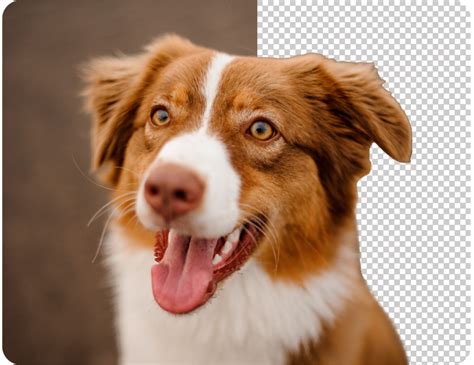
Cómo ver un PNG sin fondo
Accede a la herramienta a través de un navegador web, sube tu imagen PNG y mírala directamente sin instalaciones adicionales en Linux.
Sí, puedes abrir y ver archivos PNG en Windows 11 usando esta herramienta. Sube la imagen para comenzar a verla y anotarla.
Sí, puedes ver y anotar archivos PNG usando esta herramienta basada en navegador en Windows 10.
El procedimiento es sencillo: abre la herramienta en el navegador, selecciona el archivo PNG y espera a que aparezca en el área de trabajo. Después podrás examinar la imagen transparente y comprobar si los elementos están alineados como necesitas.
Revisión de imágenes PNG transparentes
Una imagen png transparente de ventana tiene secciones claras que permiten ver el fondo. Usa la herramienta para ver y añadir anotaciones a estas imágenes.
La transparencia permite observar las zonas que no contienen color de fondo y facilita la revisión de la posición de logotipos, iconos, ilustraciones, ventanas u otros elementos gráficos. Al ver el PNG directamente en el navegador, puedes identificar con mayor facilidad desajustes, espacios innecesarios o zonas que requieren una indicación.
La herramienta te permite revisar una imagen PNG sin tener que instalar un programa específico. Esto resulta práctico cuando solo necesitas inspeccionar el archivo, comprobar su alineamiento o señalar un detalle concreto.
Anotaciones para mejorar el alineamiento
Sí, utiliza herramientas de anotación como lápiz, texto y formas para mejorar o comentar tus imágenes PNG.
Estas funciones permiten marcar los elementos que deben revisarse, señalar una posición concreta o añadir instrucciones directamente sobre la imagen. El lápiz puede servir para realizar trazos libres, mientras que el texto permite incorporar comentarios y las formas ayudan a destacar áreas específicas.
Sube la imagen y usa las herramientas de lápiz o texto para añadir comentarios o resaltar tu imagen de signo de interrogación.
Sí, sube un PNG con un fondo tecnológico blanco y usa herramientas de dibujo o texto para añadir anotaciones según sea necesario.
Las anotaciones pueden utilizarse para indicar si un objeto está desplazado, señalar una separación irregular o destacar una zona transparente que deba comprobarse. De este modo, la imagen se convierte también en un soporte visual para la revisión y la comunicación de cambios.
Uso desde distintos sistemas operativos
| Sistema | Acceso | Requisitos |
|---|---|---|
| Windows 11 | Abrir y ver archivos PNG | Subir la imagen al navegador |
| Windows 10 | Ver y anotar archivos PNG | Usar la herramienta basada en navegador |
| Linux | Ver y anotar imágenes PNG | Acceder desde un navegador web |
En Windows 11, Windows 10 y Linux, la herramienta funciona desde el navegador y permite trabajar con imágenes PNG sin instalaciones adicionales. El acceso depende de disponer de un navegador compatible y de cargar el archivo que deseas revisar.
ILLUSTRATOR: las imágenes en PNG me quedan con fondo SOLUCION DEFINITIVA.
Uso gratuito y sin suscripciones
Sube tus archivos PNG a la herramienta en tu navegador y míralos sin cargos ni suscripciones.
Esto permite realizar una revisión rápida cuando necesitas comprobar una imagen o añadir anotaciones sin contratar un servicio ni instalar software adicional. La herramienta está orientada a tareas directas de visualización y marcado.
Limitaciones de la herramienta
Esta herramienta se centra en ver y anotar imágenes PNG. La anotación de SVG no está soportada aquí.
Si el archivo que deseas revisar está en formato SVG, tendrás que utilizar una herramienta compatible con ese formato. Para trabajar con esta solución, selecciona una imagen PNG.
No, esta herramienta procesa un archivo a la vez.
Por lo tanto, debes subir y revisar cada imagen PNG individualmente. Si tienes varios archivos, el proceso se realiza de forma consecutiva, sin cargar varios archivos simultáneamente en una misma operación.
Ejemplos de imágenes que puedes revisar
Sí, sube cualquier imagen PNG de nave espacial para verla y anotarla usando varias herramientas de dibujo y marcado.
El mismo procedimiento puede aplicarse a imágenes con fondos transparentes, signos de interrogación, fondos tecnológicos blancos, ventanas u otros elementos visuales. Después de cargar el archivo, puedes utilizar el lápiz, el texto y las formas para identificar las partes que requieren atención.

tags: #alineamiento #png #sin #fondo