Primeros Auxilios es una herramienta integrada en macOS que permite comprobar y reparar errores relacionados con los discos internos y externos del Mac. Principalmente, repara problemas de la estructura de directorios, del sistema de archivos y del formateo del disco, aunque está limitada a daños menores y no puede resolver de forma fiable los problemas graves.
La función Primera Ayuda de Utilidad de Discos está diseñada para detectar y reparar problemas del sistema de archivos de un disco, como daños en sus estructuras de datos o situaciones en las que una unidad externa no se monta en el Mac. Si el disco funciona lentamente, se desconecta de forma inesperada, no se puede montar o contiene datos importantes, recupera los datos primero.
Qué es Primeros Auxilios en Mac
Mac First Aid es una herramienta integrada de reparación de discos situada dentro de la Utilidad de Discos. La función principal del software es evaluar la salud de los volúmenes y discos del dispositivo.
Con First Aid, puedes analizar discos duros internos y externos y otros problemas identificados. Además de identificar los problemas, la herramienta también ayuda a repararlos.
Sin embargo, se limita a los menores y no se puede confiar en ella para algo grave. La reparación evita que el disco sufra problemas más complicados.
First Aid es una práctica herramienta integrada en Mac. Se utiliza principalmente para detectar y reparar errores de disco.
Qué problemas puede detectar y reparar
El First Aid Mac ayuda a localizar y reparar errores relacionados con el disco. Principalmente repara errores relacionados con la estructura de directorios y el formateo del disco.
Como estos errores pueden alterar el sistema, es vital asegurarse de que se detectan y reparan inmediatamente. Y ahí es donde First Aid viene al rescate.
Esta utilidad de primeros auxilios de disco valida y repara errores y problemas lógicos asociados con discos duros externos como SSD que no funcionan correctamente, problemas relacionados con el sistema de archivos, sistema Mac que tiene problemas de arranque, etc. en cualquier disco duro externo APFS, HFS y HFS +.
Cuándo utilizar Primeros Auxilios
Una vez que se produzcan las situaciones mencionadas en tu Mac, es necesario ejecutar Primeros Auxilios para comprobar el error de disco.
- Archivos corruptos: Si tienes archivos corruptos en el sistema, ejecutar Primeros Auxilios es una buena idea. De lo contrario, podría bloquear el sistema.
- Mensajes de error: Si recibes constantemente mensajes de error que no puedes entender, es conveniente que ejecutes Primeros Auxilios. Se detectará el problema y se reparará, si es posible.
- La aplicación se bloquea: A veces, la aplicación se congela o se bloquea. En ese caso, ejecutar Primeros Auxilios te ayudará a entender el problema.
- Problemas al arrancar el Mac: ¿Tienes problemas al arrancar el sistema? Si te ocurre repetidamente, ejecuta Primeros Auxilios. Te dará una idea de lo que va mal.
- Funcionamiento incorrecto de los dispositivos externos: Si encuentras que los dispositivos externos no son accesibles, legibles o incluso no se montan, como por ejemplo un error no se pudo desmontar el disco 69888 Mac. Cuando sea necesario detectar algunos problemas, ejecutar Primeros Auxilios es una idea excelente.
Antes de empezar
Asegúrate de tener un respaldo actual de tus datos, por si necesitas recuperar archivos dañados o Utilidad de Discos arrojará errores que indican que no se puede hacer la reparación.
Antes de intentar solucionar el problema, comprueba rápidamente cuál de estas situaciones se corresponde con tu caso.
| Situación | Qué significa | Qué hacer |
|---|---|---|
| Primera Ayuda falla, pero la unidad todavía se abre | El disco sigue siendo legible | Haz una copia de seguridad de los archivos de inmediato |
| La unidad es de solo lectura | Posibles daños iniciales | Copia ya los datos importantes |
| La unidad no se monta | Es probable que el sistema de archivos esté dañado | Pasa a la recuperación de datos |
| El disco funciona lentamente o se desconecta | Posible problema de hardware | Detén las reparaciones y guarda los datos |
| La unidad no se detecta | Posible problema de hardware | Acude a un servicio profesional de reparación |
Advertencia: No escribas datos nuevos en el disco. Podrías sobrescribir archivos que aún se pueden recuperar.
Cómo abrir Utilidad de Discos
Para ejecutar Primeros Auxilios en la Utilidad de Discos, primero tienes que localizarlo.
- Ve al "Finder" y ábrelo.
- Después, haz clic en "Aplicaciones" y elige la opción "Utilidades".
- Abre "Utilidad de Discos" en la carpeta Utilidades.
Los Primeros Auxilios se encuentran dentro de la Utilidad de Discos en un Mac. Es de fácil acceso y se puede ejecutar siempre que quieras.
También puedes abrir Utilidad de Discos con Spotlight. Utilidad de Discos también está disponible en la carpeta Utilidades de la carpeta Aplicaciones.
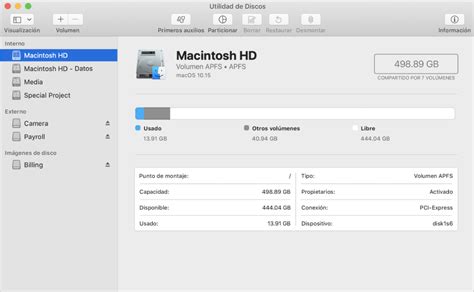
Cómo ejecutar Primeros Auxilios desde macOS
Una de las formas más sencillas de ejecutar First Aid es mediante la Utilidad de Discos.
- Abre el "Finder" y haz clic en "Ir" en el Menú.
- Selecciona "Aplicaciones" en el desplegable y ve a la carpeta "Utilidades".
- Elige "Utilidad de Discos".
- Ve a "Ver" en la esquina superior izquierda.
- Elige "Mostrar todos los dispositivos".
- Ve al disco que quieras escanear y haz clic en "Primeros auxilios".
- Selecciona el botón "Ejecutar".
En la barra de menús o la barra de herramientas de Utilidad de Discos, selecciona Ver > Mostrar todos los dispositivos si está disponible. En la barra lateral de Utilidad de Discos, ahora aparecen los dispositivos de almacenamiento disponibles, empezando por el disco de arranque.
Debajo de cada dispositivo se muestran los contenedores y volúmenes de ese dispositivo. Es posible que el disco no cuente con un contenedor y tenga una cantidad diferente de volúmenes.
Por cada dispositivo que quieras reparar, comienza por seleccionar el último volumen de ese dispositivo. Haz clic en el botón o la pestaña Primeros auxilios y, luego, haz clic en Ejecutar o Reparar disco para comenzar a verificar si hay errores en el volumen seleccionado.
Si se te solicita una contraseña para desbloquear el disco, ingresa tu contraseña de administrador. Si el botón aparece atenuado y no puedes hacerle clic, omite este paso para el disco, contenedor o volumen que seleccionaste.
Orden correcto para revisar un disco interno
Después de que Utilidad de Discos termine de verificar el volumen, selecciona el siguiente elemento hacia arriba en la barra lateral y, a continuación, vuelve a ejecutar Primeros auxilios.
Avanza en la lista hacia arriba y ejecuta Primeros auxilios en cada volumen del dispositivo, luego en cada contenedor y, por último, en el dispositivo.
El orden de las operaciones es: primero todos los volúmenes, luego el contenedor y, por último, el disco.
Repita esto en todos los elementos de la lista Utilidad de Discos de su unidad interna. Desplácese hacia arriba por la lista.
Haga clic en el botón Primeros auxilios en la parte superior de la ventana. Aparecerá un cuadro de diálogo que le preguntará si desea ejecutar Primeros auxilios. Haga clic en "Ejecutar".
Aparecerá un segundo cuadro de diálogo solicitándole que reconozca que verificar su disco de inicio hará que este no responda. Haga clic en “Continuar”.
Este procedimiento tardará unos minutos. La máquina podría bloquearse durante el proceso. La paciencia es clave aquí.
Una vez completado, haga clic en Listo. Para ver el proceso completo, incluidos los errores corregidos, haga clic en la flecha junto a "Mostrar detalles".
Cómo comprobar un disco externo
Disk Utility es una herramienta que puede reparar errores en el disco. También está disponible en el Modo de Rescate de macOS.
- Abrir Disk Utility.
- Haz clic en el icono de Desplegable.
- Selecciona Mostrar todos los dispositivos.
- Selecciona el Disco Externo.
- Haz clic en Primeros auxilios.
- Haz clic en Ejecutar.
- Haz clic en Hecho.
La reparación puede comprobar discos externos, SSD, unidades USB y otros dispositivos de almacenamiento siempre que el sistema los reconozca.
Cómo ejecutar Primeros Auxilios desde Recuperación de macOS
A veces, puede que no sea posible ejecutar Primeros Auxilios normalmente. En ese caso, puedes utilizar el Modo Recuperación para solucionar diferentes problemas.
Si quieres reparar el disco de arranque de la Mac o la Mac no se inicia por completo, inicia desde Recuperación de macOS. Cuando veas la lista de utilidades en Recuperación, selecciona Utilidad de Discos y haz clic en Continuar.
- Inicia el Mac en Modo Recuperación.
- Elige "Utilidad de Discos" en la ventana de Utilidades de macOS.
- Pulsa "Continuar".
- Ve a "Ver > Mostrar todos los dispositivos".
- Elige el disco que quieras escanear y haz clic en "Primeros auxilios".
- Selecciona el botón "Ejecutar".
Seleccione Reiniciar en el menú Apple. Poco después de que se reinicie su Mac, mantenga presionadas las teclas Comando y R hasta que aparezca el logotipo de Apple.
Seleccione la opción Utilidad de disco y haga clic en Continuar. Ahora, en el menú de la izquierda, elija el disco o el volumen que desea reparar.
Haga clic en primeros auxilios. Haga clic en Ejecutar.
Una vez finalizado el proceso, haz clic en "Listo". Si usaste Utilidad de Discos desde Recuperación de macOS, puedes reiniciar la Mac: selecciona el menú Apple > Reiniciar.
🧐¿Cómo Iniciar Mac en Modo Recuperación?
Por qué usar Recuperación cuando aparece un error de desmontaje
Si Primera Ayuda falla con errores como «no se ha podido desmontar el volumen», significa que el disco sigue en uso y no se puede reparar en el modo normal. Ejecutar Primera Ayuda desde Recuperación de macOS evita este problema.
Si Primera Ayuda termina correctamente, el disco se ha reparado. Si vuelve a fallar, es probable que el disco esté gravemente dañado.
Si continúa recibiendo errores, repita este proceso utilizando la función Utilidad de disco en Recuperación de Internet.
Ejecutar Primeros Auxilios desde Terminal
Si no pudo ejecutar los primeros auxilios en el modo de recuperación, utilice el terminal de comandos para reparar la incapacidad de reparar el SSD de Mac desde la recuperación de primeros auxilios.
Para verificar su unidad SSD, ingrese el comando - diskutil verifyDisk /dev/disk0. Luego, ingrese diskutil repairDisk /dev/disk0comando para reparar su unidad SSD.
Después de ejecutar estos comandos, regrese a la Utilidad de Discos y proceda a reparar su unidad SSD. Ahora, puede ejecutar los primeros auxilios desde la recuperación sin obtener ningún error.
Nota: Siempre se sugiere hacer una copia de seguridad de los datos del SSD antes de ejecutar la Utilidad de disco de primeros auxilios. Como un comando incorrecto podría costarle una gran cantidad de pérdida de datos desde su disco externo.
Uso avanzado de FSCK
FSCK (File System Consistency Check, comprobación de coherencia del sistema de archivos) es la herramienta subyacente que utiliza macOS para comprobar y reparar errores del disco.
La función Primera Ayuda de Utilidad de Discos se basa en ella, pero ejecutar FSCK directamente puede realizar una reparación más profunda cuando Primera Ayuda falla.
Antes de ejecutar FSCK, comprueba el identificador del disco y el sistema de archivos. No ejecutes los comandos de FSCK sin confirmar que corresponden a tu disco. Así evitarás errores accidentales.
Abre Utilidad de Discos. Selecciona la unidad externa y anota el nombre del dispositivo y el formato del sistema de archivos.
- Nombre del dispositivo, por ejemplo, disk3s2.
- Formato del sistema de archivos, por ejemplo, HFS+ o exFAT.
El modo de usuario único no está disponible en los Mac más recientes con Apple Silicon. Como alternativa, ve al modo Recuperación de macOS, selecciona Utilidades > Terminal e introduce este comando: /sbin/fsck_hfs -fy /dev/disk3s2.
Antes de ejecutarlo, modifícalo según las características de tu disco: sustituye disk3s2 por el identificador de tu disco, que puedes encontrar en Utilidad de Discos.
- Usa fsck_apfs para APFS.
- Usa fsck_hfs para HFS+.
- Usa fsck_exfat para exFAT.
- Usa fsck_msdos para FAT32.
Utiliza el comando que corresponda al formato y al nombre de tu disco, no el ejemplo anterior. Espera a que termine el proceso.
Si aparece «File system was modified» o «The volume appears to be OK », significa que el disco se ha reparado correctamente.
Si no aparece ningún mensaje de éxito, no sigas intentando repararlo y pasa a recuperar los datos.
Advertencia: FSCK puede empeorar la pérdida de datos al eliminar archivos dañados, truncar datos o mover fragmentos deteriorados al directorio lost+found sin conservar sus nombres ni rutas originales.
Cuánto tarda Primeros Auxilios
Mac First Aid de la Utilidad de Discos es un programa integrado en macOS que puede reparar numerosos errores de disco y fallos del sistema de archivos.
Y normalmente, ejecutar Mac First Aid requerirá como mucho cinco minutos. Si no se encuentran errores en el disco o volumen de destino, se empleará menos tiempo.
Si First Aid encuentra algún error en el disco o volumen, tardará más tiempo en repararlo.
Este procedimiento tardará unos minutos. La máquina podría bloquearse durante el proceso.
No interrumpas el proceso mientras la Utilidad de Discos esté verificando o reparando un volumen, especialmente si se trata del disco de arranque.
Mensajes y errores frecuentes
La función Primera Ayuda de Utilidad de Discos está diseñada para detectar y reparar problemas del sistema de archivos de un disco. Sin embargo, si los daños son demasiado graves, el proceso de reparación puede fallar y macOS mostrará un mensaje de error.
- Primera Ayuda muestra «No se ha podido desmontar el volumen para repararlo (69673)».
- Se han encontrado problemas en el mapa de particiones que podrían impedir el arranque.
- Primera Ayuda ha detectado daños que deben repararse.
- La verificación o reparación del sistema de archivos ha fallado (-69845), lo que indica daños graves.
- Tamaño de nodo B-tree no válido, que indica un índice de archivos dañado.
- No se ha podido montar el disco (-69842), lo que significa que el sistema no puede acceder a los archivos.
Cuando ocurre esto, no basta con intentar corregir el error: primero debes entender cuál es la situación y elegir la medida adecuada para evitar la pérdida de datos.
Qué hacer si Primeros Auxilios falla
Si al ejecutar First Aid no se comprueba el error de disco o no se puede resolver el problema de disco, lo primero que debes pensar es en proteger tus datos esenciales para evitar la pérdida de datos que puede producirse en un disco duro dañado de tu Mac.
Si Primera Ayuda falla, todavía puedes probar varios métodos de reparación, según la causa del problema. Estos métodos avanzan desde una reparación básica del sistema hasta una reparación más profunda del disco duro externo dañado en Mac, por lo que es mejor seguirlos en orden.
Si Primera Ayuda falla, pero la unidad todavía se abre, el disco sigue siendo legible. Haz una copia de seguridad de los archivos de inmediato.
Si ninguno de los métodos de reparación funciona, normalmente significa que el sistema de archivos está demasiado dañado para repararlo. En este punto, seguir reparando el disco puede provocar una pérdida de datos adicional.
La prioridad debe pasar de reparar el disco a proteger tus datos. No. Primera Ayuda ya ha fallado al reparar el disco externo, lo que indica que algunos errores pueden ser demasiado difíciles de corregir. Es mejor recuperar primero los datos.
Recuperación de datos antes de formatear
En caso de que no haya podido reparar el SSD utilizando la recuperación de primeros auxilios incluso después de implementar el método anterior, esto se debe a una corrupción grave que puede resolverse mediante formateo de disco externo.
Antes de esto, se recomienda hacer una copia de seguridad de los archivos importantes de su SSD. En caso de que su unidad sea inaccesible o no pueda hacer una copia de seguridad de los datos, utilice un software de recuperación de datos Mac.
Puedes recuperar archivos de un disco duro externo que ha fallado con las herramientas adecuadas de recuperación de datos o con la ayuda de servicios profesionales de recuperación. Las posibilidades de recuperación varían según el grado de daño del disco duro externo.
La recuperación de datos es adecuada para unidades que no se pueden montar, no se pueden leer o están dañadas, así como para volúmenes APFS cifrados que macOS todavía reconoce.
No está diseñada para unidades con daños físicos ni para aquellas que el sistema ya no detecta. El software disponible actualmente no puede recuperar datos de un disco externo que presenta daños físicos.
Pasos generales para recuperar archivos
- Inicia la herramienta de recuperación y elige el SSD dañado.
- Haz clic en "Buscar archivos perdidos" para ver todos los datos perdidos en el SSD.
- Elige los datos que desees, haz clic en "Recuperar" y guárdalos en una ubicación de almacenamiento segura.
Antes de recuperar los datos, es mejor que hagas clic en "Copia de seguridad del disco" para crear una copia de seguridad de tu unidad y evitar más pérdidas de datos.
Después de hacer una copia de seguridad de la unidad, el software puede recuperar los datos de la copia de seguridad de la unidad y podrás volver a utilizarla.
Cuándo reformatear el disco
Después de recuperar los datos, normalmente es necesario volver a formatear el disco cuando el sistema de archivos está demasiado dañado para repararlo.
Esto suele ocurrir cuando herramientas como Primera Ayuda de Utilidad de Discos y FSCK fallan o devuelven errores repetidamente, como «No se ha podido verificar o reparar el sistema de archivos».
En estos casos, las estructuras principales del disco no se pueden reparar de forma fiable. Al volver a formatearlo, se reconstruyen desde cero y se elimina la corrupción.
Sin embargo, este proceso borrará todos los datos del disco. Utiliza este método únicamente después de completar la recuperación de los datos o de confirmar que ya no los necesitas.
- Abre Utilidad de Discos.
- Selecciona la unidad externa.
- Haz clic en Borrar.
- Introduce un nombre y elige un formato.
- Haz clic en Borrar y espera a que finalice el proceso.
- APFS, solo para Mac.
- exFAT, para Mac y Windows.
Si Utilidad de Discos no detecta el dispositivo
Si el dispositivo de almacenamiento no aparece en la barra lateral de Utilidad de Discos, es posible que la Mac o el dispositivo de almacenamiento necesiten mantenimiento.
Apaga la Mac, desconecta todos los dispositivos que no sean esenciales y vuelve a intentarlo. En el caso de un dispositivo de almacenamiento externo, también revisa el cable, las conexiones y la alimentación.
La unidad no detectada puede presentar un problema de hardware. No continúes ejecutando reparaciones si el disco funciona lentamente, se desconecta, emite ruidos o desaparece del sistema.
Si el disco duro externo presenta daños físicos, tendrás que sustituir el hardware para comprobar si es posible repararlo.
Cómo evitar errores de disco
- Expulsa siempre las unidades de forma segura.
- Evita las pérdidas repentinas de alimentación.
- Realiza copias de seguridad con regularidad.
- Comprueba periódicamente el estado del disco.
Preguntas frecuentes
¿Qué hace Primeros Auxilios en Mac?
El First Aid Mac ayuda a localizar y reparar errores relacionados con el disco. Principalmente repara errores relacionados con la estructura de directorios y el formateo del disco.
¿Es seguro utilizar Primeros Auxilios?
Sí, es seguro utilizar First Aid en Mac. Es una herramienta incorporada que tiene como objetivo localizar y reparar errores relacionados con discos internos y externos de tu Mac.
¿Primeros Auxilios borra los archivos?
No, First Aid en Mac no borra los archivos. Sólo escanea los datos para localizar los errores. También puedes utilizarlo para reparar los errores.
¿Se puede detener Primeros Auxilios?
Puedes detener el proceso de First Aid pulsando"Control + Alt + Supr" en el teclado del Mac.
Sin embargo, la interrupción de una reparación puede dejar el sistema de archivos en un estado inconsistente. Es preferible esperar a que termine siempre que el proceso siga avanzando y no exista una situación de emergencia.
¿Se puede reparar siempre un disco externo?
Depende de la causa del fallo. Si el disco duro externo ha fallado por problemas de software, como daños en el sistema de archivos o sectores defectuosos lógicos, es posible repararlo y devolverlo a un estado funcional.
Sin embargo, si el disco duro externo presenta daños físicos, tendrás que sustituir el hardware para comprobar si es posible repararlo.