Si NBA Live Mobile no permite iniciar sesión con tu cuenta de Google Play, borra la caché de Google Play Juegos y vuelve a intentar el acceso. También puedes repetir el procedimiento con Google Play Services y con el juego que presenta el problema.
Cuando el error afecta a varios juegos, activa el inicio de sesión automático, instala las actualizaciones disponibles y, si el problema continúa, desinstala y vuelve a instalar el juego. Si solo ocurre en un juego concreto, ponte en contacto con su desarrollador.
Problemas habituales con Google Play Juegos
Estos pasos sirven para resolver problemas de la aplicación móvil Google Play Juegos, como un error al iniciar sesión, la imposibilidad de acceder a un juego, que el perfil de Play Juegos no se cargue o que la aplicación indique que la cuenta no es compatible.
Borrar la caché de Google Play Juegos
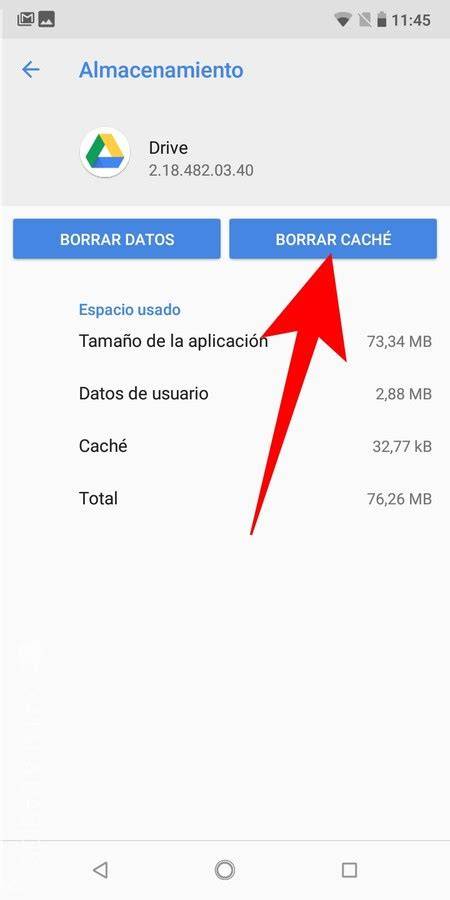
Borrar la caché puede resolver los problemas de inicio de sesión. Abre la aplicación Ajustes del dispositivo y toca Aplicaciones y, después, Ver todas las aplicaciones.
- Desplázate hacia abajo y toca Google Play Juegos.
- Toca Caché.
- Toca Borrar caché.
- Vuelve a abrir la aplicación Play Juegos e intenta iniciar sesión de nuevo.
También puedes repetir estos pasos con Google Play Services o con el juego que está dando problemas. Borrar la caché de estas aplicaciones puede resolver los problemas de inicio de sesión.
Si no puedes iniciar sesión en un solo juego
Si tienes problemas para iniciar sesión en un juego específico, ponte en contacto con el desarrollador. Consulta cómo contactar con el desarrollador de una aplicación para Android.
Si el error aparece únicamente al abrir NBA Live Mobile, el soporte del juego puede revisar el problema de la cuenta y orientar sobre la recuperación del acceso.
Si no puedes iniciar sesión en varios juegos
Cuando el acceso falla en varios juegos, activa el inicio de sesión automático. Después, comprueba si hay actualizaciones disponibles para el juego.
Actualizar el juego desde Google Play Store
- Abre la aplicación Google Play Store.
- En la parte superior derecha, toca el icono del perfil.
- Toca Gestionar aplicaciones y dispositivo.
- Las aplicaciones con una actualización disponible aparecen marcadas como Actualización disponible.
- Toca Actualizar.
Una versión desactualizada del juego o de los servicios relacionados con Google puede impedir que se complete el inicio de sesión.
Desinstalar y volver a instalar el juego
Si el problema continúa, desinstala y vuelve a instalar el juego. Si desinstalas un juego, podrías perder datos al volver a instalarlo.
Antes de eliminarlo, asegúrate de que la cuenta esté vinculada a un método de inicio de sesión que permita conservar el progreso en el dispositivo. La información guardada localmente, que se guarda cada vez que juegas, se encuentra solamente en un dispositivo.
Vincular la cuenta a otro método de inicio de sesión
Puedes cambiar a uno de los siguientes métodos de inicio de sesión: Twitch, Apple o Google. Para hacerlo, desde la pantalla de inicio del juego o desde el menú Opciones, haz clic en el icono del método de inicio de sesión que prefieras y sigue las instrucciones.
Cuando te conectes, aparecerá una marca verde que indicará que ya puedes usar este método de inicio de sesión en otros dispositivos. Una marca verde es una confirmación de que tu inicio de sesión funciona y tu cuenta se encuentra conectada.
Los métodos de inicio de sesión como Facebook o Twitch te permiten llevar tu información a otros dispositivos. Cambiar a un nuevo método de inicio de sesión es importante si utilizas varios dispositivos para jugar o si quieres asegurarte de que tus archivos de guardado sigan intactos en un nuevo dispositivo.
Qué ocurre con el inicio de sesión mediante Facebook
Ahora que el método de inicio de sesión mediante Facebook se ha eliminado del juego, utiliza otro método de inicio de sesión, como Apple, Twitch o Google.
Si recibes un mensaje de error al intentar utilizar el inicio de sesión de Facebook, usa otro método de inicio de sesión en su lugar. Si tienes problemas, contacta al equipo de soporte.
Para eliminar manualmente NBA 2K Mobile de tu cuenta de Facebook usando el sitio oficial de Facebook, dirígete a la página de Ayuda de Facebook.
Cómo evitar perder el progreso de NBA Live Mobile
Tu cuenta se guardará siempre y cuando completes la transición a un nuevo método de inicio de sesión en tu dispositivo actual. Puedes correr el riesgo de perder una cuenta si consigues un nuevo dispositivo y borras todo en el actual, ya que no hay forma de transferir tu cuenta sin un método de inicio de sesión como Twitch o Apple.
Si quieres utilizar el inicio de sesión mediante Twitch pero no tienes una cuenta de Twitch, después de seleccionar el botón de inicio de sesión de Twitch en el juego, haz clic en Registrarse y sigue las instrucciones que se indican para crear una cuenta de Twitch.
Qué hacer si no puedes recuperar la cuenta
Si ahora no puedes iniciar sesión en tu cuenta, ponte en contacto con el equipo de atención al cliente. Desde dentro del juego, en el menú principal, selecciona Opciones > Soporte > Problemas con la cuenta.
Si tienes algún problema, contacta al equipo de soporte al cliente para obtener más asistencia. Desde el juego, en el menú principal, selecciona Opciones, selecciona Soporte y luego selecciona el botón de Problemas de cuentas para conseguir más asistencia.
Si el problema también afecta a la conexión
Muchos problemas pueden deberse a problemas de conectividad, versiones desactualizadas de la aplicación o ajustes del dispositivo. Si ves errores de carga, una conexión inestable o problemas para acceder al contenido, restablece la red apagando el módem o el router, espera entre uno y dos minutos y vuelve a conectarlo.
Si utilizas una conexión wifi, prueba a restablecer la red desconectando el módem o el router, esperando entre uno y dos minutos y volviendo a conectarlo.
Información que debes proporcionar al soporte
Si los pasos anteriores no resuelven el problema, contacta con el equipo de soporte e incluye detalles sobre el dispositivo y la plataforma que utilizas, tu ubicación actual y una descripción del problema.
Si es posible, incluye también capturas de pantalla o cualquier mensaje de error que recibas. Esta información puede ayudar al equipo a identificar y resolver el problema de forma más eficiente.