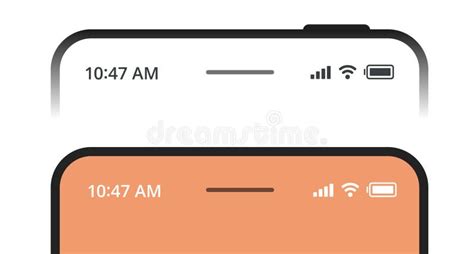
Los iconos que aparecen en la parte superior de la pantalla indican el estado actual del celular, las conexiones activas, el nivel de batería, las funciones que están en uso y las notificaciones recibidas. La barra de estado aparece en la parte superior de cada pantalla, junto con la hora actual.
Por lo general, los iconos de la izquierda informan sobre aplicaciones, mensajes nuevos, llamadas, descargas y otros avisos; los iconos de la derecha muestran el estado del teléfono, como la batería, la señal móvil y las conexiones de red. Si no reconoces un símbolo, desliza la barra de estado hacia abajo para abrir el panel de notificaciones y consultar más detalles.
La forma y el diseño de los indicadores pueden cambiar según el modelo del celular, la versión del sistema, el tema configurado, el fabricante y el operador. Algunos iconos solo aparecen cuando abres el panel de notificaciones, y en ciertas aplicaciones la barra de estado puede ocultarse.
Cómo se organiza la barra de estado
Podemos diferenciar dos lugares donde se localizan las notificaciones: una es la parte derecha superior (compuesta por las notificaciones de red, batería que están más ligadas al sistema) y otra en la zona izquierda (las aplicaciones y los avisos entrantes apoyados de un panel desplegable donde podemos ver una breve descripción del suceso y acceder directamente al evento.
Los iconos a la izquierda brindan información acerca de las aplicaciones, como mensajes nuevos o descargas. Si no sabes qué significa alguno de estos iconos, desliza la barra de estado hacia abajo para ver más detalles.
Los iconos a la derecha brindan información acerca del nivel de batería del teléfono y las conexiones de red. Un punto significa que hay más iconos para ver. Arrastra hacia abajo desde la parte superior de la pantalla para ver todos los iconos.
Si tiene más notificaciones de las que pueden ajustarse en la barra de estado, el icono Más notificaciones se muestra como indicador para abrir el Panel de notificaciones y verlas todas.
Iconos de red y señal móvil
Los iconos de red muestran el nivel de señal, el tipo de conexión móvil, el acceso a Internet y si el teléfono está utilizando una red distinta de la habitual. También puede aparecer la velocidad de conexión, que depende del operador y de la ubicación.
| Icono o indicador | Significado |
|---|---|
| Nivel de señal | Indica la intensidad de la señal móvil disponible. |
| Sin señal | El teléfono no tiene cobertura móvil. |
| Solo llamadas de emergencia | El dispositivo no tiene servicio móvil normal, pero permite realizar llamadas de emergencia. |
| Roaming | El celular está conectado a una red móvil diferente fuera del área de servicio normal. |
| GPRS | Red GPRS conectada. |
| EDGE | Red EDGE conectada. |
| 3G | Red 3G conectada o utilizada. |
| H, HSDPA o HSPA+ | Conexión de datos móviles H, HSDPA o HSPA+. |
| 4G | Red 4G conectada o utilizada. |
| LTE | Red LTE conectada. |
| LTE con red 5G | Red LTE conectada en una red LTE que incluye la red 5G. |
Conectado a una red móvil o celular (señal completa). También se muestra la velocidad de la conexión de red. Las velocidades posibles, desde las más lentas hasta las más rápidas, son 3G, H, H+, 4G y 5G.
En otros teléfonos, las velocidades posibles, de la más lenta a la más rápida, son 1X, 2G, 3G, H, H+, 4G. Las velocidades disponibles dependen de tu operador y ubicación.
Una conexión 4G o LTE no significa necesariamente que el teléfono esté utilizando la máxima velocidad disponible, ya que el rendimiento depende de la cobertura, el operador, la ubicación y las condiciones de la red.
Iconos de Wi‑Fi
El icono de Wi‑Fi indica que el teléfono está conectado a una red inalámbrica o que hay una red disponible dentro del alcance.
- Red Wi‑Fi conectada: el celular está conectado a una red Wi‑Fi.
- Red Wi‑Fi abierta y dentro del rango: hay una red Wi‑Fi disponible dentro del alcance.
- Conectado a la red Wi‑Fi, pero sin acceso a Internet: el celular se comunica con el router, pero la red no tiene conexión a Internet.
- Wi‑Fi Share activo: la función de compartir Wi‑Fi está activa.
El iPhone está conectado a Internet mediante una red Wi‑Fi.
Si aparece el icono de Wi‑Fi, pero no puedes navegar, el teléfono puede estar conectado al punto de acceso sin acceso real a Internet.
Icono de datos móviles y ahorro de datos
El indicador de datos móviles informa que el celular está usando la red del operador para conectarse a Internet. En algunos modelos puedes activar o desactivar Datos móviles desde el panel rápido.
Ahorro de datos está activado, lo que evita el uso de datos de referencia.
El consumo de datos móviles puede variar según las aplicaciones, las descargas, la reproducción de contenido y la sincronización en segundo plano.
Icono de modo avión
El modo avión está activado cuando aparece el símbolo correspondiente. Esta función desactiva las conexiones inalámbricas del celular según las opciones disponibles en el dispositivo.
Modo avión activo.
Iconos de llamadas
Los iconos de llamadas indican si hay una comunicación telefónica activa, si se perdió una llamada o si se están utilizando funciones relacionadas con el audio de la llamada.
- Llamada entrante: se está recibiendo una llamada.
- Llamada activa: hay una llamada telefónica en curso.
- Llamada perdida: se recibió una llamada que no fue atendida.
- Altavoz activado: el audio de la llamada se reproduce mediante el altavoz.
- Micrófono silenciado: el micrófono está desactivado durante la llamada.
El iPhone está en una llamada telefónica.
El iPhone está en una llamada de FaceTime.
En algunos modelos, el icono de llamada puede permanecer visible mientras una aplicación funciona en segundo plano durante la comunicación.
Iconos de sonido
Los símbolos de sonido muestran el perfil de audio seleccionado y algunas actividades relacionadas con la reproducción multimedia.
- Modo silencio activado: los tonos de llamada y determinados avisos están silenciados.
- Modo vibración activado: el teléfono avisa mediante vibración.
- Vibrar: el celular está configurado para vibrar.
- Tonos de timbre apagados: los tonos de llamada están desactivados.
- Se está reproduciendo la música: hay contenido de audio en reproducción.
- Canción en reproducción: el teléfono está reproduciendo una canción.
El modo No interrumpir está activado cuando aparece el indicador correspondiente. Modo Sin distracciones está activado.
Iconos de Bluetooth
Bluetooth activado significa que la conexión inalámbrica Bluetooth está encendida. El icono no siempre indica que haya un accesorio conectado.
- Bluetooth activo o Bluetooth activado: la función Bluetooth está encendida.
- Búsqueda de dispositivos Bluetooth: el teléfono está buscando dispositivos disponibles para emparejar.
- Dispositivo Bluetooth conectado: existe una conexión activa con un accesorio.
- Dispositivo Bluetooth confiable conectado: hay un dispositivo reconocido como confiable conectado.
- Audífonos conectados: el iPhone está enlazado con audífonos Bluetooth encendidos y dentro del radio de alcance.
- Batería de dispositivo Bluetooth: muestra el nivel de batería de un accesorio Bluetooth enlazado.
Al realizar una búsqueda de dispositivos, para luego emparejarlos, veremos este icono. Una vez establecida la conexión, veremos dicho icono. En caso de pérdida de conexión, veremos el icono correspondiente al Bluetooth activado o a la búsqueda de dispositivos.
Qué significa el icono con una N: NFC
El icono de la N que aparece en la barra de tareas de tu Android significa que el NFC está activado. El NFC es una tecnología inalámbrica de comunicación entre dispositivos.
Su nombre son las siglas en inglés del término comunicación de campo cercano, porque solo funciona para comunicar dispositivos que están muy cerca el uno del otro.
Por lo tanto, si lo ves en pequeño en la pantalla de tu móvil no es que haya ningún problema, simplemente será porque esta función está activa.
El NFC puede servir desde para intercambiar archivos o contactos entre dispositivos hasta para realizar pagos con el móvil o usarlo como tarjeta de transporte acercándolo al dispositivo lector.
En algunos teléfonos el NFC se puede activar o desactivar, y este es un indicativo para ayudarte a saber su estado. Para desactivar el NFC, utiliza los ajustes rápidos o entra en los ajustes del dispositivo, en Dispositivos conectados y Preferencias de conexión.
Algunos fabricantes no muestran el indicador porque entienden que lo normal es tener esta función activa.
Iconos de conectividad
Los iconos de conectividad indican que el teléfono está compartiendo su conexión, conectado a un ordenador o accesorio, utilizando una pantalla externa o empleando servicios inalámbricos específicos.
- Zona Wi‑Fi o punto de acceso móvil: el teléfono comparte su conexión de datos para que otros dispositivos puedan conectarse.
- Conexión USB: el celular está conectado mediante un cable USB.
- Conexión USB habilitada: la conexión USB está activa.
- Depuración USB: el teléfono está conectado por cable USB en modo de depuración.
- Pantalla inalámbrica o adaptador conectado: hay una conexión con una pantalla o adaptador inalámbrico.
- Dispositivo confiable conectado: existe una conexión con un dispositivo reconocido por el teléfono.
- VPN: el iPhone está conectado a una red mediante VPN.
- AirPlay: la función AirPlay está activada.
- CarPlay: el iPhone está conectado a CarPlay.
El iPhone está ofreciendo un punto de conexión de Compartir Internet.
El iPhone está sincronizando información con una computadora cuando aparece el indicador de sincronización correspondiente.
Iconos de ubicación, GPS y navegación
El icono de ubicación indica que los servicios de localización están activados o que una aplicación está utilizando la ubicación del teléfono.
- Ubicación activada: los servicios de ubicación están activos.
- Servicios de ubicación en uso: una aplicación está utilizando la ubicación del teléfono.
- GPS en uso por una app: una aplicación está utilizando el sistema de posicionamiento.
- Navegación: el iPhone está ofreciendo indicaciones detalladas.
La aparición del icono de ubicación no necesariamente significa que una aplicación esté mostrando un mapa; puede indicar que una función autorizada está consultando la ubicación del dispositivo.
Iconos de batería
Los iconos de batería muestran la carga disponible y el estado de la recarga. Algunos sistemas también indican si está activo el ahorro de energía o si se ha aplicado una protección contra la sobrecarga.
| Indicador | Significado |
|---|---|
| Batería cargada | La batería está cargada. |
| Batería completamente cargada | La batería alcanzó la carga completa. |
| Cargando batería | La batería se está recargando. |
| Batería baja | La carga restante es reducida. |
| Batería agotada | La batería se ha agotado o está a punto de agotarse. |
| Ahorro de energía | El modo de ahorro de energía está activado. |
| Protección contra sobrecarga | La carga está limitada al 80 % para proteger la batería. |
Cuando el ícono de batería del iPhone es amarillo, significa que el modo Ahorrar batería está activado.
La batería del iPhone se está cargando. Cuando el ícono se muestra gris, la recarga se detiene.
El indicador de batería de un dispositivo Bluetooth enlazado muestra el nivel de batería de ese accesorio, no el del celular.
Iconos de correo electrónico y mensajería
Los iconos de mensajería aparecen cuando se recibe un correo, un mensaje de texto, un mensaje multimedia, un mensaje de Gmail, un mensaje de voz o una alerta de una aplicación de comunicación.
- Nuevo correo electrónico: se recibió un correo nuevo.
- Nuevo mensaje de Gmail: hay un mensaje nuevo en Gmail.
- Nuevo mensaje de texto o multimedia: se recibió un SMS o MMS.
- Nuevo mensaje de texto: hay un mensaje de texto nuevo.
- Mensaje de correo de voz nuevo: hay un mensaje nuevo en el buzón de voz.
- Nuevo mensaje de Hangouts: se recibió un mensaje nuevo de Hangouts.
- Correo electrónico no enviado: un correo no pudo enviarse.
- Mensaje no enviado: un mensaje no pudo enviarse.
- Mensaje en buzón de voz: existe un mensaje de voz pendiente de consulta.
- Alerta importante: hay una notificación de especial importancia.
- Alerta de emergencia: se recibió una alerta de emergencia.
En la parte izquierda y en el menú desplegable aparecen todas las notificaciones entrantes del sistema y de las aplicaciones, desde las llamadas perdidas y los avisos de nuevos SMS entrantes hasta los avisos de las aplicaciones cuando se instalan o los eventos que se producen en las aplicaciones.
Iconos de sincronización, descargas y actualizaciones
Estos indicadores muestran que el teléfono está intercambiando información con una cuenta, una aplicación, una computadora o un servicio en línea.
- Sincronizando: el teléfono está sincronizando información.
- Problema con el ingreso o la sincronización: existe un error al iniciar sesión o sincronizar datos.
- Sincronización de correo electrónico y calendario en progreso: los datos de esas aplicaciones se están actualizando.
- Descargando: se está descargando un archivo o una aplicación.
- Descarga completa: una descarga terminó correctamente.
- Cargando: se está enviando información o un archivo.
- Carga finalizada: una carga terminó correctamente.
- Actualización disponible para la aplicación: hay una actualización pendiente.
- Las actualizaciones de aplicaciones están disponibles para descargar en Play Store.
- La aplicación se instaló correctamente desde Play Store.
- La aplicación se actualizó correctamente.
- Copia de seguridad de Google en curso: se está realizando una copia de seguridad.
- Copia de seguridad de Google completa: la copia de seguridad terminó.
El icono de actualización del sistema indica que hay disponible una actualización de Android. Requerirá de la intervención del usuario para ser instalada, junto a un texto explicativo. Una vez actualizado correctamente, el símbolo desaparecerá de la barra de notificaciones.
Iconos de alarmas y calendario
- Alarma establecida: hay una alarma configurada.
- Alarma activada: existe una alarma programada.
- Evento de calendario: se ha configurado o se aproxima un evento.
- Próximo evento del calendario: hay una actividad próxima en el calendario.
El icono de alarma no indica necesariamente que la alarma esté sonando; normalmente informa que existe una alarma configurada.
Iconos de privacidad y seguridad
El indicador de privacidad aparece cuando una aplicación está usando el micrófono o la cámara. Esta señal permite identificar que una función del teléfono está accediendo a uno de esos componentes.
Una aplicación está usando tu micrófono o tu cámara.
El iPhone puede mostrar indicadores relacionados con el control por voz, RTT/TTY y otras funciones de accesibilidad.
- Control por voz: permite usar la voz para interactuar con el iPhone.
- TTY: el software RTT/TTY o el hardware TTY está activado.
- VPN: el dispositivo está conectado a una red mediante una red privada virtual.
Iconos de grabación y captura de pantalla
- Grabación de pantalla: el teléfono está grabando la pantalla.
- Se guardó la captura de pantalla: una captura fue guardada correctamente.
- Captura de pantalla disponible: hay una captura lista para consultar o compartir.
El iPhone está grabando tu pantalla cuando aparece el indicador de grabación de pantalla.
Iconos de almacenamiento y errores
El icono de almacenamiento lleno aparece cuando el almacenamiento interno no tiene espacio suficiente. Deberemos revisar las descargas y aplicaciones instaladas para liberar espacio.
El icono de notificación de error suele aparecer al ocurrir algún error en un proceso del sistema. El más común suele ser al intentar actualizar las aplicaciones del dispositivo y no disponer de una buena conexión a Internet.
- Se produjo un error o se requiere precaución: el sistema detectó un problema o necesita atención.
- Almacenamiento interno lleno: no queda espacio suficiente para guardar nuevos datos.
- SIM desconocida: el teléfono no reconoce la tarjeta SIM.
- Sin tarjeta SIM: no se detecta una tarjeta SIM.
Otros iconos del sistema
- Más notificaciones disponibles: existen más avisos de los que caben en la barra de estado.
- Cambiar el tipo de teclado: se puede seleccionar otro método de entrada.
- Perfil de rendimiento activado: está activo un perfil de rendimiento.
- Perfil de rendimiento ligero activado: está activo un perfil de rendimiento reducido.
- Modo ahorro de energía activado: el teléfono está limitando determinadas funciones para reducir el consumo.
- Transmitir pantalla: la pantalla se está enviando a otro dispositivo.
- Notificación pendiente: existe una notificación que todavía no se ha abierto.
- S Pen conectado: el lápiz S Pen está conectado.
- Assist está ajustando la configuración del teléfono según la tarjeta de actividad de Casa.
- Assist está ajustando la configuración del teléfono según la tarjeta de actividad de Reunión.
- Assist está ajustando la configuración del teléfono según la tarjeta de actividad de Reposo.
En One UI 7, el punto de notificación pendiente se elimina al abrir el panel de notificaciones.
Qué hacer cuando no reconoces un icono
Si no sabes qué significa alguno de estos iconos, desliza la barra de estado hacia abajo para ver más detalles.
Al abrir el panel de notificaciones puedes consultar una descripción breve del evento y acceder directamente a la aplicación o función relacionada.
Si aparece un punto o el icono Más notificaciones, arrastra hacia abajo desde la parte superior de la pantalla para ver todos los iconos y avisos pendientes.
Si el símbolo está relacionado con una aplicación que descargaste, consulta la notificación directamente, porque las aplicaciones pueden mostrar iconos propios que no forman parte del sistema del celular.
Diferencias entre celulares Android, Samsung y iPhone
Los iconos indicadores variarán según el modelo de tu teléfono y la versión. La forma o diseño de los indicadores cambia según la versión de software del celular, el tema configurado o el operador.
Estas preguntas frecuentes tratan sobre los iconos del sistema Galaxy, no sobre los iconos relacionados con aplicaciones específicas.
Las aplicaciones que descargas podrían mostrar otros iconos que te alertan sobre su estado. Es posible que ciertas funciones no estén disponibles en todas las áreas, dado que ciertas funciones, servicios y aplicaciones dependen del operador o de la red.
También hay iconos que son parte de aplicaciones de terceros o funciones de versiones anteriores. Por esa razón, un símbolo puede aparecer en un modelo y no mostrarse en otro, aunque ambos utilicen Android.
En el iPhone, algunos indicadores corresponden a funciones propias del sistema, como FaceTime, AirPlay, CarPlay, Compartir Internet, Siri, Control por voz y RTT/TTY.
Cuándo un icono puede no aparecer
En algunas aplicaciones no aparece la barra indicadora; para ver la barra de estado, desliza un dedo hacia abajo desde la parte superior de la pantalla.
Algunos iconos solo aparecen cuando abres el panel de notificaciones.
La ausencia de un icono no siempre significa que la función esté desactivada: algunos fabricantes ocultan determinados indicadores, y ciertas funciones solo muestran su símbolo mientras están activas o cuando se abre el panel rápido.