El mensaje «Inserte un disco» al iniciar FIFA 19 significa que el sistema no puede leer correctamente el disco o no logra acceder a la unidad que contiene el juego. El problema puede estar relacionado con una conexión defectuosa, un disco sucio o dañado, una unidad USB inaccesible, una letra de unidad en conflicto, controladores incorrectos o errores del sistema de archivos.
Para resolverlo, vuelve a insertar el disco después de cada procedimiento, comprueba la conexión, prueba otro puerto o unidad, limpia el disco y revisa la unidad desde Windows. Si el dispositivo aparece como «Sin medios» y muestra 0 bytes, es posible que exista un problema físico y que las herramientas habituales no puedan reparar la unidad.
Qué significa el mensaje «Inserte un disco»
El error «Inserte un disco en Disco extraíble» es un mensaje común que puedes ver cuando una unidad flash USB no funciona correctamente. Por lo general indica que la computadora no ha podido detectar el dispositivo USB por algún motivo y por lo tanto, no puedes acceder a ninguno de los archivos en la unidad.
Cada vez que intenta abrir el dispositivo extraíble, siempre aparece este error. El dispositvo extraíble muestra 0 bytes y o bytes disponible cuando comprueba sus propiedades. No se puede formatear USB ya que "Windows no pudo completar el formato".
Si una unidad USB muestra "No hay medios" en Administración de discos, significa que la computadora no puede comunicarse con la unidad. Aparece en la computadora como una unidad vacía. Como resultado, no se puede acceder a los datos de la unidad.
Principales causas del problema
- Su dispositivo extraíble no está bien conectado
- Su unidad USB no es reconocida por la computadora
- Su dispositivo es inaccesible
- La unidad USB puede tener algunos archivos corruptos o puede estar infectada por virus o malware que pueden dañar los archivos en la unidad e incluso dañar la propia unidad.
- Es posible que el controlador de la PC no pueda cargar el firmware de la unidad que estás utilizando.
- Es posible que Windows 10 tampoco haya reconocido la unidad USB .
- Es posible que veas este error si la unidad USB que estás utilizando intenta usar una letra de unidad que ya está asignada a otra partición.
- El voltaje de los puertos USB del frente/traseros está inestable.
- El disco ha sido dañado y está ilegible.
- El firmware del fabricante del USB no puede cargarse por el controlador de tu computadora, causando que el disco entre en modo seguro contra fallas.
- Tu disco intenta conseguir una letra de disco que ya ha sido asignado o reservado.
- Windows no puede incrementar el disco.
Estos casos pueden ser el resultado de problemas de hardware o daños físicos en la unidad USB. Suponiendo que no conozcas la causa concreta del error, te sugerimos que sigas las soluciones que te damos a continuación.
Comprobaciones iniciales del disco y la unidad
Limpiar y volver a insertar el disco
Limpia el disco con un paño suave y limpio para eliminar suciedad o huellas digitales. Limpia un disco rayado o sucio con un paño de limpieza sin pelusas diseñado específicamente para la limpieza de discos Blu-ray o DVD.
Limpia el disco empezando desde el centro hacia el borde. Vuelve a insertar el disco en la consola después de seguir cada uno de estos pasos.
Probar otro disco
Intenta insertar otro juego, disco Blu-Ray o DVD. Las consolas PS4™ no pueden reproducir discos grabados ni CD de audio.
Si otro disco funciona correctamente, el problema puede estar relacionado con la suciedad, los rayones o el deterioro del disco utilizado para FIFA 19. Si ningún disco funciona, conviene revisar la unidad lectora y continuar con los procedimientos de software.
Utilizar otro puerto o cable
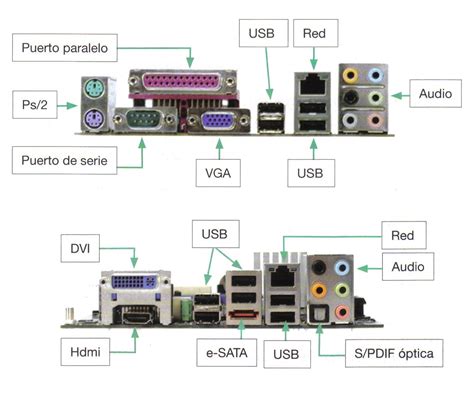
Por lo general, se conecta un USB a la computadora a través de uno de los puertos USB frontales. Técnicamente, no hay diferencia entre los puertos USB delanteros y los traseros.
Sin embargo, dado que los puertos USB delanteros se conectan a la placa madre a través de un cable mientras que los puertos USB traseros están soldados a la placa madre directamente, los puertos USB traseros son más estables en comparación con los delanteros.
Por lo tanto, conecte la unidad USB al ordenador a través de los puertos USB traseros y compruebe si el problema persiste. Además de excluir el problema de conexión, también puede cambiar el cable USB para realizar una comprobación.
Cambiar la letra de la unidad
Si la letra de la unidad de su unidad USB entra en conflicto con la letra de una de las particiones de su ordenador, puede recibir el mensaje de error que dice "Por favor, inserte un disco en un disco extraíble".
- Inicie sesión como cuenta de administrador en su sistema o cualquier otra cuenta con privilegios administrativos.
- Presione "Windows + X" y haga clic en "Administración de discos".
- Haga clic con el botón derecho del ratón en la partición de su unidad extraíble y seleccione "Cambiar la letra y rutas de la unidad" en Administración de discos.
- Cambiar la letra de la unidad a cualquier letra de unidad que no haya sido asignada en windows.
También puedes cambiar manualmente la letra de la unidad. Aquí te mostramos cómo solucionarlo;
- Asegúrate de haber iniciado sesión en tu computadora con privilegios administrativos y conecta la unidad flash USB a la computadora.
- Ve a "Esta PC" y luego haz clic en Administrar > Gestión de Discos
- Haz clic con el botón derecho en la unidad problemática y luego selecciona "Cambiar Letra de Unidad" y "Rutas"
- Ahora puedes simplemente asignar a la unidad una nueva letra que no esté asociada con ninguna otra unidad.
Buscar cambios de hardware
La función "Escanear para los cambios de hardware" se utiliza para examinar y cargar los cambios que hizo en su hardware. Ejecutar esta operación también es útil para eliminar el error "Por favor, inserte un disco en un disco extraíble (su unidad USB)" en algunos casos.
- Vaya a "Este PC" > "Administrar" > "Administrador de dispositivos".
- Busca y haz clic con el botón derecho del ratón en tu unidad USB, y luego elige "Buscar cambios de hardware".
- Vuelve a comprobar si tu disco funciona correctamente.
También puedes quitar el error “Por favor inserte un disco en disco extraíble” al usar la función “Escanear por cambios del hardware”. Es usado para examinar y cargar los cambios que hayas hecho a tu memoria USB para que puedas averiguar cuál es el problema y repararlo.
Actualizar o reinstalar el controlador
Si tiene un problema con un dispositivo, debería considerar actualizar el controlador. Los controladores son los que hacen que se produzca la interacción entre el ordenador y un dispositivo de hardware.
- Vaya a "Este PC" > "Administrar" > "Administrador de dispositivos".
- Busque y haga clic con el botón derecho del ratón en su unidad USB y elija "Actualizar".
- Compruebe si su disco funciona correctamente de nuevo.
Actualizar los controladores USB es otra excelente manera de reparar un controlador USB que no funciona correctamente.
- En la función de búsqueda, escribe "Administrador de dispositivos" y haz clic en el resultado superior
- Haz clic en "Controladores de Bus Serie Universal" para ubicar el controlador que necesitas actualizar.
- Haz clic con el botón derecho en la unidad y selecciona "Actualizar Controlador"
Habilitar el dispositivo desde el Administrador de dispositivos
- Haga clic derecho en el Windows icono y seleccione Device Manager.
- Localiza tuUSB flash drive bajo el controlador de bus serie universal con almacenamiento masivo USB.
- Ir a la Disk Drivers, Haga clic derecho en su USB y haga clic en el Uninstall Device.
- Ahora navega hasta el Action pestaña y seleccionar Scan for hardware changes; Esto reinstalará los controladores
- Si su unidad está marcada con una marca roja o una flecha, haga clic derecho sobre ella y seleccioneEnable.
La unidad ya ha sido marcada si no puede ver la opción Habilitar. Puede continuar verificando los controladores de disco en el Administrador de dispositivos para asegurarse de que todas las unidades estén habilitadas.
Ejecutar el solucionador de problemas de hardware
La ejecución del solucionador de problemas de hardware y dispositivos en Windows también puede solucionar una unidad USB que funciona mal.
- En tu PC con Windows, abre "Panel de control" y luego haz clic en "Configurar un Dispositivo" en "Hardware y Sonido".
- Los usuarios de Windows 10 también pueden acceder al mismo proceso yendo a Configuración > Actualización y Seguridad > Solucionar problemas y luego haz clic en "Hardware y Dispositivos"
- El solucionador de problemas debería comenzar a ejecutarse de inmediato.
- Cuando hayas terminado, deberías ver un informe de los problemas encontrados y los pasos que puedes seguir para solucionarlos.
El solucionador de problemas también puede reparar algunos de los problemas automáticamente.
Reparar archivos del sistema con DISM y SFC
Ejecute las herramientas de reparación de Dism. Estas son herramientas de diagnóstico y ayudan a reparar la imagen del sistema.
Presione las teclas Windows + X, seleccione Símbolo del sistema (Administrador), copie y pegue los comandos a continuación y presione enter después de cada comando.
- Dism /Online /Cleanup-image /ScanHealth
- Dism /Online /Cleanup-image /CheckHealth
- Dism /Online /Cleanup-image /RestoreHealth
- Dism /Online /Cleanup-image /StartComponentCleanup
Pruebe y vea si el comportamiento se repite, si el comportamiento continúa, realice el siguiente procedimiento.
La herramienta Comprobador de Archivos de Sistemas te puede ayudar a escanear el Windows para encontrar archivos corruptos y restaurarlos,
- Teclea Línea de Comando o cmd en el cuadro de búsqueda, haz clic derecho en él y selecciona Ejecutar como Administrador.
- Teclea DSIM.exe /Online /Cleanup-image /Restorehealth y presiona Enter para ejecutar la herramienta Servicio y administración de imágenes de implementación (DISM, por sus siglas en inglés).
- Teclea sfc/scannow en la Línea de Comando y presiona Enter.
- Cierra la Línea de Comando cuando la verificación esté 100% completada.
“Protección de recursos de Windows no encontró ninguna infracción de integridad” Esto indica que no hay archivos de sistema que faltan o estén corruptas en tu computadora.
“Protección de recursos de Windows encontró archivos dañados y los reparó correctamente. Los detalles están incluidos en CBS.Log %WinDir%\Logs\CBS\CBS.log."
“Protección de recursos de Windows encontró archivos dañados y no consiguió reparar algunos de ellos. Los detalles están incluidos en CBS.Log %WinDir%\Logs\CBS\CBS.log.”
Comprobar la unidad con CHKDSK
Ejecute la herramienta CHKDSK. Chkdsk.exe es la interfaz de línea de comandos para un programa que comprueba la integridad lógica de un sistema de archivos en Windows.
Cuando CHKDSK encuentra incoherencias lógicas, toma medidas para reparar los datos del sistema de archivos, siempre y cuando no esté en modo de solo lectura.
- Haga clic en Inicio, en la barra de búsqueda escriba CMD, haga clic con el botón derecho en la aplicación y seleccione la opción Ejecutar como administrador.
- Ahora copie y pegue el siguiente comando.
- chkdsk /f /r /x /b
Nota: Recibirá un mensaje que indica que "CHKDSK no se puede ejecutar porque el volumen está en uso", presione S para confirmar y, a continuación, presione Enter y reinicie su computadora.
Antes de iniciar el sistema, iniciará el escaneo, este procedimiento puede demorar unos minutos, espere a que finalice el procedimiento.
Comprobar una letra concreta
En la ventana del símbolo del sistema, escriba chkdsk E: /R y golpea Enter. (Reemplace E: con la letra de la unidad de su propia unidad flash USB.)
Compruebe si aparece como un dispositivo de almacenamiento normal en su PC o no cuando finaliza el progreso. Si el problema aún no se resuelve, continúe con las segundas soluciones para disco duro externo no aparece en administrador de discos no hay medios en la administración de discos error en computadora con Windows.
Intentar insertar la unidad antes de iniciar Windows
Si Windows se cuelga cuando insertas la unidad USB, es probable que la unidad esté configurada como un dispositivo de arranque prioritario. Si esto sucede, retira el dispositivo e insértalo antes de que se inicie Windows.
Calentar o enfriar la unidad USB
Conecta tu USB a la computadora y caliéntalo con un secador de cabello. Después de unos minutos, expulsa tu USB y conéctalo y sácalo por varias veces.
Si sigue sin funcionar, haz lo mismo para enfriarlo con aire comprimido. Si empieza a funciona, copia los archivos de una vez ya que puede que deje de funciona de repente.
Formatear la unidad
Otra excelente manera de reparar una unidad USB que funciona mal es formatearla. Pero vale la pena señalar que esto puede provocar la pérdida de datos.
Nota: El formateo borrará todos los archivos de su dispositivo de almacenamiento. Tenga cuidado de realizar la operación si tiene archivos importantes en la unidad USB.
- Inserta el dispositivo en la computadora y luego haz clic derecho en "Este equipo" y selecciona "Administrar"
- Selecciona "Administración de discos" y haz clic con el botón derecho en la unidad USB problemática. Selecciona "Formato" de las opciones
- Ingresa el nuevo nombre de la unidad en la "Etiqueta de volumen" y asegúrate de que estás utilizando el sistema de archivos correcto.
- Haz clic en "Aceptar" cuando esté listo.
También puedes seguir los pasos que se indican a continuación para formatear la unidad de disco duro y reparar el error "Inserte un disco en un disco extraíble" en el PC con Windows 10/8/7 para intentarlo.
- Haga clic con el botón secundario en Este PC/Mi PC > Administrar > Administración de discos;
- Haga clic con el botón derecho en el disco duro, USB/tarjeta SD, etc. > Formatee el volumen > Reinicie el sistema de archivos (NTFS/FAT32, etc.) y cambie el nombre del dispositivo;
- Haga clic en Finalizar para completar la reparación de los dispositivos con el error "Inserte un disco en un disco extraíble";
Reparar la unidad con DiskPart
Puedes usar Diskpart en el símbolo del sistema para reparar la unidad USB. Este procedimiento modifica la estructura de la unidad y puede borrar los datos almacenados.
- Escribe "Símbolo del Sistema" en la función de búsqueda y haz clic con el botón derecho en el resultado para elegir "Ejecutar como Administrador"
- En la ventana del símbolo del sistema, ingresa los siguientes comandos, presionando "Enter" después de cada comando.
- diskpart
- list disk
- select disk X (x es el número de unidad asignado a tu unidad USB)
- clean
- create partition primary
- active
- Select partition 1
- format fs=fat32
En el cuadro de búsqueda del menú Inicio, escribe cmd para Símbolo del sistema. Haz clic con el botón derecho y ejecuta Símbolo del sistema como administrador.
Eliminar y crear una nueva partición
Eliminar la partición y luego crear una nueva es una solución avanzada que puede ser justo lo que necesitas.
Eliminar la partición
- Asegúrate de haber iniciado sesión en tu computadora con privilegios de administrador y luego haz clic en el ícono del Explorador de archivos para comenzar el proceso.
- Haz clic con el botón derecho en "Este equipo" y luego selecciona "Administrar"
- En la ventana que se abre, selecciona "Administración de discos" en "Almacenamiento"
- Ahora, haz clic con el botón derecho en la partición que deseas eliminar y luego elige "Eliminar volumen"
- Confirma que deseas eliminar la partición haciendo clic en "Sí" en el cuadro de diálogo que aparece.
Crear una nueva partición
- Sigue los pasos del 1 al 3 como se indicó anteriormente
- En el panel derecho, haz clic con el botón derecho en cualquier lugar dentro de la sección "No Asignado" y selecciona "Nuevo volumen simple"
- Haz clic en "Siguiente" en el asistente que aparece
- Escribe la cantidad de espacio que deseas asignar a la partición que deseas crear en el campo disponible en la página siguiente y haz clic en "Siguiente" para continuar.
- En la página Asignar letra o ruta, puedes dejar todo como está y hacer clic en "Siguiente" o realizar los cambios que consideres necesarios.
- En la página "Formatear partición", también puedes optar por dejar todas las configuraciones como están o realizar los cambios necesarios. Haz clic en "Siguiente" para continuar.
- Haz clic en "Finalizar" para completar el proceso y Windows creará la nueva partición de acuerdo con tus especificaciones.
A continuación, reinicia el PC y vuelve a conectar la unidad USB. El problema de "Inserte un disco en la unidad de Windows 10" debería desaparecer.
Utilizar una herramienta de reparación del fabricante
Algunos fabricantes de memorias USB proporcionan una herramienta de reparación exclusiva para el dispositivo que producen. Si existe una herramienta de reparación de este tipo disponible para su unidad USB, puede descargar y ejecutar las utilidades para comprobar y reparar los errores del dispositivo.
Algunas de las herramientas de reparación corrigen los errores restaurando la unidad USB a los ajustes de fábrica, lo que significa que los datos del dispositivo se borrarán.
Por lo tanto, si hay archivos importantes en el dispositivo extraíble problemático, no se recomienda probar este método.
Recuperar datos antes de formatear
Si quieres recuperar datos de tu unidad USB inaccesible, puedes utilizar una herramienta avanzada de recuperación de datos que puede restaurar tus medios y todo tipo de archivos en unos pocos clics.
Si compruebas la unidad USB en la Administración de discos y ves que el disco se muestra como RAW o cualquier otra cosa que indique que se puede reconocer tu unidad USB, podrás recuperar los archivos de tu unidad USB inaccesible.
Para recuperar datos de una unidad USB que es RAW o inaccesible, puede utilizar el profesional software para recuperar datos de disco duro: el asistente de recuperación de datos EaseUS.
- Recuperar datos eliminados/formateados/perdidos
- Recuperar archivos de dispositivos RAW, inaccesibles o infectados por virus, incluyendo disco duro local/externo, USB, tarjeta de memoria, cámara digital.
- Recuperar casi todos los tipos de archivos
Además, es 100% seguro, libre de virus y libre de plugins.
Procedimiento general de recuperación
- Primero conecte su pendrive a la computadora que tiene instalado EaseUS Data Recovery Wizard. Seleccione pendrive (se reconoce como una unidad externa en el software) donde ha perdido datos a escanear.
- Primero este software de recuperación de datos va a hacer un escaneo rápido primero sobre el pendrive seleccionado, una vez terminado, se iniciará otro escaneo profundo automáticamente para encontrar más archivos perdidos en su él que pierden su nombre o ruta.
- Cuando termina el escaneo profundo, puede buscar lo que desee por varias maneras que se detallan en la siguiente captura. Haga clic en el botón "Recuperar" para recuperar los archivos seleccionados.
Tenga en cuenta que debe elegir una ubicación diferente en lugar del pendrive original para evitar la sobreescritura de datos.
Recuperar archivos con otra herramienta
Recoverit Recuperación de Datos tiene una de las mejores tasas de recuperación del sector. También es rápido y muy fácil de usar.
Es útil en la recuperación de datos en cualquier tipo de unidad, incluidas unidades USB, discos duros de computadora, discos duros externos y tarjetas SD. También puede recuperar más de 1000 tipos diferentes de datos, incluidos audio, video, documentos, fotos y muchos más.
- Ejecuta el programa en tu computadora para comenzar. Puedes hacer doble clic en el icono del programa para abrirlo. En la ventana principal, selecciona la unidad USB con los datos faltantes que te gustaría recuperar. Haz clic en "Iniciar" para comenzar el proceso.
- El programa comenzará a escanear la unidad en busca de datos faltantes.
- Deberías ver los archivos recuperables una vez finalizado el análisis. Simplemente haz clic en un archivo en particular para previsualizarlo y asegúrate de que sea el archivo que deseas recuperar.
- Haz clic en "Recuperar" para recuperar el archivo y haz lo mismo con todos los demás archivos que desees recuperar.
Qué hacer si la unidad sigue mostrando «Sin medios»
Después de aplicar las soluciones anteriores, probablemente se encontrará con tres tipos de situaciones:
- Su unidad USB se muestra correctamente en la Administración de discos y puede utilizarla como de costumbre.
- Su unidad USB ya no aparece como "Sin medios" en la Administración de discos. En su lugar, la unidad USB se muestra como "RAW" o el dispositivo puede ser reconocido por la Administración de discos pero sigue siendo inaccesible.
- El estado de la unidad USB sigue siendo "Sin medios".
Si te encuentras en la primera situación, puedes eliminar tus preocupaciones ahora ya que has resuelto el problema "Por favor, inserte un disco en el disco extraíble" con éxito.
Si se encuentra en la segunda situación, debería sentirse aliviado ya que sus datos pueden ser rescatados con un software de terceros, que se presenta a continuación.
Sin embargo, si se encuentra en la tercera, es muy probable que su dispositivo extraíble haya sufrido algún daño físico. En ese caso, te recomendamos encarecidamente que envíes tu unidad USB para su reparación manual.
Honestamente hablando, si uno de los tres primeros métodos no arregla "por favor inserte un disco en la unidad USB", es muy probable que haya daños de hardware en su unidad USB, que no pueden ser arreglados con ninguno de los métodos proporcionados aquí.
¿Tu USB Dice 'No Hay Medios'? Esta Técnica de Bajo Nivel la Arregla
Problemas de lectura de discos en PS4
Si FIFA 19 se utiliza en una consola PlayStation®4 y aparece un mensaje relacionado con la inserción o lectura del disco, prueba los siguientes procedimientos.
Accede al modo seguro y selecciona la opción 5 Reconstruir base de datos. Si la opción Reconstruir base de datos no resuelve el problema, accede al modo seguro y selecciona la opción 7 Inicializar PS4 (reinstalar software del sistema).
Advertencia: Al seleccionar la opción 7 del modo seguro, se elimina toda la información de la consola, incluido el software del sistema.
Reiniciar la consola y comprobar el software
- Mantén pulsado el botón PS en tu control para abrir el menú rápido y selecciona Alimentación > Apagar PS4.
- Desconecta tu consola PS4 y mantén pulsado el botón de encendido durante 30 segundos hasta que escuches dos pitidos.
- Después de cinco minutos, vuelve a conectar la consola y enciéndela.
- Ve a Configuración > Actualización del software del sistema.
Revisar el mecanismo de expulsión
Aprieta el tornillo de expulsión manual. Es posible que un tornillo de expulsión manual suelto esté causando el problema.
Consulta la guía que aparece a continuación para encontrar la ubicación del tornillo de expulsión manual de tu consola PS4.
Es posible que sea necesario reparar la consola PlayStation.