En FIFA 16, el cambio de uniformes depende del modo de juego y de la plataforma. En los modos que permiten seleccionar la equipación antes de un partido, debes entrar en la pantalla previa al encuentro, elegir el equipo local o visitante y cambiar el uniforme con los botones indicados en pantalla.
Si quieres sustituir los uniformes incluidos originalmente en el juego por diseños personalizados, necesitas editar los archivos del juego en PC mediante herramientas específicas y después instalar los kits correctamente. En consolas, las posibilidades de modificar directamente los uniformes son mucho más limitadas.
Cambiar el uniforme antes de un partido
Selecciona el modo de juego en el que quieras disputar el encuentro y avanza hasta la pantalla de configuración previa al partido. En esa pantalla aparecen los dos equipos y sus uniformes seleccionados.
Coloca el cursor sobre el equipo cuyo uniforme quieras cambiar y utiliza el botón que aparece junto a la opción de equipación. FIFA 16 permite elegir entre los uniformes disponibles para ese club, como el uniforme local, el visitante y otros diseños incluidos en el juego.
Comprueba siempre que los dos equipos no utilicen colores demasiado parecidos. Una elección incorrecta puede dificultar la identificación de los jugadores durante el partido, especialmente cuando las camisetas, los pantalones o las medias tienen tonos similares.
Seleccionar uniformes en los modos de juego
Partido rápido
En un partido rápido, el cambio se realiza en la pantalla de selección de equipos y en la configuración previa al encuentro. Después de seleccionar los clubes, revisa la equipación asignada a cada lado antes de comenzar.
Este método solo permite utilizar los uniformes que ya están disponibles dentro de FIFA 16. No modifica los archivos del juego ni añade diseños nuevos.
Modo Carrera
En el Modo Carrera, la equipación se selecciona al preparar cada partido. El uniforme elegido se aplica al encuentro correspondiente, pero no sustituye necesariamente el diseño original del club en todos los menús del juego.
Si el problema está relacionado con un uniforme que aparece incorrectamente durante la temporada, revisa la pantalla previa al partido y confirma que el juego no haya seleccionado automáticamente una equipación alternativa.
FIFA Ultimate Team
En FIFA Ultimate Team, los uniformes forman parte de los artículos del club. Debes acceder a la sección de personalización del club y elegir uno de los uniformes que tengas disponibles.
El uniforme local y el visitante pueden configurarse por separado. También es importante revisar el uniforme del rival controlado por la inteligencia artificial para evitar que los colores sean demasiado parecidos.
Cómo instalar uniformes personalizados en FIFA 16 para PC
La instalación de uniformes personalizados requiere editar los archivos de FIFA 16. Antes de modificar el juego, realiza una copia de seguridad de los archivos originales para poder restaurarlos si aparece algún error.
Los uniformes personalizados deben estar preparados para FIFA 16 y corresponder al equipo correcto. Un kit creado para otra versión de FIFA puede utilizar una estructura diferente y no funcionar correctamente.
En la comunidad de edición de FIFA 16 existen kits de distintos creadores y paquetes dedicados a clubes, selecciones nacionales, competiciones y temporadas concretas. También hay kits de tercera, cuarta y ediciones especiales que no aparecen originalmente en el juego.
- Descarga un uniforme compatible con FIFA 16.
- Comprueba qué equipo y qué ranura de uniforme debe sustituir.
- Haz una copia de seguridad de los archivos originales.
- Abre la herramienta de edición compatible con tu instalación del juego.
- Importa la textura del uniforme en la ranura correspondiente.
- Guarda los cambios y regenera la caché del juego si la herramienta lo requiere.
- Inicia FIFA 16 y comprueba el uniforme en un partido.
La ubicación exacta de los archivos y el procedimiento de regeneración dependen de la herramienta utilizada. Por eso, debes seguir las instrucciones específicas del instalador o del editor compatible con tu versión de FIFA 16.
Elementos que pueden modificarse
Un uniforme de FIFA 16 no se limita a la camiseta principal. En un kit completo pueden aparecer la camiseta, los pantalones, las medias, los números, los nombres de los jugadores, los patrocinadores y otros elementos gráficos.
También existen modelos de minikit y representaciones tridimensionales que permiten comprobar cómo se verá la equipación en los menús y en determinadas pantallas del juego.
| Elemento | Función |
|---|---|
| Camiseta | Parte principal del uniforme del jugador. |
| Pantalones | Complementan el diseño de la camiseta. |
| Medias | Completan la equipación del equipo. |
| Minikit | Representación visual del uniforme en los menús. |
| Modelo 3D | Vista tridimensional de la equipación. |
Comprobar que el uniforme se ha instalado correctamente
Después de instalar el kit, entra en un partido rápido y selecciona el equipo modificado. Cambia manualmente entre el uniforme local y el visitante para verificar que ambos diseños aparecen correctamente.
Comprueba también los colores de los pantalones y las medias, porque algunos errores no afectan a la camiseta, sino a las partes complementarias del uniforme.
Si el juego muestra el diseño original, cierra FIFA 16, revisa que el archivo se haya instalado en la ranura correcta y regenera la caché cuando la herramienta de edición utilizada lo requiera.
Si el uniforme aparece con colores incorrectos, elementos transparentes o texturas deformadas, el archivo puede no ser compatible con FIFA 16 o puede haber sido importado con una configuración incorrecta.
Problemas habituales al cambiar uniformes
El uniforme no aparece
El uniforme puede no aparecer si se ha instalado en el equipo equivocado, si se ha utilizado una ranura incorrecta o si los cambios no se han guardado correctamente.
Verifica el identificador del club, la temporada para la que fue creado el kit y el tipo de uniforme que debe reemplazar.
El juego sigue mostrando el uniforme original
Cuando FIFA 16 continúa mostrando la equipación original, normalmente es necesario revisar la caché y confirmar que la herramienta de edición haya aplicado los cambios al archivo correcto.
También debes comprobar que el juego no esté utilizando una copia distinta de los archivos modificados.
Los colores de los equipos son demasiado parecidos
Si dos equipos tienen colores similares, selecciona otra equipación desde la pantalla previa al partido. Esta solución es preferible cuando solo necesitas cambiar el uniforme para un encuentro concreto.
El uniforme se ve mal durante el partido
Un diseño puede verse correctamente en el menú y mostrar errores durante el partido si las texturas, los números o los nombres no corresponden con la estructura de FIFA 16.
Utiliza kits preparados específicamente para FIFA 16 y evita mezclar archivos de diferentes versiones sin comprobar su compatibilidad.
Diferencia entre cambiar y reemplazar un uniforme
Cambiar un uniforme desde la pantalla previa al partido significa seleccionar una equipación que ya está disponible en FIFA 16. El cambio suele aplicarse al encuentro actual y no altera los archivos originales del juego.
Reemplazar un uniforme mediante edición significa modificar los archivos del club para que el juego cargue un diseño diferente. Este cambio puede mantenerse en distintos modos, aunque depende de la estructura de los archivos y de la herramienta utilizada.
| Método | Qué permite | Requiere edición de archivos |
|---|---|---|
| Selección previa al partido | Elegir uniformes incluidos en el juego. | No |
| Personalización de Ultimate Team | Usar uniformes disponibles en el club. | No |
| Instalación de kits para PC | Sustituir diseños por uniformes personalizados. | Sí |
Recomendaciones antes de modificar FIFA 16
- Haz una copia de seguridad de los archivos originales.
- Utiliza kits creados específicamente para FIFA 16.
- Comprueba el equipo y la ranura de uniforme antes de importar el archivo.
- No mezcles archivos de diferentes versiones de FIFA sin confirmar su compatibilidad.
- Prueba primero el cambio en un partido rápido.
- Revisa camiseta, pantalones, medias, números y nombres de los jugadores.
- Regenera la caché cuando la herramienta de edición lo indique.
La comunidad de edición de FIFA 16 incluye hilos de preguntas y respuestas sobre kits, solicitudes de uniformes, modelos de minikit 3D y tutoriales específicos para instalar kits en el juego.
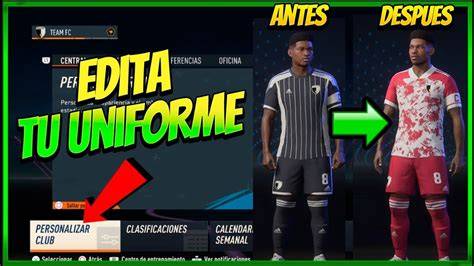
Los uniformes personalizados pueden utilizarse para actualizar clubes, recrear temporadas anteriores, añadir equipaciones alternativas o incorporar diseños que no fueron incluidos originalmente por EA.
Cómo instalar kits a FIFA 16 mod FC 26 android link del video con los kits en la descripción 👇
La forma más sencilla de cambiar un uniforme en FIFA 16 es seleccionarlo antes del partido desde la pantalla de equipaciones. Para utilizar diseños nuevos, la opción adecuada es instalar kits personalizados en la versión de PC siguiendo un procedimiento compatible con los archivos del juego.