Para eliminar la cola de impresión de una impresora Epson, abre la lista de documentos pendientes, selecciona el archivo que deseas quitar y pulsa «Cancelar»; si quieres borrar todos, selecciona «Cancelar todos los documentos» o «Borrar todos los documentos».
Si la cola permanece bloqueada, detén el servicio «Cola de impresión» de Windows, elimina los archivos temporales de la carpeta «C:\Windows\System32\spool\PRINTERS» y vuelve a iniciar el servicio.
Qué es la cola de impresión y cuándo conviene borrarla
La cola de impresión es una cola que se genera donde los documentos que se ha solicitado imprimir esperan hasta poder ser impresos. Dicho con otras palabras, cuando se envían varios documentos a imprimir a una única impresora se genera una cola de impresión.
Cuando inicias la impresión de un documento, en primer lugar, el archivo va a parar a la cola de impresión. Desde allí, se envían todos los archivos a la impresora uno tras otro.
La cola de impresión es realmente útil, ya que permite cancelar, pausar o reiniciar la impresión de cualquier documento. Algunos controladores también consideran a las tareas escaneadas como tareas de impresión.
Puedes tener muchos motivos para querer borrar la cola de impresión: el trabajo de impresión consta de demasiadas o pocas copias, el documento aún contiene algún error que tienes que corregir, hay algún archivo equivocado en la cola, hay que cambiar algún parámetro en la configuración de la impresora o existe un documento defectuoso que bloquea la cola.
Si la cola no se limpia, volver a dar la orden de imprimir a la impresora una y otra vez no es una buena idea, puesto que lo único que se va a conseguir es que tanto el ordenador como la impresora se bloqueen.
Antes de volver a imprimir, comprueba que lo que envías a imprimir es realmente lo que deseas o necesitas.
Cancelar una impresión con el botón de la impresora Epson
Pulse el botón Parar para cancelar un trabajo de impresión en curso.
Para cancelar un trabajo de impresión, pulse el botón Parar.
En algunos entornos de impresión, es posible que aún aparezca el mensaje «Cancelando» después de pulsar el botón Parar.
Apague este producto y luego vuelva a ponerlo en marcha.
Envíe el siguiente trabajo de impresión a este producto.
Eliminar documentos desde Windows
Desde el icono de la impresora en la barra de tareas
Cuando se manda un documento a imprimir aparece el icono de una impresora en la barra de tareas del ordenador.
Haz doble clic sobre este.
A continuación, pulsamos «Archivo» y marcamos la opción «Cancelar todos los documentos».
También puedes localizar el icono de la cola de impresión en la barra de tareas, en la esquina inferior derecha de la pantalla.
Haz doble clic sobre el icono y se abrirá la ventana con la lista de impresión.
Despliega el menú «Impresora», y selecciona el modelo de impresora que necesites para borrar la cola de impresión.
Desde «Impresoras y escáneres» en Windows 10
Puedes eliminar la cola de impresión en Windows 10 incluso si la impresora ya está en funcionamiento.
Cuando el documento se esté imprimiendo, haz doble clic en el icono de la impresora que aparece en el extremo inferior derecho de la barra de tareas.
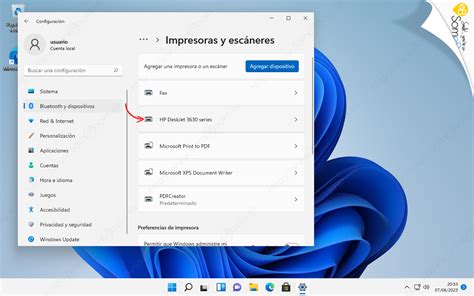
Si lo prefieres, escribe «Impresora» en la barra de búsqueda y selecciona «Impresoras y escáneres».
Escribe en la barra de búsqueda de Windows «Impresora» y selecciona «Impresoras y Escáneres».
A continuación, haz clic en la impresora que estás utilizando en ese momento y selecciona el botón «Abrir cola».
Haz doble clic en la impresora activa actualmente y selecciona «Abrir cola» para abrir la cola de impresión.
Cancelar un documento concreto
Una vez se haya abierto la cola de impresión, podrás ver los documentos que se están imprimiendo y los que hay en cola.
Haz clic con el botón derecho del ratón en el archivo correspondiente y selecciona «Cancelar» para eliminarlo de la cola de impresión.
Haz clic con el botón derecho en el archivo que quieres eliminar y selecciona «Cancelar».
Si necesitas eliminar solamente algunos de los archivos, haz clic con el botón derecho del ratón sobre el nombre del archivo dentro de la ventana de la cola de impresión.
Selecciona: «Cancelar».
En cuestión de segundos, habrá desaparecido el trabajo de impresión seleccionado de la cola.
El resto de trabajos de la cola, continuarán imprimiéndose respetándose el orden que tenían.
Cancelar toda la cola
Si ya se ha impreso parte del documento, el proceso se detendrá en medio de la impresión.
Si es necesario, también puedes limpiar toda la cola de impresión de esta manera.
Si necesitas eliminarla la cola al completo, selecciona «Borrar todos los documentos».
En segundos conseguirás borrar toda la cola de impresión y podrás volver a enviar los documentos a imprimir.
Ahora tan sólo has de hacer clic derecho sobre el fondo blanco y en el menú desplegable seleccionar «Cancelar todos los documentos».
Pausar y reanudar la impresión
Si no quieres cancelar la impresión del documento, sino solo detenerla, pulsa «Pausa» y, tan pronto como quieras continuar, selecciona «Reiniciar».
Si tan sólo deseas parar la impresión para volverla a retomar más tarde, el proceso es el mismo que en el punto anterior, sólo que al final, en lugar de elegir «Cancelar», debes seleccionar «Pausar la impresión».
Para continuar, reanuda la impresión cuando quieras.
Accesos rápidos a la cola de impresión
Icono de la impresora
Justo a la derecha, te aparecerá un pequeñito icono cada vez que enciendas tu impresora.
Y que tan sólo con clicar en él, accederás directamente a la cola de impresión.
Administrador de dispositivos
Utiliza las siguientes combinaciones de teclas:
- Opción A: [Windows] + [X].
- Opción B: [Windows] + [Pausa].
Pulsa las teclas [Windows] + [X] y haz clic en «Administrador de dispositivos».
En el «Administrador de dispositivos» se encuentra la pestaña «Colas de impresión».
Haz doble clic en ella y selecciona la cola de la impresora correspondiente.
Haz clic con el botón derecho en el documento correspondiente para eliminarlo.
Otra forma de acceder al «Administrador de dispositivos» y las colas de impresión rápidamente es el atajo de teclado [Windows] + [Pausa].
Pulsa las teclas [Windows] + [Pausa] para abrir la ventana del «Sistema».
Selecciona «Administrador de dispositivos» en la columna superior izquierda y ábrelo como administrador.
Selecciona «Colas de impresión» para limpiar la cola de impresión de la impresora correspondiente.
Una vez dentro, selecciona «Cola de impresión», y después, tu modelo de impresora.
Y listo, en la nueva ventana con los detalles de tu impresora podrás acceder a la cola de impresión y eliminarla.
Eliminar una cola bloqueada con el símbolo del sistema
¿No puedes eliminar ni cancelar el documento que se está imprimiendo? ¿Ni siquiera se borra de la cola al reiniciar el sistema operativo?
En este caso, quizás tengas que eliminar manualmente el trabajo de impresión mediante un comando CMD de Windows.
De lo contrario, ese archivo defectuoso puede acabar impidiendo la impresión del resto de documentos.
Detener el servicio y borrar los archivos temporales
Escribe «cmd» en la barra de búsqueda inferior y haz clic en «Ejecutar como administrador» en la ventana que se abre.
Si lo prefieres, puedes pulsar las teclas [Windows] + [R], introducir «cmd» y luego utilizar el atajo de teclado [Ctrl] + [Mayús] + [Intro].
Entra en Inicio de Windows.
Dale a Ejecutar y dentro escribes: cmd.
Introduce el siguiente comando CMD en el símbolo del sistema: net stop spooler.
Dentro de la consola escribes: net stop spooler
El comando «net stop spooler» detiene el servicio de cola de impresión.
Abre la ruta «WINDOWS\System32\spool\PRINTERS» en el explorador de Windows y elimina todos los archivos temporales de impresión SHD y SPL.
Te vas a la carpeta «C:\WINDOWS\system32\spool\PRINTERS» y eliminas todo lo que haya dentro.
En el interior de la carpeta «PRINTERS», encontrarás todos los archivos de impresión que se han creado recientemente.
Para poder continuar con este proceso, bórralos todos.
Después, regresa al símbolo del sistema y reinicia la cola de impresión con el siguiente comando CMD: net start spooler.
Vuelves a la consola y escribes: net start spooler
Con estos pasos lo que hacemos es, primero, parar el servicio de cola de impresión.
Segundo, borrar los archivos que se encuentran en cola.
Por último se reanuda el servicio de impresión.
Con lo que ya tenemos la cola de impresión limpia.
En caso de que sigan apareciendo los documentos en la cola de la impresora, actualízala (ver->actualizar) y verás que estos han desaparecido.
Uso del comando para borrar directamente los archivos
En la barra de búsqueda situada en la esquina inferior izquierda de tu escritorio, escribe cmd.
Entra las sugerencias que verás, pincha en «Símbolo del sistema».
También puedes acceder pulsando a la vez la tecla «Windows» y «R», e introducir cmd en el buscador.
Una vez dentro del sistema, introduce el comando << net stop spooler >> para eliminar la cola de impresión, y pulsa «enter».
Después, introduce el comando << del “%SYSTEMROOT%System32spoolprinters*.*” /q /f >> y pulsa «enter».
Acto seguido, abre cualquier carpeta de Windows, borra la barra de direcciones y copia la ruta << C:WindowsSystem32spoolPRINTERS>>.
Te aparecerán varios archivos temporales SHD y SPL.
Elimínalos.
Detener y reanudar la cola desde «Servicios»
Otra forma de borrar una cola bloqueada es detener el servicio de impresión desde el menú «Servicios».
Al igual que en la opción anterior, escribe «cmd» en la barra de búsqueda inferior y abre el símbolo del sistema como administrador.
Introduce el siguiente comando CMD: services.msc.
Se abre la ventana de «Servicios».
Haz clic en «Cola de impresión» y selecciona «Detener» en el cuadro que aparece.
El siguiente paso es abrir “Windows Services”.
Para ello, pulsa a la vez el icono de Windows del teclado y la letra R.
Se abrirá una consola en la que tendrás que escribir lo siguiente: services.msc.
Clica en «Aceptar».
Aparecerá una nueva ventana en la que tendrás que buscar algo similar a «Cola de Impresión».
Pulsa rápidamente «Detener» en cuanto aparezcan los primeros resultados.
Introduce la ruta «WINDOWS\System32\spool\PRINTERS» en el explorador de Windows y elimina todos los archivos de impresión temporales.
Regresa a la ruta «C:WindowsSystem32spoolPRINTERS», tal como explicamos en el punto anterior y elimina los archivos temporales SHD y SPL.
Vuelve a abrir el menú «Servicios» a través del símbolo del sistema con el comando CMD «services.msc» y reanuda la cola de impresión pulsando «Iniciar».
De nuevo, vuelve al menú «Servicios» y en la columna izquierda, con «Cola de impresión» seleccionado, pincha en «Reiniciar el servicio».
Es muy importante no olvidarse de este punto o dejarás la impresora desactivada.
Eliminar la cola en Windows XP, 2000, Me y 98 SE
Windows XP x64, XP y 2000
Cuando empiece a imprimir, en pantalla aparecerá el Contador de avance.
Haga clic en el botón Detener para cancelar la impresión.
Cuando se envía un trabajo de impresión a este producto, aparece el Contador de avance en la pantalla del ordenador.
Haga clic en el botón Detener para cancelar la impresión.
Windows Me y 98 SE
Puede cancelar la impresión tanto a través del Contador de avance como de EPSON Spool Manager.
EPSON Spool Manager es parecido al Administrador de impresión de Windows.
Si recibe dos o más trabajos de impresión a la vez, los coloca en una cola según el orden de llegada.
Cuando un trabajo de impresión llega al principio de la cola, EPSON Spool Manager lo envía a la impresora.
Puede cancelar trabajos de impresión en el Spool Manager.
También puede ver información del estado de trabajos de impresión, así como hacer una pausa, reanudar o reiniciar la impresión.
Después de enviar un trabajo de impresión, aparecerá un botón con el nombre del producto en la esquina inferior derecha de la pantalla.
Haga clic en ese botón para abrir EPSON Spool Manager.
Si desea cancelar un trabajo de impresión, selecciónelo en la lista y haga clic en Cancelar.
Eliminar la cola en macOS
macOS X 10.3 o posterior
Haga clic en el icono de su impresora en el Dock.
En la lista Nombre del documento (Document Name), seleccione el documento que esté imprimiéndose.
Haga clic en el botón Borrar para cancelar el trabajo de impresión.
Mac OS X 10.2
Haga clic en el icono Centro de impresión (Print Center) del Dock.
En la lista de impresoras, haga doble clic en su impresora.
En la lista Nombre del documento (Document Name), seleccione el documento que esté imprimiéndose.
Haga clic en el botón Borrar para cancelar el trabajo de impresión.
macOS X desde «Impresoras y escáneres»
Haz clic sobre el icono del sistema, situado en la esquina superior izquierda de la pantalla.
Selecciona «Preferencias del sistema».
Selecciona «Impresoras y escáneres» y aparecerá una ventana con la lista de impresoras a las que tiene acceso el dispositivo que estés utilizando.
Selecciona el modelo de la impresora en el que necesites borrar la cola de impresión.
En caso de tener acceso a varias impresoras, asegúrate bien del modelo que estás eligiendo.
Selecciona «Abrir cola de impresión» y aparecerá una ventana en la que se encuentran los archivos que están en espera para imprimirse.
Si deseas eliminar la cola al completo: selecciona los documentos, y haz clic en el botón «Eliminar».
Si deseas eliminar solo algunos archivos de la cola: haz clic sobre cada uno de los archivos y selecciona «Eliminar».
Apagar o desenchufar la impresora como último recurso
Una solución algo tosca, pero muy eficaz para cancelar la impresión actual lo más rápidamente posible, es desenchufar o apagar la impresora.
Después de esperar unos diez minutos, vuelve a encender la impresora.
La cola de impresión debería estar vacía.
Ten en cuenta que esto borrará todos los documentos que pueda haber en la cola.
Como última alternativa siempre puedes apagar tu impresora 15 minutos.
Los archivos desaparecerán solos pero ten en cuenta que los perderás todos, y si deseas conservar algunos, no es la solución más conveniente.
Después de haber guardado correctamente el documento, tendrás que apagar y desenchufar la impresora.
En este punto es el momento de reiniciar el ordenador, y de enchufar y conectar de nuevo la impresora.
Prueba a imprimir el documento que habías guardado previamente renombrado.
Qué hacer si la impresora sigue sin imprimir
Aunque es un proceso bastante sencillo, no siempre procedemos de la forma más eficaz.
Puedes pensar que has eliminado los documentos que estaban en la cola de impresión y la has vaciado al completo.
Pero no es así, y no solo no se elimina, sino que además la cola se atasca y no se imprime ningún otro documento que ordenes imprimir.
Si tras todo esto, no consigues dar con la solución, el error puede requerir una revisión técnica.
No obstante, si al realizar los pasos más adelante indicados el error sigue persistiendo, debe contactar con profesionales cualificados de servicio técnico.
Finalmente, independientemente del sistema operativo que use tu dispositivo, debes tener en cuenta que si estás compartiendo la impresora, puedes eliminar documentos que otro usuario ha enviado a la cola.
Por tanto, si esto ocurre, debes avisarle para que vuelva a enviar el documento a imprimir.