El mensaje que indica que tu cuenta de PlayNetwork ya está vinculada a otro jugador suele aparecer cuando la cuenta externa que intentas conectar ya está asociada con una cuenta de Epic Games. También puede significar que esa cuenta está vinculada a una cuenta de Epic Games creada automáticamente y a la que todavía le falta información.
Antes de desvincular nada, es importante identificar qué cuenta está conectada y recuperar el acceso correspondiente. Te recomendamos que no desvincules tu cuenta externa de la cuenta de Epic Games que se creó automáticamente.
Por qué aparece el mensaje de cuenta vinculada a otro jugador
Hay dos motivos por los que tu cuenta externa puede indicarte que ya está vinculada:
- Tu cuenta externa está vinculada actualmente con una cuenta de Epic Games.
- Tu cuenta externa está vinculada a una cuenta a la que le falta información.
Tu cuenta externa ya está vinculada con una cuenta de Epic Games
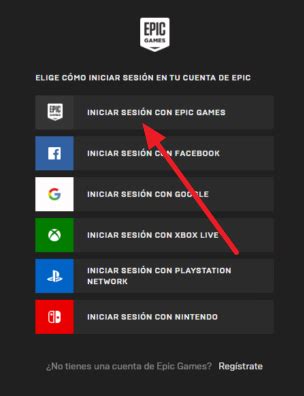
Estos son los pasos para saber a qué cuenta de Epic Games está vinculada tu cuenta externa:
- En la parte superior derecha del sitio, haz clic en el botón Iniciar sesión.
- ¿No encuentras el botón Iniciar sesión? Haz clic en el avatar en la parte superior de la pantalla y luego haz clic en Cerrar sesión para asegurarte de que estás usando la cuenta correcta.
- Después de cerrar la sesión, haz clic en el botón Iniciar sesión.
- Haz clic en el ícono del tipo de cuenta externa que quieres vincular.
- Inicia sesión con el correo electrónico y la contraseña de tu cuenta externa.
Esto te llevará a tu cuenta de Epic Games, donde podrás comprobar la información de tu cuenta.
Si no puedes iniciar sesión en la cuenta de Epic Games a la que tu cuenta externa está vinculada actualmente, sigue los pasos en ¿Cómo puedo recuperar el acceso a mi cuenta de Epic? para poder ayudarte a recuperar el acceso.
Cómo sincronizar el progreso entre dispositivos
La cuenta vinculada permite jugar y guardar el progreso de los juegos y las compras para la próxima vez que juegues en tu consola.
Selecciona las instrucciones correspondientes a tu cuenta externa para completar la configuración y sincronizar tu progreso en todos los dispositivos:
- ¿Cómo puedo hacer que mi progreso en Xbox de Fall Guys, Rocket League y Fortnite se sincronice en todos mis otros dispositivos?
- ¿Cómo puedo hacer que mi progreso en Nintendo de Fall Guys, Rocket League y Fortnite se sincronice en todos mis otros dispositivos?
- ¿Cómo puedo hacer que mi progreso en PlayStation de Fall Guys, Rocket League y Fortnite se sincronice en todos mis otros dispositivos?
- ¿Cómo puedo hacer que mi progreso de Fall Guys y Rocket League en Steam se sincronice en todos mis otros dispositivos?
We strongly recommend you do not unlink your external account from the Epic Games account created automatically.
Tu cuenta externa está vinculada a una cuenta a la que le falta información
Tu cuenta externa está vinculada a una cuenta a la que le falta lo siguiente: un correo electrónico, contraseña, nombre en pantalla y nombre o apellido.
La primera vez que jugaste en tu cuenta externa, decidiste no registrar una cuenta de Epic Games. En cambio, se creó una cuenta de Epic Games por ti con la cuenta de tu consola.
Esto te permite jugar y guardar el progreso de los juegos y las compras para la próxima vez que juegues en tu consola.
Para utilizar esa cuenta en otros dispositivos, completa la configuración de la cuenta y sincroniza tu progreso siguiendo las instrucciones correspondientes a Xbox, Nintendo, PlayStation o Steam.
Qué hacer si quieres vincular una cuenta de Epic Games diferente
Después de comprobar la cuenta vinculada, sigue los pasos para vincular una cuenta de Epic Games diferente a tu consola.
Sin embargo, te recomendamos que no desvincules tu cuenta externa de la cuenta de Epic Games que se creó automáticamente, porque esa cuenta puede contener tu progreso y tus compras.
Si no puedes iniciar sesión en la cuenta de Epic Games a la que tu cuenta externa está vinculada actualmente, sigue los pasos en ¿Cómo puedo recuperar el acceso a mi cuenta de Epic? para poder ayudarte a recuperar el acceso.
Problemas para iniciar sesión en PlayStation
Si el mensaje aparece al intentar acceder mediante PlayStation, aprende a resolver algunos problemas comunes al iniciar sesión en PlayStation.
¿No puedes acceder a tu cuenta?
Si enfrentas alguno de los siguientes problemas, deberás comunicarte con nosotros mediante nuestro Asistente online:
- Olvidé mi ID de inicio de sesión (dirección de correo electrónico).
- Olvidé la información de verificación de mi cuenta.
- Los detalles vinculados a mi cuenta se cambiaron sin mi permiso.
- Ya no tengo acceso a la dirección de correo electrónico vinculada a mi cuenta.
Problemas con la verificación en dos pasos
Si tienes problemas para recibir un código o un mensaje de texto de verificación, visita la guía a continuación para recuperar el acceso a tu cuenta.
Problemas con la clave de acceso o la contraseña
Si no puedes utilizar tu clave de acceso o si olvidaste tu contraseña, visita la guía a continuación.
Si necesitas más ayuda para recuperar tu cuenta, visita la guía a continuación o comunícate con nosotros mediante nuestro Asistente online.
Sabes tu nombre de usuario y contraseña, pero no puedes iniciar sesión
¿Verificaste tu ID de inicio de sesión (dirección de correo electrónico)?
Busca en la bandeja de entrada de tu correo electrónico “Verificación de PlayStation” y haz clic en el vínculo para verificar tu ID de inicio de sesión.
¿El software del sistema está actualizado?
Selecciona tu consola para obtener más información.
¿Puedes cambiar tu método de inicio de sesión?
Intenta recuperar tu cuenta con la siguiente guía.
Apaga tu consola y el router; luego, vuelve a encenderlos. Si usas Wi-Fi para conectar la consola a Internet, intenta utilizar una conexión por cable.
Para obtener más información sobre la resolución de problemas de conexión, visita Reparaciones de PlayStation.
Intenta iniciar sesión en Administración de cuentas online.
Mensaje de demasiadas solicitudes al servidor
Si aparece el mensaje de error «Este dispositivo envió demasiadas solicitudes al servidor», sigue las instrucciones de este artículo del Soporte técnico de PlayStation: Cómo cambiar tu ID de inicio de sesión de PlayStation (dirección de correo electrónico).
Cómo contactar con Atención al cliente de PlayStation
Si tu problema no aparece en la lista, desplázate hasta la parte inferior del artículo y selecciona [Contacta con Atención al cliente de PlayStation]. Te dirigirán al menú Temas.
Selecciona el tema más relevante y sigue las instrucciones.
Si tu problema aún no se ha resuelto, es posible que tengas que ponerte en contacto con un especialista en soporte de PlayStation.
Nota: Para problemas con la cuenta de PSN, nuestro equipo de soporte de Sony no puede ser de ninguna ayuda.
Ten en cuenta que los tiempos de espera varían. Para una mejor atención al cliente, ten listos los siguientes detalles.
Cómo cambiar el ID de inicio de sesión de PlayStation
El ID de inicio de sesión corresponde a una dirección de correo electrónico válida que se usa para iniciar sesión en PlayStation. Cada cuenta tiene un ID de inicio de sesión único.
Cuando cambias tu ID de inicio de sesión (dirección de correo electrónico), se cierra tu sesión en todos los dispositivos.
Cuando cambias tu ID de inicio de sesión, recibes un aviso en tu dirección de correo electrónico anterior.
Cambiar el ID de inicio de sesión online
- Inicia sesión en Administración de cuentas.
- Selecciona Seguridad en la barra lateral.
- Haz clic en Editar junto a ID de inicio de sesión (dirección de correo electrónico).
- Es posible que debas iniciar sesión.
- Ingresa tu nueva dirección de correo electrónico y haz clic en Guardar.
- Selecciona Verificar ahora cuando recibas nuestro correo electrónico en tu nueva bandeja de entrada.
También recibirás un correo electrónico en tu dirección de correo electrónico anterior en el cual se confirma el cambio.
Cambiar el ID de inicio de sesión en PlayStation 5
- Ve a Configuración > Usuarios y cuentas > Cuenta.
- Selecciona ID de inicio de sesión (dirección de correo electrónico).
- Ingresa tu nueva dirección de correo electrónico y haz clic en Confirmar.
- Es posible que debas iniciar sesión.
- Selecciona Verificar ahora cuando recibas nuestro correo electrónico en tu nueva bandeja de entrada.
También recibirás un correo electrónico en tu dirección de correo electrónico anterior en el cual se confirma el cambio.
Cambiar el ID de inicio de sesión en PlayStation 4
- Ve a Configuración > Administración de cuentas > Información de la cuenta > ID de inicio de sesión (dirección de correo electrónico).
- Iniciar sesión.
- Ingresa tu nuevo ID de inicio de sesión (dirección de correo electrónico) y selecciona Confirmar.
- Selecciona Verificar ahora cuando recibas nuestro correo electrónico en tu nueva bandeja de entrada.
También recibirás un correo electrónico en tu dirección de correo electrónico anterior en el cual se confirma el cambio.
Qué hacer si no puedes cambiar tu ID de inicio de sesión
Si enfrentas alguna de las siguientes situaciones, deberás comunicarte con nosotros mediante nuestro Asistente online:
- No recuerdo mi dirección de correo electrónico.
- El correo electrónico vinculado a mi cuenta se cambió sin mi permiso.
- Ya no tengo acceso a la dirección de correo electrónico.
Si tienes problemas de conectividad, comprueba tu conexión a Internet y la página de estado de PlayStation en caso de interrupciones.
Si enfrentas alguna de las siguientes situaciones, deberás comunicarte con el Servicio técnico de PlayStation mediante el enlace que se encuentra en la parte inferior de esta página:
- No recuerdo mi dirección de correo electrónico.
- El correo electrónico vinculado a mi cuenta se cambió sin mi permiso.
- Ya no tengo acceso a la dirección de correo electrónico.
Para obtener más información, consulta la siguiente guía.