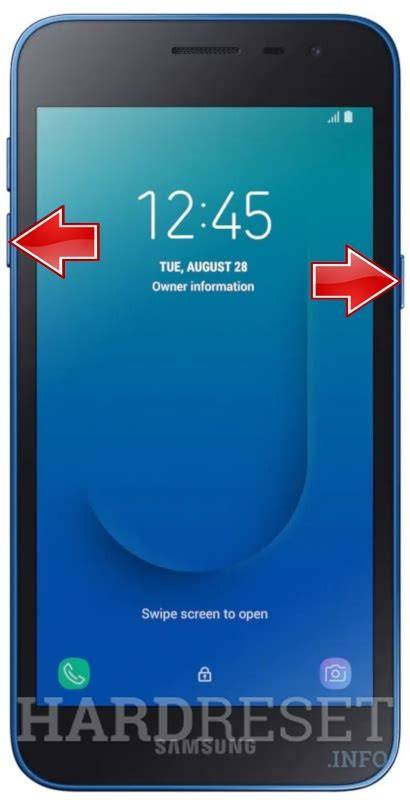
Para desbloquear un Samsung J2 bloqueado por un patrón, PIN o contraseña olvidados, puedes restablecerlo mediante los botones físicos, borrar el dispositivo desde Google Encontrar mi dispositivo o utilizar una herramienta compatible con el modelo y la versión de Android. El restablecimiento de fábrica elimina los datos del teléfono y, después de reiniciarlo, puede solicitar la cuenta de Google que estaba vinculada mediante el bloqueo FRP.
Si el teléfono todavía permite acceder a los ajustes, la cuenta de Google o la cuenta Samsung puede eliminarse directamente desde el menú de cuentas. Antes de restablecer el dispositivo, conviene comprobar si puedes recuperar el acceso a la cuenta asociada, porque el bloqueo FRP no se elimina simplemente borrando los datos del teléfono.
Qué necesitas comprobar antes de desbloquear el Samsung J2
Para desbloquear un Samsung J2/J2 Pro/J2 Prime/J2 Core, no importa qué tipo de contraseña de bloqueo tenga, en este artículo hicimos una búsqueda de diferentes métodos que ayudarán.
El procedimiento adecuado depende de si recuerdas la cuenta de Google vinculada, de si el teléfono puede conectarse a Internet y de si todavía puedes entrar en el sistema. También debes tener en cuenta que el restablecimiento de fábrica borra la información almacenada en el dispositivo.
- Bloqueo de pantalla: puede tratarse de un PIN, patrón, contraseña, huella dactilar u otro método de seguridad.
- Bloqueo FRP: aparece después de restablecer el teléfono cuando el dispositivo solicita la cuenta de Google utilizada anteriormente.
- Cuenta de Google: puede eliminarse desde los ajustes si todavía puedes acceder al teléfono.
- Cuenta Samsung: se puede desvincular desde el menú de cuentas del Galaxy J2 Core.
Restablecer un Samsung J2 con los botones
Si tiene un Samsung J2 bloqueado, no puedes hacer lo que es común: Restablecer los datos de fábrica en Ajustes sin entrar a su teléfono. Por suerte, puede usar los botones de volumen y encendido para restablecerlo de fábrica y desbloquearlo.
Después de apagar su Samsung, mantenga presionados los botones de Encendido y Subir volumen al mismo tiempo durante 10 a 15 segundos hasta que vea la pantalla de recuperación del sistema Android.
Presione el botón para bajar el volumen para bajar y presione el botón de Encendido para seleccionar "Borrar datos/restablecimiento de fábrica". Luego seleccione Sí para confirmar el proceso de reinicio.
Después de eso, volverá a ver la pantalla de Recuperación del sistema Android. Esta vez seleccione "Reiniciar sistema ahora".
El teléfono se reiniciará y quedará configurado como si acabara de salir de fábrica, pero el proceso puede activar la verificación de la cuenta de Google que estaba asociada anteriormente.
- Apaga el Samsung J2.
- Mantén presionados Encendido y Subir volumen durante 10 a 15 segundos.
- Espera a que aparezca la pantalla de recuperación del sistema Android.
- Usa Bajar volumen para seleccionar "Borrar datos/restablecimiento de fábrica".
- Presiona Encendido para confirmar.
- Selecciona Sí para confirmar el proceso de reinicio.
- Cuando regreses a la pantalla de recuperación, selecciona "Reiniciar sistema ahora".
Desbloquear el Samsung J2 cuando olvidaste la contraseña
Tenorshare 4uKey para Android es una herramienta dedicada que puede fácilmente desactivar un bloqueo de Android olvidado, como un pin de pantalla, patrón, contraseña o huella dactilar.
En este sentido, 4uKey para Android funciona para un Samsung J2 bloqueado. Puede hacerlo en unos segundos siguiendo unos pasos muy simples, si quiere desbloquear su Samsung J2, siga la guía paso a paso a continuación.
Este procedimiento confirma la pérdida de datos que provocará el proceso. El último paso que debe hacer es ingresar su dispositivo en modo de recuperación y restablecerlo.
- Instale e inicie el programa 4uKey para Android.
- Seleccione la función "Eliminar bloqueo de pantalla" a la izquierda.
- Conecte su J2 con un cable USB.
- Para un Samsung Galaxy J2, elija también Eliminar bloqueo de pantalla en la siguiente pantalla.
- Luego haga clic en Iniciar.
- Confirme la pérdida de datos que provocará el proceso.
- Después de hacer clic en Sí, se iniciará el proceso de eliminación.
- Ingrese su dispositivo en modo de recuperación y restablezca el teléfono.
Su teléfono se reiniciará en unos minutos. De esta forma, habrá logrado desbloquear el teléfono Samsung J2 cuando olvida la contraseña.
Borrar el Samsung J2 con Google Encontrar mi dispositivo
Google Find My Device es una plataforma que se puede utilizar para encontrar un teléfono Android con una cuenta de Google en la que hayas iniciado sesión en algún momento.
También le permite borrar los datos del dispositivo incluyendo el patrón o contraseña. Este método requiere que el Samsung J2 esté vinculado a una cuenta de Google y pueda ser localizado por el servicio.
Ve a Google Encontrar mi dispositivo en un PC o computadora portátil e inicie sesión con la cuenta de Google vinculada a su Samsung J2 bloqueado.
Puede utilizar su cuenta de Google en varios dispositivos, haga clic en el icono de Samsung J2. Luego seleccione la opción BORRAR DISPOSITIVO.
Complete el proceso y desbloqueará su samsung j2 frp bypass nuevamente.
- Abre Google Encontrar mi dispositivo en un PC o computadora portátil.
- Inicia sesión con la cuenta de Google vinculada al Samsung J2 bloqueado.
- Selecciona el icono correspondiente al Samsung J2.
- Selecciona la opción BORRAR DISPOSITIVO.
- Completa el proceso de borrado.
El borrado elimina la información del dispositivo, pero el teléfono puede solicitar posteriormente la cuenta de Google vinculada como medida de protección FRP.
Qué es el bloqueo FRP del Samsung J2
Cuando Google Find My Device no está disponible para desbloquear su Samsung J2 y lo restablece de fábrica usando los dos primeros métodos, usted podría encontrarse con el famoso Bloqueo FRP de Google en Samsung J2 con la cuenta de Google iniciada.
El bloqueo FRP está relacionado con la cuenta de Google que estaba iniciada en el teléfono antes del restablecimiento. Para continuar con la configuración, puede ser necesario introducir las credenciales de esa cuenta.
¿Cómo evitarlo si olvidé el código de acceso? Por suerte, también puedes utilizar Tenorshare 4uKey para Android para desbloquear el bloqueo FRP de Samsung J2/J2 Pro/J2 Prime.
Para un dispositivo propio, la opción más segura es recuperar la cuenta de Google asociada y completar la verificación con sus credenciales. Si no puedes hacerlo, utiliza los procedimientos de recuperación de cuenta o la asistencia oficial correspondiente al dispositivo.
Eliminar el bloqueo FRP en Samsung J2, J2 Pro y J2 Prime
Instale 4uKey para Android en su computadora y conecte su Galaxy J2 bloqueado a la computadora. Ahora, seleccione "Elimina Google Lock (FRP)" para comenzar.
Seleccione la versión del sistema operativo en su J2 y haga clic en Iniciar. Si no conoce la versión, puede hacer clic en "No sé la versión del sistema operativo del dispositivo".
En este caso de ejemplo, el sistema operativo es Android 7/8. Para desbloquear un Android 6 con frp, vaya a nuestra guía completa.
Confirme la información emergente y haga clic en Iniciar para continuar. El programa enviará una notificación a su Samsung.
En su teléfono Samsung, haga clic en Ver. Ingrese a para abrir la Configuración. Ahora puede establecer un nuevo código PIN.
Luego, regrese a la página de conexión Wifi. Vuelve a conectar el Wifi e ingrese el código PIN que acaba de configurar.
Ahora usted puede quitar fácilmente el inicio de sesión de Google. Eso es todo. ¡Has eliminado el bloqueo de Google en samsung j2 frp bypass, J2 Pro o J2 Prime con éxito!
- Instale 4uKey para Android en su computadora.
- Conecte el Galaxy J2 bloqueado a la computadora.
- Seleccione "Elimina Google Lock (FRP)".
- Seleccione la versión del sistema operativo en el J2 y haga clic en Iniciar.
- Si no conoce la versión, haga clic en "No sé la versión del sistema operativo del dispositivo".
- Confirme la información emergente y haga clic en Iniciar para continuar.
- En el teléfono Samsung, haga clic en Ver.
- Ingrese a para abrir la Configuración.
- Establezca un nuevo código PIN.
- Regrese a la página de conexión Wifi.
- Vuelva a conectar el Wifi e ingrese el código PIN que acaba de configurar.
Eliminar la cuenta de Google del Galaxy J2
Puedes eliminar la cuenta Google de tu Galaxy J2 Pro cuando lo consideres necesario, te mostramos como.
Este procedimiento solo puede realizarse desde los ajustes si todavía puedes acceder al sistema del teléfono. Eliminar la cuenta del dispositivo no equivale a borrar la cuenta de Google de forma permanente.
- Desliza con el dedo para arriba o abajo para ver todas las aplicaciones.
- Selecciona Ajustes.
- Desliza hacia la parte inferior.
- Ingresa en Nube y cuentas.
- Selecciona la cuenta de Google.
- Presiona sobre los tres puntos de más opciones.
- Selecciona Eliminar cuenta.
- Vuelve a selecciona Eliminar cuenta.
- Listo, se ha eliminado la cuenta.
Si vas a restablecer el teléfono, elimina primero la cuenta de Google desde los ajustes cuando sea posible. De esta forma, el dispositivo deja de tener esa cuenta iniciada antes del borrado.
Eliminar la cuenta Samsung del Galaxy J2 Core
La cuenta Samsung te permite entre otras cosas realizar copias de seguridad de tus archivos como por ejemplo de la galería. Te explicamos cómo eliminarla en caso que lo requieras en tu Galaxy J2 Core.
- Desliza hacia arriba para acceder a la pantalla de Aplicaciones.
- Ingresa en Ajustes.
- Ahora pulsa sobre Cuentas nuevamente.
- Pulsa sobre la cuenta de Samsung.
- Ahora, toca sobre los Tres puntos de la parte superior derecha.
- Te solicitará la contraseña establecida.
- Si has olvidado la contraseña toca en ¿Olvidó su ID o contraseña? y sigue los pasos.
- ¡Listo! la cuenta ha sido eliminada.
Diferencias entre desbloquear la pantalla y desvincular una cuenta
| Situación | Procedimiento relacionado | Resultado |
|---|---|---|
| Olvidaste el PIN, patrón o contraseña | Restablecimiento mediante botones, Google Encontrar mi dispositivo o una herramienta compatible | Se elimina el bloqueo de pantalla y se borran los datos según el método utilizado |
| El teléfono solicita la cuenta de Google después del restablecimiento | Verificación de la cuenta de Google asociada | Se completa la protección FRP |
| Puedes acceder a los ajustes del Galaxy J2 Pro | Nube y cuentas > cuenta de Google > Eliminar cuenta | La cuenta de Google se elimina del dispositivo |
| Puedes acceder a los ajustes del Galaxy J2 Core | Cuentas > cuenta de Samsung > tres puntos > eliminar cuenta | La cuenta Samsung se elimina del dispositivo |
Versiones de Android indicadas para estos procedimientos
Versión de software utilizada 7.1.1 (Nougat).
Versión de software utilizada 8.1.0 (Oreo Go Edition).
El procedimiento de eliminación de la cuenta de Google corresponde al Galaxy J2 Pro y el procedimiento de eliminación de la cuenta Samsung corresponde al Galaxy J2 Core. Los nombres de algunos menús pueden variar según el modelo y la versión de Android instalada.
El restablecimiento de fábrica y el borrado remoto eliminan los datos del dispositivo. La eliminación de la cuenta desde Ajustes desvincula la cuenta del teléfono, pero no elimina la cuenta en línea ni sus copias de seguridad.