En LabVIEW, una lista se crea normalmente mediante un control del panel frontal, como un cuadro de lista, un menú desplegable o un control de texto, y la selección se muestra mediante un indicador conectado a su terminal en el diagrama de bloques. Los programas desarrollados en LabVIEW se llaman Instrumentos Virtuales, o VIs, lo que da una idea de su uso en origen: el control de instrumentos.
Para crear la interfaz se coloca un control que contenga las opciones y un indicador que muestre el elemento seleccionado. Después, en el diagrama de bloques, se conectan los terminales correspondientes y se utilizan las funciones y estructuras incorporadas en las bibliotecas de LabVIEW para controlar el comportamiento de la selección.
Conceptos básicos de LabVIEW necesarios
LabVIEW es un lenguaje de programación de alto nivel, de tipo gráfico, inicialmente enfocado a la realización de aplicaciones para el control de instrumentación. Entre los objetivos de LabVIEW están la reducción del tiempo de desarrollo de aplicaciones y facilitar el desarrollo de aplicaciones a programadores no expertos.
La programación G constituye el corazón de LabVIEW, y difiere de otros lenguajes de programación como C ó Basic, en que éstos están basados en texto, mientras que en G se utiliza programación gráfica. Los programas en G, o VIs (acrónimo de Virtual Instrument) constan de una interfaz gráfica interactiva de usuario y un diagrama de flujo de datos que hace las funciones de código fuente.
Un instrumento virtual consta de:
- Panel frontal: Es la interfaz interactiva con el usuario debido a que simula el panel de un instrumento físico.
- Diagrama de bloques: Se construye en G y constituye el código fuente del programa.
El panel frontal puede contener botones, interruptores, pulsadores, gráficas y otros controles e indicadores. Los datos se introducen utilizando el ratón y el teclado, y los resultados se muestran en la pantalla del ordenador.
En LabVIEW, se construye una interfaz de usuario, o panel frontal, con controles e indicadores. Los controles son texto, botones de acción, interruptores y otros dispositivos de entrada. Los indicadores son gráficos, LED, objetos para mostrar texto o números y otros elementos.
Crear la lista en el panel frontal
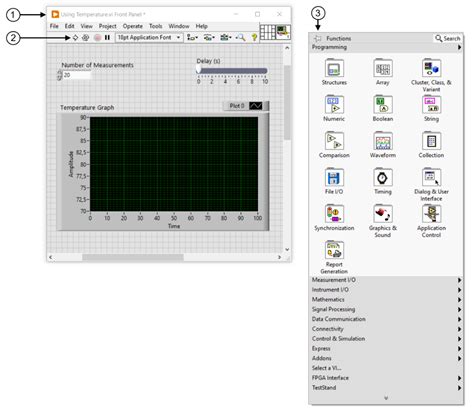
La paleta de controles (Controls) sólo está disponible en el panel frontal, y permite colocar sobre él los controles e indicadores. La paleta de controles se puede desplegar: (1) seleccionando el menú View >> Controls Palette o (2) haciendo clic con el botón derecho del ratón en el espacio de trabajo o en cualquier área abierta del panel frontal.
Para crear una lista, abra o cree un VI y muestre la paleta de controles en el panel frontal. Seleccione el control de lista apropiado y colóquelo en el área de trabajo; a continuación, introduzca las opciones que deberán estar disponibles para el usuario.
Para que desaparezca la paleta de controles hay que hacer clic fuera de la paleta. También es posible fijarla pulsando a chincheta de la esquina superior izquierda.
El panel frontal puede contener botones, interruptores, pulsadores, gráficas y otros controles e indicadores. Los datos se introducen utilizando el ratón y el teclado, y los resultados se muestran en la pantalla del ordenador.
Tipos de elementos que pueden formar una lista
La selección de un control depende de la forma en que se quiera presentar la lista al usuario. Un cuadro de lista permite visualizar varias opciones, mientras que un menú desplegable ocupa menos espacio y presenta las opciones de forma compacta.
- Control de lista: muestra varias opciones en un área visible y permite seleccionar una de ellas.
- Control de menú desplegable: presenta una opción activa y permite elegir otra mediante un menú.
- Control de texto: puede utilizarse cuando las opciones se introducen o manipulan como valores de texto.
Los controles son texto, botones de acción, interruptores y otros dispositivos de entrada. Los indicadores son gráficos, LED, objetos para mostrar texto o números y otros elementos.
Introducir las opciones de la lista
Una vez colocado el control de lista en el panel frontal, deben definirse los elementos que podrá seleccionar el usuario. El menú de contexto o emergente de objetos, al que se accede situando el cursor sobre un objeto y pulsando el botón derecho del ratón, permite acceder a las opciones específicas del control.
El menú de LabVIEW que utilizaremos con más frecuencia es el menú de contexto o emergente (Pop-up) de objetos, al que se accede situando el cursor sobre un objeto y pulsando el botón derecho del ratón. Si la pulsación se hace sobre un espacio vació, el menú que se obtendrá variará en función de la herramienta seleccionada.
Utilice las opciones disponibles en el menú contextual del control para establecer los valores de la lista y configurar el modo en que se realizará la selección. El quinto botón de la ventana del panel frontal sirve para configurar el texto (fuente, tamaño, estilo, color, etc…). El resto de botones permiten alinear, distribuir, redimensionar y ordenar los objetos seleccionados.
Mostrar la selección
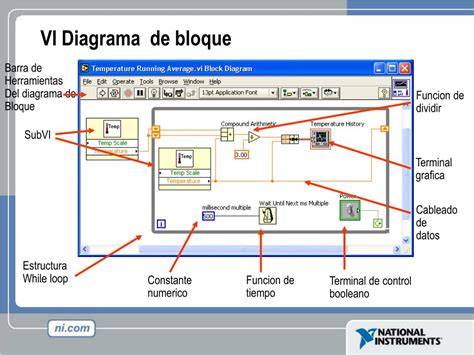
Una vez construida la interfaz, el código se agrega en el diagrama de bloques utilizando subVIs y estructuras para controlar los objetos del panel frontal. El diagrama de bloques contiene el código fuente gráfico.
Los objetos del panel frontal aparecen como terminales en el diagrama de bloques. Adicionalmente, el diagrama de bloques contiene funciones y estructuras incorporadas en las bibliotecas de LabVIEW.
Para mostrar la selección, cree un indicador en el panel frontal y conéctelo al terminal del control de lista en el diagrama de bloques. Si el indicador debe mostrar el texto elegido, utilice un indicador de texto; si debe mostrar un valor asociado a la opción elegida, utilice el tipo de indicador correspondiente.
Los bloques conectan cada uno de los nodos en el diagrama de bloques, incluyendo controles e indicadores de terminal, funciones y estructuras.
Mostrar el texto seleccionado
Cuando el objetivo es presentar exactamente la opción elegida, el indicador debe ser compatible con el tipo de datos producido por el control de lista. El cableado directo permite que el valor seleccionado llegue al indicador y se actualice cuando cambie la selección.
En LabVIEW, se construye una interfaz de usuario, o panel frontal, con controles e indicadores. Los controles son texto, botones de acción, interruptores y otros dispositivos de entrada. Los indicadores son gráficos, LED, objetos para mostrar texto o números y otros elementos.
El diagrama de bloques contiene el código fuente gráfico. Los objetos del panel frontal aparecen como terminales en el diagrama de bloques.
Mostrar un valor asociado
Una lista puede representar nombres, estados, categorías o cualquier otro conjunto de opciones. Si cada opción tiene un valor asociado, el diagrama de bloques puede utilizar el valor de la selección para activar una estructura, actualizar otro indicador o determinar la siguiente operación del VI.
Adicionalmente, el diagrama de bloques contiene funciones y estructuras incorporadas en las bibliotecas de LabVIEW. Las funciones son los bloques básicos para la construcción de todos los VIs, pero no tienen un panel frontal o un diagrama de bloques (por ejemplo, funciones aritméticas de suma, resta, multiplicación, etc…).
Conectar el control y el indicador en el diagrama de bloques
La paleta de funciones (Functions) sólo está disponible en el diagrama de bloques. Se puede desplegar: (1) Seleccionando el menú View >> Functions Palette o (2) haciendo clic con el botón derecho en el espacio de trabajo o en cualquier área abierta del diagrama de bloques.
Para que desaparezca hay que hacer clic fuera de la paleta. También es posible fijarla pulsando la chincheta de la esquina superior izquierda.
En el diagrama de bloques, localice el terminal del control de lista y el terminal del indicador. Seleccione la herramienta de cableado y enlace ambos terminales respetando la compatibilidad entre los tipos de datos.
Connect Wire (bobina de cable): Enlaza objetos en el diagrama de bloques.
El icono y los conectores de un VI funcionan como una lista de parámetros gráficos de forma que otros VIs puedan pasar datos a un determinado subVI.
Ejecutar y comprobar la selección
La barra de herramientas incluye una serie de botones para editar o ejecutar los VIs. Esta barra se muestra con más o menos opciones dependiendo de si estamos en modo de ejecución o de edición. Además, en el diagrama de bloques se dispone de algunas opciones adicionales.
- Run: Ejecuta el VI.
- Run continuously: Ejecuta indefinidamente los VIs hasta que se pulsa el botón de abortar.
- Abort execution: Aborta la ejecución del VI.
- Pause: Hace una pausa en la ejecución del VI, quedando resaltado en el diagrama de bloques el punto en el que se ha parado.
Ejecute el VI mediante el botón Run y seleccione diferentes elementos de la lista en el panel frontal. El indicador debe mostrar el valor correspondiente cada vez que se modifica la selección.
Si la flecha aparece rota, es porque el VI tiene errores y al pinchar sobre ella muestra la lista de errores, su ubicación y descripción.
No es recomendable utilizarlo, pues podrían quedar operaciones pendientes que hiciesen inestable al sistema.
Depurar la lista y la selección
Si la selección no aparece, compruebe que el control y el indicador estén conectados en el diagrama de bloques, que los tipos de datos sean compatibles y que el VI no contenga errores de ejecución.
Help: Muestra una ventana Context Help (Menú de contexto) con una ayuda resumida sobre el elemento que se haya seleccionad con el cursor.
Highlitght Execution: Presenta una ejecución animada del diagrama de bloques. Retain Wire Values: Retiene los valores de los hilos.
Probe Data (P): Crea una ventana flotante que muestra el valor que circula por el cable.
Step Into, Step Over y Step Out: Permiten ejecutar el programa paso a paso. Step Into abre y muestra la ejecución de los subVIs, Step Over los ejecuta sin abrirlos y Step Out finaliza la ejecución, en un bucle For de 100 repeticiones, ejecutaría todas las repeticiones y pasaría a pausa en el siguiente nodo.
Organizar la interfaz de la lista
El resto de botones permiten alinear, distribuir, redimensionar y ordenar los objetos seleccionados. Una presentación ordenada facilita identificar el control que contiene las opciones y el indicador que muestra la selección.
La paleta de herramientas dispone de 11 botones utilizados para operar y modificar objetos en el panel frontal y en el diagrama de bloques. Por defecto, LabVIEW activa el cambio automático de herramienta.
- Automatic Tool Selection: Selecciona una herramienta de forma automática dependiendo del objeto o parte del objeto sobre la que se sitúe el cursor.
- Operate Value: La herramienta de operación sirve para cambiar valores o para seleccionar texto de un control.
- Position / Size / Select: Selecciona, mueve y redimensiona objetos.
- Edit text: Crea y edita textos.
- Object Shorcut Menu: Despliega el mismo menú que si pulsamos el botón derecho del ratón sobre el objeto.
- Scroll windows: Desplaza la pantalla.
- Set / Clear breakpoint: Permite establecer o quitar puntos de ruptura en el diagrama de bloques.
- Get Color: Captura el color que tienen objetos, texto u otros elementos.
- Set Color: Colorea un elemento. Tiene un color principal y otro de fondo, pudiendo seleccionarse de forma independiente.
Usar la lista dentro de un VI modular
Los VIs son jerárquicos y modulares. Pueden utilizarse como programas de alto nivel o como subprogramas de otros programas o subprogramas.
Cuando un VI se usa dentro de otro VI, se denomina subVI. Los VIs estándar están constituidos a su vez por un panel frontal y un diagrama de bloques que son usados dentro de otro VI.
Una lista y su indicador pueden formar parte de un VI independiente o integrarse en un VI de mayor nivel. El icono y los conectores de un VI funcionan como una lista de parámetros gráficos de forma que otros VIs puedan pasar datos a un determinado subVI.
LabVIEW contiene un amplio abanico de herramientas para adquisición, análisis, despliegue y almacenamiento de datos, así como herramientas que ayudan a especificar su código de ejecución.
El resultado es una interfaz en la que el usuario selecciona una opción en el panel frontal y el valor seleccionado se transmite por el diagrama de bloques hasta el indicador correspondiente.