Normalmente, puede compartir archivos de texto sin preocuparse por los detalles subyacentes de cómo se almacena el texto. Lo que ve como texto en la pantalla se almacena como valores numéricos en el archivo de texto. El equipo traduce los valores numéricos en caracteres visibles.
Cuando un archivo se abre con una codificación incorrecta, el texto puede aparecer distorsionado, mutilado o como signos de interrogación, cuadros y caracteres extraños. En estos casos, seleccionar la codificación adecuada permite que el programa interprete correctamente los valores numéricos y muestre los caracteres originales.
Qué es la codificación de un archivo de texto
Un estándar de codificación es un esquema de numeración que asigna cada carácter de texto en un juego de caracteres a un valor numérico.
Un juego de caracteres puede incluir caracteres alfabéticos, números y otros símbolos.
El estándar de codificación que se guarda con un archivo de texto proporciona la información que necesita el equipo para mostrar el texto en la pantalla.
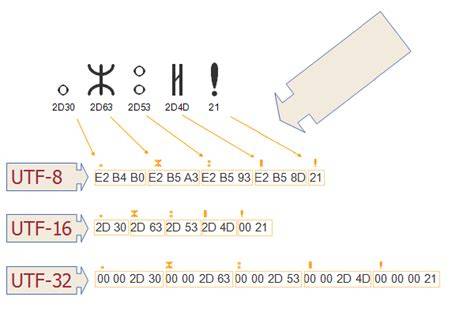
Por ejemplo, en la codificación Cirílico (Windows), el carácter Й tiene el valor numérico 201. Pero si abre el mismo archivo en un equipo que usa una codificación diferente, el equipo muestra cualquier carácter que se corresponde con el valor numérico 201 en el estándar de codificación que el equipo usa de forma predeterminada.
Por esta razón, un mismo archivo puede mostrar correctamente un texto en un equipo y presentar caracteres ilegibles en otro. El problema no siempre está en el contenido original, sino en la diferencia entre la codificación con la que se guardó el archivo y la codificación que utiliza el programa para abrirlo.
Por qué aparecen caracteres extraños
Si al abrir un archivo, el texto aparece distorsionado o como signos de interrogación o cuadros, es posible que Word no haya detectado con precisión el estándar de codificación del texto en el archivo.
Muchas veces, los propietarios de PC se enfrentan a este tipo de problemas que se conocen como errores de codificación en los que los estándares de codificación de MS Word no coinciden debido a razones internas o externas.
Siempre que haya una disparidad en el sistema de codificación predeterminado del software MS Word, la herramienta de procesamiento de texto mostrará un mensaje de error.
Puede haber situaciones en las que al abrir el software Microsoft Word, la ventana muestra caracteres extraños que no se pueden entender.
En lugar de mostrar el documento de Word guardado, los usuarios tienen que lidiar con caracteres codificados.
Los archivos corruptos pueden tener varias causas: cortes de luz, fallos en el disco duro, bloqueos, cambios de versión de MS Office con las ejecutamos dicho documento, cambios en la tipología de la fuente usada, etc.
Unicode como opción general
Para evitar problemas con la codificación y descodificación de archivos de texto, puede guardar los archivos con codificación Unicode.
Dado que Word se basa en Unicode, Word guarda automáticamente los archivos con codificación Unicode.
Puede abrir y leer archivos con codificación Unicode en su sistema en inglés independientemente del idioma del texto.
Si no elige un estándar de codificación al guardar un archivo, Word lo codifica como Unicode.
Dado que Unicode es el estándar más amplio, guardar el texto en cualquier otra codificación puede dar lugar a que algunos caracteres ya no se puedan mostrar.
Por ejemplo, un documento con codificación Unicode puede contener texto en hebreo y cirílico.
Unicode le permite crear un documento en el idioma Chino tradicional en su sistema en inglés.
| Situación | Codificación recomendada |
|---|---|
| El archivo debe conservar caracteres de varios idiomas | Unicode |
| El programa de destino no admite Unicode | Un estándar compatible con el programa de destino |
| El documento contiene texto en Chino tradicional y el programa de destino no admite Unicode | Chino tradicional (Big5) |
Cómo seleccionar una codificación específica
Si el documento se va a abrir en un programa que no admite Unicode, puede elegir un estándar de codificación que coincida con el programa de destino.
Pero si el documento se va a abrir en un programa en el idioma Chino tradicional que no admite Unicode, puede guardar el documento con la codificación Chino tradicional (Big5).
Para elegir un estándar de codificación específico, haga clic en Otra codificación y, después, seleccione el estándar de codificación que quiera de la lista.
La codificación debe corresponderse con el programa que abrirá el archivo. Si se selecciona un estándar que no admite los caracteres presentes en el documento, parte del contenido puede dejar de mostrarse correctamente.
Si elige un estándar de codificación que no admite los caracteres que se usan en el archivo, Word marca en rojo los caracteres que no se pueden guardar.
Cuando se permite la sustitución de caracteres, Word reemplaza un carácter que no se puede mostrar con el carácter equivalente más próximo en la codificación que se seleccione.
La sustitución puede evitar que el archivo quede bloqueado durante el guardado, pero el carácter original puede no conservarse exactamente.
Cómo confirmar la conversión al abrir un archivo
Si el texto aparece mutilado o en forma de interrogantes, puede que Microsoft Word no haya detectado correctamente el estándar de codificación del texto del archivo.
Activamos la casilla de verificación ‘Confirmar conversiones al abrir’, cerramos el documento y volvemos a ejecutarlo.
Deberá aparecernos, entonces, automáticamente un cuadro de ‘Convertir archivo’ donde seleccionaremos la opción que más nos corresponda.
Cuando se activa esta casilla, Word muestra el cuadro de diálogo Convertir archivo cada vez que abre un archivo en un formato que no sea de Word (los formatos de Word incluyen los archivos .doc, .dot, .docx, .docm, .dotx o .dotm).
Este cuadro permite escoger manualmente la codificación cuando Word no la identifica de forma correcta.
Acceso a las opciones de Word
Al abrir un archivo de texto codificado, Word aplica las fuentes que se definen en el cuadro de diálogo Opciones web.
Para ir al cuadro de diálogo Opciones web, haga clic en el botón Microsoft Office, haga clic en Opciones de Word y, a continuación, haga clic en Avanzadas.
En la sección General, haga clic en Opciones web.
Qué hacer si aparecen cuadros o puntos
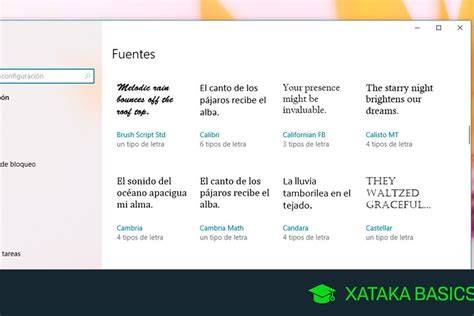
Si casi todo el texto tiene el mismo aspecto (por ejemplo, todo son cuadros o puntos), es posible que la fuente necesaria para mostrar los caracteres no esté instalada.
Si casi todo el texto tiene el mismo aspecto (por ejemplo, si sólo aparecen cuadros o puntos), puede que la fuente necesaria no esté instalada.
En este caso, el problema puede estar relacionado con la fuente y no exclusivamente con la codificación del archivo.
Podemos instalar fuentes adicionales ejecutando de nuevo el programa de instalación de Microsoft Office.
Después de instalar las fuentes necesarias, vuelva a abrir el archivo y compruebe si los caracteres se muestran correctamente.
Comprobación de la extensión del archivo
La primera de todas, es fijarnos que la extensión del archivo sea la correcta.
La extensión del archivo son esas tres letritas detrás de un punto que se sitúan detrás del nombre del fichero.
Una extensión incorrecta puede hacer que el programa intente interpretar el archivo como un formato diferente. Por ello, conviene revisar el nombre completo del archivo antes de modificar la codificación.
Reparación de un archivo de Word dañado
MS Word es el software más utilizado en el mundo debido a su funcionalidad simplificada y fácil usabilidad.
Cada software o aplicación tiene sus propias características únicas e incluso si una sola característica o un bit no coinciden, entonces es probable que surja algún tipo de problema o mensaje inesperado en el sistema informático.
Pero no debe preocuparse, ya que puede restaurar y recuperar los archivos de Word dañados o corruptos y puede reparar el error de codificación de archivos de Word con Repairit - Herramienta de Reparación de Word o software que es una herramienta efectiva de reparación de archivos de Word para resolver todos sus problemas en un instante.
Para reparar nuestro archivo, hay que utilizar el cuadro de diálogo Abrir, como si fueramos a abrir un documento normalmente.
Localizamos el archivo en el disco duro, pero en vez de pulsar el botón Abrir, pulsamos la pequeña flecha que hay a su derecha.
Pasos con Repairit Herramienta de Reparación de Word
- Paso 1 Descargue e instale Repairit Herramienta de Reparación de Word en su PC.
- Paso 2 Ahora habrá una lista de los archivos de Word en la pantalla de la computadora.
- Paso 4 Para guardar los archivo(s) reparados particulares, necesitaría definir la ruta y la carpeta especificadas donde desea guardar los mismos.
Si se ha enfrentado a errores de codificación de archivos de Word, puede reparar el error de codificación de archivos de Word mediante el uso de Repairit Herramienta de Reparación de Archivos Word.
Cómo evitar futuros errores de codificación
Además, para evitar tales errores en el futuro, los usuarios pueden mantenerse alertas evitando los errores de codificación del archivo de Word.
- Mantenga siempre una copia de seguridad de los archivos de Word importantes.
- Guarde los archivos de Word o los documentos de texto en los formatos de archivo de MS Word como DOC o DOCX.
- Utilice Unicode cuando el documento contenga caracteres de varios idiomas.
- Si el archivo debe abrirse en un programa que no admite Unicode, seleccione una codificación compatible con el programa de destino.
- Compruebe la extensión del archivo antes de intentar abrirlo o repararlo.
Cambio codificacion utf 8
tags: #conversion #de #archivo #seleccione #la #codificacion