Para seleccionar un disco externo desde CMD en Windows, abre el Símbolo del sistema como administrador, ejecuta diskpart, muestra los discos con list disk y selecciona la unidad correcta con select disk X, sustituyendo X por el número que corresponda. Antes de ejecutar cualquier comando, verifica bien el número de disco o la letra de unidad, porque el formateo puede borrar los datos almacenados.
DiskPart es una herramienta de línea de comandos de Windows que permite administrar discos, particiones, volúmenes y discos virtuales. Antes de ejecutar comandos debes listar y seleccionar un objeto para darle el foco; después, los comandos actuarán sobre ese disco, volumen o partición seleccionado.
Qué significa seleccionar un disco externo en DiskPart
El intérprete de comandos diskpart le ayuda a administrar las unidades del equipo (discos, particiones, volúmenes o discos duros virtuales). Antes de poder usar los comandos diskpart , primero debe enumerar y, a continuación, seleccionar un objeto para darle el foco.
Al seleccionar un objeto, el foco permanece en ese objeto hasta que se selecciona un objeto diferente. Por ejemplo, si el foco está establecido en el disco 0 y selecciona el volumen 8 en el disco 2, el foco cambia del disco 0 al disco 2, volumen 8.
Solo puede centrarse en una partición en el disco seleccionado. Después de que una partición tenga el foco, el volumen relacionado (si existe) también tiene el foco. Después de que un volumen tenga el foco, el disco y la partición relacionados también tienen el foco si el volumen se asigna a una sola partición específica.
Si este no es el caso, se pierde el foco en el disco y la partición. Algunos comandos cambian automáticamente el foco. Por ejemplo, al crear una nueva partición, el foco cambia automáticamente a la nueva partición.
Precauciones antes de seleccionar el disco externo
DiskPart es una herramienta potente, pero también puede ser peligrosa si seleccionas el disco incorrecto. Antes de escribir cualquier comando, conviene entender qué quieres hacer exactamente: no es lo mismo formatear una partición, limpiar todo el disco o sobrescribir todos sus sectores.
Si el disco contiene archivos importantes, realiza una copia de seguridad antes de continuar. Si ya formateaste por error, deja de usar la unidad para evitar la sobrescritura de datos.
| Situación | Método recomendado | Riesgo principal |
|---|---|---|
| Quieres formatear una unidad con letra asignada | Seleccionar volumen y ejecutar format | Elegir el volumen equivocado |
| El disco está RAW, sin asignar o con particiones dañadas | Usar clean, crear partición y formatear | Borrar toda la tabla de particiones |
| Quieres vender o reutilizar el disco desde cero | Usar clean o clean all según el caso | Pérdida permanente de datos |
| Formateaste por error y necesitas recuperar archivos | Dejar de usar el disco y escanearlo con una herramienta de recuperación | Sobrescritura de archivos recuperables |
Importante: el comando clean no es un paso obligatorio para todos los casos. Úsalo solo cuando quieras reinicializar el disco o crear una partición desde cero. Para una partición normal, suele ser más seguro trabajar con list volume y select volume.
Abrir CMD como administrador
Abre el Símbolo del sistema como administrador. Haz clic en el menú Inicio, escribe cmd, selecciona Ejecutar como administrador y confirma el permiso del sistema.
También puedes acceder como administrador al símbolo del sistema y desde allí ejecutar diskpart. Para abrir la búsqueda de Windows, podemos pulsar la tecla Windows + S o pulsar en la lupa y escribirlo directamente.
Para usar DiskPart contamos con dos opciones: usar la combinación de teclas siguiente y en la ventana desplegada ejecutar diskpart, pulsamos Enter o Aceptar + R, o acceder como administradores al símbolo del sistema y desde allí ejecutar diskpart.
Cómo listar los discos externos conectados
Escribe el comando siguiente y pulsa Enter:
diskpart
Una vez abierto el intérprete, escribe:
list disk
Se listarán todas las unidades de disco, incluyendo las unidades externas conectadas al ordenador. Para ver los discos disponibles, ejecute list disk:
list disk
Observa especialmente las columnas correspondientes al número y al tamaño. El disco externo suele identificarse por su capacidad, pero no debes basarte únicamente en una suposición: compara cuidadosamente todos los discos mostrados con las unidades conectadas.
Es posible que antes de ejecutar el comando respectivo, enumerar los discos duros instalados del sistema. Para ello, debemos escribir list disk y pulsar Enter para mostrar todos los discos duros conectados al equipo.
El comando List disk solo muestra los discos duros normales en el equipo, de modo que si un disco duro está dañado, no será posible visualizarlo con el comando list disk.
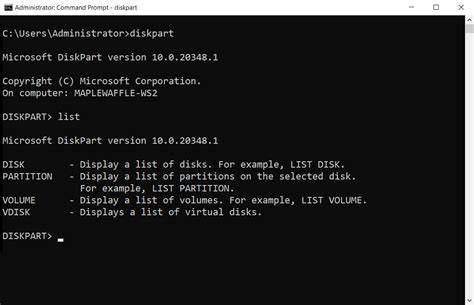
Seleccionar el disco externo con select disk
Una vez identificado el número correcto, selecciona el disco externo con la siguiente sintaxis:
select disk X
Cambia X por el número del disco externo. Por ejemplo, si la unidad externa aparece como Disco 2, escribe:
select disk 2
Para seleccionar un disco, ejecute select disk seguido del número de disco. For example:
select disk 1
Le estás diciendo a DiskPart que localice y bloquee el disco 2 para limpiarlo y formatearlo con los pasos siguientes.
Para verificar si el disco ha sido seleccionado o no, debemos escribir de nuevo el comando list disk y ver el resultado. El signo * delante del Disco 1 muestra que el disco uno está seleccionado y listo para la administración.
Después de ejecutar el comando list , aparece un asterisco (*) junto al objeto de foco.
La presencia del asterisco delante del número confirma que el disco tiene el foco. Si el asterisco aparece junto a otro disco, no ejecutes comandos destructivos hasta seleccionar la unidad correcta.
Comandos básicos después de seleccionar el disco
| Comando | Para qué sirve | ¿Borra datos? |
|---|---|---|
| list disk | Muestra todos los discos conectados al equipo. | No |
| select disk X | Selecciona un disco concreto para ejecutar acciones sobre él. | No, pero prepara el disco para comandos posteriores |
| detail disk | Muestra información sobre el disco seleccionado. | No |
| clean | Elimina la información de particiones del disco seleccionado. | Sí |
| create partition primary | Crea una partición primaria nueva. | No por sí solo, pero se usa después de limpiar el disco |
| format fs=ntfs quick | Formatea el volumen seleccionado en NTFS con formato rápido dentro de DiskPart. | Sí |
| assign letter=E | Asigna una letra para que Windows muestre la unidad. | No |
| exit | Cierra DiskPart. | No |
El comando detail nos mostrará información acerca de un disco, partición, volumen o disco duro virtual, según hayamos seleccionado. Para que nos muestre la información escribiremos detail seguido de disk, partition, volume o vdisk.
Para consultar la información del disco seleccionado, puedes escribir:
detail disk
Seleccionar un volumen concreto
Si no quieres trabajar con todo el disco, sino únicamente con una partición o volumen, utiliza:
list volume
El comando list volume muestra una lista de todos los volúmenes disponibles en el disco seleccionado. También puedes usarlo para identificar la letra de unidad, el tamaño y el sistema de archivos.
Selecciona el volumen con la siguiente sintaxis:
select volume X
Cambia X por el número del volumen que aparece en la lista. Por ejemplo, si la unidad aparece como Volumen 4, escribe:
select volume 4
Para seleccionar un volumen, escribe select volume seguido del número correspondiente. Es necesario seleccionar previamente el disco, partición, volumen o disco virtual con el que queramos trabajar para ejecutar correctamente la mayoría de los comandos.
Formatear una partición existente del disco externo
Este método es el más adecuado si la unidad ya aparece en Windows, tiene una letra asignada o solo quieres formatear una partición concreta. En este caso, no es necesario limpiar todo el disco.
Ejecuta los comandos siguientes uno por uno:
diskpart
list volume
select volume X
format fs=ntfs quick
Si necesitas otro sistema de archivos, puedes cambiar ntfs por exfat o fat32, según el uso que vayas a darle a la unidad. Dentro de DiskPart, la sintaxis correcta es format fs=ntfs quick: fs=ntfs indica el sistema de archivos y quick activa el formateo rápido.
Asigna una letra de unidad si es necesario:
assign letter=E
Cambia E por la letra que prefieras. Si la unidad ya tiene letra asignada, este paso puede no ser necesario.
Después, sal de DiskPart:
exit
Comandos resumidos:
diskpart
list volume
select volume X
format fs=ntfs quick
assign letter=E
exit
Después de completar estos pasos, la unidad debería aparecer en el Explorador de archivos y estar lista para almacenar nuevos datos.
Limpiar el disco externo y crear una partición desde cero
Este método sirve cuando el disco está dañado, aparece como RAW, no tiene particiones útiles o quieres reutilizarlo desde cero. A diferencia del método anterior, aquí se borra la estructura de particiones del disco seleccionado.
Abre CMD como administrador e inicia DiskPart:
diskpart
Lista los discos conectados:
list disk
Selecciona el disco externo correcto:
select disk X
Limpia la información de particiones:
clean
Este comando suele ejecutarse rápidamente. Según Microsoft Learn, clean elimina todas las particiones o el formato de volumen del disco que tiene el foco.
Crea una partición primaria nueva:
create partition primary
Formatea la partición:
format fs=ntfs quick
Asigna una letra y sal:
assign letter=E
exit
Comandos resumidos:
diskpart
list disk
select disk X
clean
create partition primary
format fs=ntfs quick
assign letter=E
exit
Al terminar, la unidad debería estar disponible nuevamente en el Explorador de archivos.
Diferencia entre clean y clean all
clean y clean all no son equivalentes. Ambos son comandos destructivos, pero tienen efectos diferentes sobre el disco y sobre las posibilidades de recuperación.
| Comando | Qué hace | Cuándo usarlo | Riesgo para los datos |
|---|---|---|---|
| clean | Elimina la información de particiones y formato del disco seleccionado. | Cuando quieres reinicializar el disco o corregir una estructura de particiones dañada. | Alto: las particiones pueden desaparecer, pero los datos podrían seguir siendo detectables si no se sobrescriben. |
| clean all | Pone a cero todos los sectores del disco seleccionado. | Cuando necesitas borrar completamente el contenido del disco antes de venderlo o desecharlo. | Muy alto: reduce drásticamente la posibilidad de recuperación. |
La documentación de Microsoft Learn sobre Clean indica que el parámetro all establece en cero todos los sectores del disco, eliminando completamente los datos contenidos en él. Por eso, si todavía necesitas recuperar archivos, evita usar clean all.
Regla práctica: usa format fs=ntfs quick si solo quieres formatear una partición; usa clean si necesitas reconstruir el disco desde cero; evita clean all salvo que tu objetivo sea borrar el contenido de forma profunda.
Elegir NTFS, exFAT o FAT32
Al formatear un disco con DiskPart, una de las decisiones más importantes es elegir el sistema de archivos. No todos sirven para el mismo uso.
| Sistema de archivos | Cuándo usarlo | Limitaciones |
|---|---|---|
| NTFS | Discos internos, Windows 11/10, unidades para programas o archivos grandes. | Compatibilidad limitada de escritura en algunos sistemas macOS sin software adicional. |
| exFAT | USB, tarjetas SD y discos externos que se usarán en Windows y macOS. | No es ideal para instalar Windows como sistema principal. |
| FAT32 | Unidades pequeñas o dispositivos antiguos que no reconocen exFAT. | No permite archivos individuales de más de 4 GB. |
Para la mayoría de discos duros usados en Windows, format fs=ntfs quick es una opción adecuada. Para unidades externas que se van a compartir entre Windows y Mac, suele convenir format fs=exfat quick.
Para formatear un disco externo en exFAT, utiliza:
format fs=exfat quick
Para FAT32, utiliza:
format fs=fat32 quick
También puedes especificar una etiqueta:
format fs=ntfs label=Backup quick
Por último, podemos realizar un formato rápido del disco 1 a NTFS con la etiqueta "Backup" ejecutando el formato fs=ntfs label=Backup rápido , como se muestra a continuación:
No confundir el formato de DiskPart con el formato directo de CMD
Una fuente frecuente de errores es escribir en DISKPART> los parámetros del comando format de CMD. Aunque ambos se llaman format, no se escriben igual.
| Entorno | Ejemplo correcto | Sistema de archivos | Formato rápido |
|---|---|---|---|
| Dentro de DiskPart | format fs=ntfs quick | fs=ntfs | quick |
| Directamente en CMD | format E: /FS:NTFS /Q | /FS:NTFS | /Q |
Si ya estás dentro de DiskPart y ves el indicador DISKPART>, no escribas format /FS:NTFS /Q. En ese entorno debes usar format fs=ntfs quick.
Ejemplo de error: si ya estás dentro de DiskPart y ves el indicador DISKPART>, no escribas format /FS:NTFS /Q. En ese entorno debes usar format fs=ntfs quick.
Asignar, cambiar o quitar la letra de unidad
El comando assign permite asignar una letra de unidad o un punto de montaje al volumen que hayamos seleccionado. Solamente debemos escribir assign letter=t para asignar la letra t al volumen que anteriormente hemos seleccionado.
Para asignar la letra E:
assign letter=E
Si Windows no asigna automáticamente una letra de unidad a tu disco, deberás hacerlo manualmente. Si el volumen ya tiene una letra asignada, este paso puede no ser necesario.
Para cambiar la letra de un disco por comandos podemos hacer lo siguiente:
list volume
select volume K
assign letter=E
Si queremos eliminar la letra de una unidad, cuando la tenemos seleccionada ejecutaremos la siguiente sintaxis:
remove letter=K
El comando remove elimina la letra de unidad o el punto de montaje de un volumen. Podemos usar los parámetros letter=a para especificar la letra de unidad a eliminar.
Asignar una letra de unidad permite que Windows y otros programas reconozcan y accedan a tu disco duro de manera consistente. Esto es crucial para evitar conflictos con otras unidades y para la configuración de copias de seguridad automáticas.
Qué hacer si el disco externo está protegido contra escritura
Si el disco aparece como protegido contra escritura, comprueba si la unidad USB o la tarjeta SD tiene un interruptor físico de bloqueo. También puedes seleccionar el disco correcto y revisar sus atributos.
El comando attributes nos muestra, establece o borra atributos de discos o volúmenes. Para discos podemos usar set para establecer el atributo, clear para borrar el atributo y readonly para especificar que es solo de lectura.
Después de seleccionar el disco correcto, puedes probar:
attributes disk
attributes disk clear readonly
La protección contra escritura puede deberse a un atributo de solo lectura, un interruptor físico en USB/SD o un bloqueo del dispositivo.
Errores comunes al seleccionar o formatear un disco externo
| Problema | Causa probable | Qué puedes probar |
|---|---|---|
| El disco está protegido contra escritura | Atributo de solo lectura, interruptor físico en USB/SD o bloqueo del dispositivo. | Comprueba el interruptor físico y ejecuta attributes disk clear readonly después de seleccionar el disco correcto. |
| El volumen está en uso | Windows o un programa está usando archivos de la unidad. | Cierra programas, reinicia el equipo o prueba desde el entorno de recuperación de Windows. |
| Error del servicio de disco virtual | El disco seleccionado no admite la operación, está bloqueado o tiene una estructura incompatible. | Ejecuta rescan, revisa si el disco está en línea y prueba con el Administrador de discos. |
| El disco aparece como RAW | Sistema de archivos dañado, partición corrupta o extracción incorrecta. | Si no necesitas datos, usa clean y crea una partición nueva. Si necesitas archivos, intenta recuperar antes de limpiar. |
| Las particiones vuelven a aparecer después de usar clean | Fallo de firmware, SSD/HDD defectuoso, sincronización o problema físico. | Prueba en otro equipo, revisa el estado SMART y contacta con el fabricante si el disco es nuevo. |
| Error de E/S o sectores defectuosos | Problema físico, cable defectuoso o unidad degradada. | Cambia el cable o puerto, revisa SMART y evita operaciones destructivas si necesitas recuperar datos. |
Prueba en modo seguro: algunos procesos en segundo plano pueden bloquear operaciones sobre la unidad.
Conecta el disco a otro equipo: si en otro PC ocurre lo mismo, es más probable que el problema sea del disco.
Revisa la protección contra escritura: en USB o tarjetas SD, comprueba el interruptor físico o atributos de solo lectura.
Consulta el estado SMART: si el disco tiene fallos o sectores reasignados, puede que ya no sea fiable.
Contacta con el fabricante: si el disco es nuevo y no se puede formatear, puede estar cubierto por garantía.
Cuando el objetivo es reutilizar el disco y los datos ya no importan, puedes probar el formateo desde el entorno de instalación de Windows. Si todavía necesitas recuperar archivos, evita seguir ejecutando comandos destructivos.
Comprobar y reparar errores con CHKDSK
CHKDSK (Check Disk) es una utilidad de Windows diseñada para analizar y reparar los errores del sistema. Comprueba si el tamaño de un archivo, la ubicación y otra información del sistema coinciden con los datos que están realmente en el disco.
CHKDSK también busca partes del disco duro que podrían dañar sus datos. Con un único comando tendremos la posibilidad de revisar discos y solventar errores lógicos posibles.
El comando chkdsk buscará errores en la unidad de disco, pero no los reparará. chkdsk /f repara cualquier problema estructural que surja con el sistema de archivos y el directorio de archivos.
chkdsk /r busca partes dañadas del disco duro físico, a la vez que se ejecuta chkdsk /f, e intenta recuperar los datos que contiene para trasladarlos a una parte del disco que no esté dañada.
Para analizar una unidad externa concreta, escribe:
chkdsk E:
Para comprobar y reparar errores del sistema de archivos:
chkdsk E: /f
Para buscar sectores defectuosos:
chkdsk E: /r
Antes de ejecutar chkdsk /r, es aconsejable hacer una copia de seguridad de los archivos importantes en otra unidad de almacenamiento, ya que podrían eliminarse una vez finalizado el proceso.
Chkdsk /r no es una herramienta de recuperación de datos y a veces no recupera correctamente los archivos dañados. El método más seguro para recuperar datos es usar una copia de seguridad creada anteriormente o consultar a un experto antes de ejecutar chkdsk /r.
CHKDSK puede tardar entre 20 minutos y varias horas en completarse, según la antigüedad y la capacidad del hardware. Mientras se ejecute CHKDSK, el equipo funcionará con lentitud.
Recuperar datos si se seleccionó o formateó el disco equivocado
Si formateaste por error, deja de usar la unidad para evitar la sobrescritura de datos. No ejecutes clean all, no crees nuevas particiones y no copies archivos en el disco afectado.
Si el disco contiene archivos importantes, realiza una copia de seguridad antes de continuar. Si todavía necesitas recuperar archivos, evita seguir ejecutando comandos destructivos.
Clean elimina la información de particiones y formato del disco seleccionado. Las particiones pueden desaparecer, pero los datos podrían seguir siendo detectables si no se sobrescriben.
Clean all pone a cero todos los sectores del disco seleccionado. Cuando se ejecuta, reduce drásticamente la posibilidad de recuperación.
Otros comandos útiles de DiskPart
DiskPart puede ejecutar muchas operaciones a través de diferentes líneas de comando. El comando list muestra un listado con información acerca de discos, particiones, volúmenes o discos virtuales, según el parámetro añadido.
- list disk: muestra la lista de discos.
- list partition: muestra las particiones del disco seleccionado.
- list volume: muestra una lista de los volúmenes.
- select: desplaza el foco a un disco, partición, volumen o disco virtual.
- detail: muestra información sobre el disco, la partición, el volumen o el disco duro virtual seleccionado.
- rescan: busca nuevos discos que se hayan agregado al equipo.
- online disk: cambia un disco sin conexión a estado en línea.
- offline disk: cambia un disco en línea a estado sin conexión.
- create partition primary: crea una partición primaria.
- delete partition: elimina una partición seleccionada.
- extend: extiende el volumen o la partición con espacio libre sin asignar.
- shrink: reduce el tamaño del volumen seleccionado.
- exit: sale del intérprete de comandos DiskPart.
El comando rescan busca nuevos discos que se hayan conectado al equipo. Escribimos rescan simplemente y enseguida comprobará la existencia de nuevas unidades conectadas.
El comando exit nos permite salir del intérprete de comando, basta con escribirlo y pulsar enter para cerrar.
Crear una partición con tamaño específico
Para crear una partición en el disco duro seleccionado, simplemente debemos ingresar la línea "create partition primary size = (Tamaño)" y pulsar enter.
Este comando es el que nos ayuda a crear una partición primaria en base al tamaño indicado en el disco 1. Podemos asignar el tamaño de la partición según la capacidad del disco duro y lo que necesitemos colocar en función de lo que necesitemos.
Por ejemplo:
create partition primary size=5000
El tamaño indicado se expresa en megabytes. Después puedes seleccionar y formatear la partición:
list partition
select partition 1
format fs=ntfs quick
assign letter=E
MBR o GPT: estilo de partición
DiskPart puede convertir un disco MBR en GPT y su operación inversa, convertir un disco GPT en MBR. Para realizar la operación necesaria escribiremos el comando convert seguido de basic o dynamic si queremos convertir un disco dinámico en básico o un disco básico en dinámico, y escribiremos convert y a continuación GPT o MBR si lo que queremos es convertir un disco MBR en GPT o un disco GPT en MBR.
La conversión de MBR a GPT o de GPT a MBR puede eliminar la estructura de particiones existente. Realiza una copia de seguridad antes de convertir el disco.
Para convertir un disco vacío seleccionado a GPT:
convert gpt
Para convertir un disco vacío seleccionado a MBR:
convert mbr
Elige GPT cuando necesites trabajar con equipos modernos y discos de gran capacidad, y utiliza MBR cuando la compatibilidad con sistemas antiguos sea una prioridad.
Comandos completos para un disco externo nuevo
Si el disco externo está vacío y quieres prepararlo desde cero, el procedimiento completo puede ser el siguiente:
diskpart
list disk
select disk X
clean
create partition primary
select partition 1
format fs=ntfs quick
assign letter=E
exit
Si vas a compartir el disco entre Windows y macOS, sustituye el formato NTFS por exFAT:
format fs=exfat quick
Si el disco ya contiene una partición que solo quieres formatear, no ejecutes clean. Utiliza:
diskpart
list volume
select volume X
format fs=ntfs quick
assign letter=E
exit
FORMATEAR disco duro con DISKPART | 2020
Cuándo usar DiskPart y cuándo elegir otra herramienta
En general, hay tres formas de iniciar la tarea: formateo rápido de Windows mediante el Explorador de archivos o la Administración de discos, comando DiskPart de Windows y una herramienta gratuita para formatear disco duro de terceros como EaseUS Partition Master.
Como principiante, puedes confiar en la herramienta de formateo gratuita como alternativa a DiskPart para formatear el disco. Para los usuarios experimentados, ejecutar el comando DiskPart para formatear el disco es rápido con instrucciones.
Ambas soluciones de formateo eliminarán los datos del disco duro por completo. Por lo tanto, para evitar la pérdida innecesaria de datos, asegúrese de tener una copia de seguridad de todos los datos importantes de antemano antes de tomar las operaciones.
Una herramienta gráfica puede ser más cómoda cuando necesitas identificar visualmente las particiones, revisar el tamaño de la unidad o evitar errores de sintaxis. DiskPart resulta especialmente útil cuando el Explorador de archivos o la Administración de discos no permiten completar la operación.
Preguntas frecuentes sobre la selección de discos externos desde CMD
¿Cómo saber cuál es el disco externo correcto?
Ejecuta list disk y compara el tamaño mostrado con la capacidad de la unidad externa. Si todavía tienes dudas, desconecta otros discos externos, vuelve a ejecutar list disk y confirma que el número corresponde a la unidad que deseas administrar.
¿Qué comando selecciona un disco externo?
El comando es:
select disk X
Sustituye X por el número asignado al disco externo después de ejecutar list disk.
¿Cómo comprobar que el disco está seleccionado?
Ejecuta list disk después de select disk X. El signo * delante del número del disco muestra que el disco está seleccionado y listo para la administración.
¿Puedo seleccionar el disco por su letra?
select disk utiliza el número de disco, no la letra de unidad. Si quieres trabajar con una unidad identificada por su letra, ejecuta list volume y selecciona el volumen correspondiente con select volume X.
¿Cómo formatear un disco externo a NTFS desde DiskPart?
Ejecuta:
diskpart
list volume
select volume X
format fs=ntfs quick
assign letter=E
exit
¿Cuánto tarda DiskPart en realizar el formateo?
Al ser similar a la función de formateo de Windows, siempre puede aplicar el comando de formato de DiskPart para formatear un disco duro en minutos o media hora, según la capacidad del disco duro y el espacio utilizado en él.
Como se estima, para hacer un formato 'completo' en un disco duro de 1 TB en Windows, tomará mucho tiempo, como 2 horas, y con una conexión USB 2.0, puede tomar un día.
¿Qué debo hacer si el disco no aparece en list disk?
Comprueba el cable, cambia el puerto USB y ejecuta rescan. También puedes conectar la unidad a otro equipo para determinar si el problema está relacionado con Windows, el puerto, el cable o el propio disco.
El comando list disk solo muestra los discos duros normales en el equipo, de modo que si un disco duro está dañado, no será posible visualizarlo con el comando list disk.
¿DiskPart puede reparar un disco?
DiskPart puede limpiar particiones, crear volúmenes, formatear unidades y cambiar determinados atributos, pero no sustituye a una herramienta de diagnóstico físico. Para analizar y reparar errores del sistema de archivos puedes utilizar CHKDSK.
¿Qué comando se utiliza para crear una partición?
El comando es:
create partition primary
Para crear una partición con un tamaño concreto, utiliza:
create partition primary size=5000
¿Qué comando elimina una partición?
Después de seleccionar la partición, ejecuta:
delete partition
Para eliminar un volumen o una partición de un disco, primero debemos seleccionar el volumen a eliminar y posteriormente ejecutar la línea delete partition.
¿Qué ocurre si ejecuto clean en el disco equivocado?
clean elimina la información de particiones del disco que tiene el foco. Si seleccionas el disco equivocado, la unidad puede dejar de mostrar sus particiones y sus datos pueden quedar inaccesibles.
Si ejecutaste clean por error, deja de utilizar la unidad y no ejecutes clean all, format ni create partition. La recuperación debe intentarse antes de sobrescribir el contenido del disco.
¿Cuál es la diferencia entre DiskPart y el comando format de CMD?
Dentro de DiskPart se utiliza format fs=ntfs quick. Directamente desde CMD se utiliza una sintaxis como format E: /FS:NTFS /Q. Mezclar ambas sintaxis puede provocar errores.
- En DiskPart: format fs=ntfs quick.
- En CMD directamente: format E: /FS:NTFS /Q.