La función Seleccionar todo permite elegir o resaltar todos los elementos o contenidos dentro de un contexto específico, como texto, archivos o datos. Es una herramienta habitual en tecnología, informática y diversas aplicaciones de software.
Puede utilizar la función Seleccionar todo cuando desee resaltar o seleccionar rápida y fácilmente todos los elementos de un contexto determinado. Ahorra tiempo y esfuerzo en comparación con la selección manual de cada elemento uno por uno.
Se dice que cuantos más atajos de teclado conoces, más ‘friki’ informático eres. Pero, ¿para qué usar los también llamados comandos en lugar del ratón y los menús de cada programa? Porque es mucho más rápido: basta con seleccionar aquello a lo que quieres aplicar la orden (un archivo, una foto, un gráfico, un trozo de texto…) y pulsar estas teclas combinadas con otras.
Con el ratón tienes que buscar la orden en los menús o usar el menú del botón derecho. En esto de los atajos de teclado hay que tener en cuenta nuestro sistema operativo (Windows o Mac: Usuarios de Apple, mirad más abajo) y el idioma.
Qué teclas se utilizan para seleccionar todo
| Sistema o contexto | Combinación principal | Resultado |
|---|---|---|
| Windows | Ctrl + A | Selecciona todos los elementos seleccionables de la ventana o página activa. |
| macOS | Command + A | Selecciona todos los elementos seleccionables de la ventana o aplicación activa. |
| Dispositivos móviles | Mantener pulsada la pantalla | Abre un menú de selección que puede incluir la opción «Seleccionar todo». |
Seleccionar todo en Windows con el teclado
Para utilizar el comando seleccionar todo, normalmente puede seguir estos pasos:
- Sitúe el cursor o el foco en el contexto deseado, por ejemplo, un documento de texto, una hoja de cálculo o el explorador de archivos.
- Utiliza la combinación de teclas Ctrl+A para seleccionar todos los elementos de ese contexto.
Este atajo de teclado rápido seleccionará todos los elementos seleccionables en la ventana o página activa. Puedes usar este atajo de teclado rápido en casi cualquier ventana, página o pantalla de Windows para seleccionar todo lo que se pueda seleccionar.
Uno de los métodos más rápidos y eficientes para seleccionar todos los elementos en una ventana de Windows es mediante el uso del atajo de teclado Ctrl + A. Este comando es universal en la mayoría de aplicaciones y ventanas del sistema operativo, permitiendo a los usuarios seleccionar todo el contenido visible de manera instantánea.
Para utilizar este atajo, simplemente abre la ventana o documento que deseas gestionar y presiona simultáneamente las teclas Ctrl y A.
El atajo Ctrl + A no solo es eficiente, sino que también es fácil de recordar, lo que lo convierte en una herramienta esencial para usuarios que buscan mejorar su productividad. Al dominar este comando, los usuarios pueden realizar tareas de selección de manera más ágil, reduciendo el tiempo dedicado a operaciones repetitivas.
Es importante destacar que, aunque el atajo Ctrl + A es extremadamente útil, su eficacia depende del contexto en el que se utilice. Por ejemplo, en aplicaciones donde la selección múltiple no es compatible, este comando puede no funcionar como se espera.
Seleccionar todos los archivos de una carpeta en Windows
En Windows, aprender cómo seleccionar todo en una carpeta es muy sencillo gracias a las funciones integradas en el sistema operativo. Uno de los métodos más comunes es utilizar el atajo de teclado Ctrl + A.
Simplemente abre la carpeta donde se encuentran los archivos que deseas seleccionar y presiona esta combinación de teclas.
Seleccionar todos los archivos de una carpeta en Windows es una tarea sencilla que se puede realizar de varias maneras. Una de las formas más directas es abrir la carpeta deseada en el Explorador de Windows y utilizar el atajo de teclado Ctrl + A para seleccionar todos los archivos y subcarpetas dentro de ella.
Al seleccionar todos los archivos de una carpeta, los usuarios pueden realizar operaciones masivas como copiar, mover o eliminar archivos de manera eficiente. Esto es especialmente útil en entornos laborales donde el manejo de grandes cantidades de datos es una tarea común.
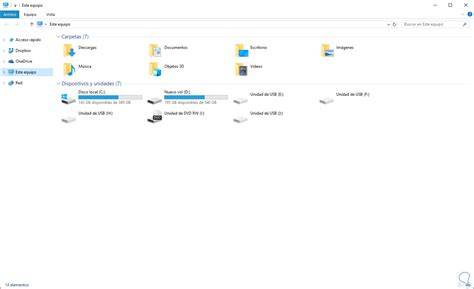
Seleccionar todo desde el menú contextual de Windows
Otra opción es usar el menú contextual. Haz clic derecho dentro de la carpeta y selecciona «Seleccionar todo» en el menú desplegable. Este método es especialmente útil para usuarios que prefieren utilizar el ratón en lugar del teclado.
El menú contextual es otra herramienta valiosa en Windows para seleccionar todos los elementos dentro de una carpeta o documento. Para acceder a esta función, simplemente haz clic con el botón derecho del ratón en un área vacía de la ventana donde deseas realizar la selección. En el menú desplegable que aparece, selecciona la opción «Seleccionar todo».
El uso del menú contextual para seleccionar todos los elementos es particularmente ventajoso en situaciones donde el usuario está navegando por múltiples carpetas y necesita realizar selecciones rápidas sin cambiar su enfoque del ratón.
Además de su simplicidad, el menú contextual ofrece la ventaja de ser altamente visible y fácil de encontrar, incluso para usuarios menos experimentados. Esto lo convierte en una opción ideal para aquellos que están aprendiendo a utilizar Windows o que prefieren métodos de interacción más visuales.
Seleccionar todo desde el Explorador de Windows
El Explorador de Archivos de Windows también ofrece herramientas para seleccionar todos los elementos de una carpeta. En la barra de herramientas superior, haz clic en la pestaña «Inicio» y selecciona la opción «Seleccionar todo».
El Explorador de Windows es una herramienta poderosa que facilita la gestión de archivos en este sistema operativo. Para seleccionar todos los elementos dentro de una carpeta utilizando el Explorador de Windows, primero debemos abrir la carpeta deseada.
Una vez dentro, dirígete a la barra de herramientas en la parte superior de la ventana y haz clic en «Inicio». Allí encontrarás la opción «Seleccionar todo», que te permitirá marcar todos los archivos y subcarpetas de la carpeta actual con un solo clic.
Además de la opción en la barra de herramientas, el Explorador de Windows también ofrece la posibilidad de utilizar el menú contextual para seleccionar todos los elementos. Para ello, simplemente haz clic derecho en un área vacía dentro de la carpeta y selecciona «Seleccionar todo» en el menú desplegable.
El uso del Explorador de Windows no solo es intuitivo, sino que también ofrece una vista clara y organizada de los archivos seleccionados, lo que facilita la revisión y confirmación de los elementos antes de realizar cualquier acción.
Seleccionar todo en Mac con el teclado
En macOS, seleccionar todos los elementos de una carpeta es igualmente sencillo. Al igual que en Windows, puedes utilizar un atajo de teclado: Command + A. Simplemente abre la carpeta en Finder y presiona estas teclas para seleccionar todos los archivos al instante.
Puedes utilizar este atajo de teclado rápido en casi cualquier ventana, página o pantalla de la Mac para seleccionar todo lo que se pueda seleccionar. Por ejemplo, si quieres seleccionar todo dentro de un documento, incluyendo imágenes y objetos, puedes usar este método abreviado de teclado.
Presiona Command + A al mismo tiempo.
El atajo de teclado Command + A es una herramienta poderosa en macOS para seleccionar todos los elementos dentro de una ventana o aplicación. Este comando es ampliamente reconocido y utilizado en una variedad de contextos, desde editores de texto hasta aplicaciones de gestión de archivos.
Para utilizar este atajo, simplemente abre la ventana o documento deseado y presiona simultáneamente las teclas Command y A.
La simplicidad del atajo Command + A lo convierte en una herramienta esencial para usuarios que buscan mejorar su productividad en macOS. Al dominar este comando, los usuarios pueden realizar tareas de selección de manera más ágil, reduciendo el tiempo dedicado a operaciones repetitivas.
Es importante destacar que, aunque el atajo Command + A es extremadamente útil, su eficacia depende del contexto en el que se utilice. Por ejemplo, en aplicaciones donde la selección múltiple no es compatible, este comando puede no funcionar como se espera.
Seleccionar todos los archivos de una carpeta en macOS
En macOS, seleccionar todos los archivos de una carpeta es un proceso sencillo que se puede realizar utilizando varias herramientas integradas. Una de las formas más comunes es abrir la carpeta deseada en el Finder y utilizar el atajo de teclado Command + A para seleccionar todos los archivos y subcarpetas dentro de ella.
Además del atajo de teclado, los usuarios de macOS también pueden utilizar el menú Editar para seleccionar todos los archivos de una carpeta. Para ello, abre la carpeta en el Finder, dirígete a la barra de menú en la parte superior de la pantalla, haz clic en «Editar» y selecciona «Seleccionar todo» en el menú desplegable.
Al seleccionar todos los archivos de una carpeta en macOS, los usuarios pueden realizar operaciones masivas como copiar, mover o eliminar archivos de manera eficiente. Esto es especialmente útil en entornos laborales donde el manejo de grandes cantidades de datos es una tarea común.
Seleccionar todo desde el menú Editar en Mac
Si vas a usar una aplicación (incluyendo el Finder) que tiene un menú Editar, por lo general encontrarás una opción como Seleccionar todo en ese menú.
En macOS, el menú Editar es una herramienta fundamental para gestionar la selección de elementos dentro de aplicaciones y ventanas. Para seleccionar todos los elementos utilizando este menú, primero abre la aplicación o ventana donde deseas realizar la selección.
Luego, dirígete a la barra de menú en la parte superior de la pantalla y haz clic en «Editar». En el menú desplegable, selecciona la opción «Seleccionar todo».
El uso del menú Editar para seleccionar todos los elementos es una opción accesible para usuarios que prefieren una interacción más visual y guiada. Este método es compatible con una amplia gama de aplicaciones nativas de macOS, lo que lo convierte en una herramienta versátil para la gestión de archivos y documentos.
Es importante tener en cuenta que, en algunas aplicaciones, la opción «Seleccionar todo» puede aparecer atenuada si no hay elementos seleccionables en la ventana actual.
Cómo seleccionar todo el texto escrito
Si vas a utilizar una aplicación que te permite escribir y quieres seleccionar todo el texto que has escrito, puedes hacerlo fácilmente. Esto funcionará al redactar un mensaje en Mensajes o Correo, al escribir en la aplicación Notas, en los formularios del navegador y en prácticamente cualquier otra aplicación que te permita escribir.
Primero, debes utilizar una aplicación que tenga texto o imágenes seleccionables: los correos electrónicos, los sitios web con texto, siempre que el texto esté compuesto por palabras y no imágenes, y la aplicación de Amazon te permitirán seleccionar texto.
Haz clic dentro del campo de texto para asegurarte de que tiene el foco y utiliza la combinación de teclas correspondiente al sistema operativo. En Windows, utiliza Ctrl+A. En Mac, presiona Command + A al mismo tiempo.
Por ejemplo, si quieres seleccionar todo en un documento de Word, incluyendo imágenes y otros objetos, puedes usar este método abreviado de teclado.
Esto también permite seleccionar todo el texto que has escrito al redactar un mensaje en Mensajes o Correo, al escribir en la aplicación Notas, en los formularios del navegador y en prácticamente cualquier otra aplicación que te permita escribir.
Cómo seleccionar todo el contenido de una página web
Sí, también puedes utilizar la función de seleccionar todo en los navegadores web. Le permite resaltar y seleccionar todo el texto o contenido de una página web, lo que resulta práctico para copiar, borrar , o aplicar formato al contenido seleccionado.
Para seleccionar todo el texto de una página web, puedes utilizar el comando seleccionar todo del navegador. A continuación te explicamos cómo:
- Haz clic en cualquier parte de la página web para asegurarte de que tiene el foco.
- Utiliza la combinación de teclas Ctrl+A para seleccionar todo el texto de la página.
- Ahora puedes copiar el texto seleccionado o realizar otras acciones, como formatearlo o eliminarlo.
Si vas a navegar por un sitio web, leyendo un correo electrónico o usando otra aplicación que tiene un texto seleccionable y otros objetos, puedes seleccionar todo en la página actual fácilmente.
Solo ten en cuenta que no todas las aplicaciones tienen texto seleccionable.
Por lo general, esto seleccionará todo en la página, incluyendo el texto, las fotos y otros objetos.
En muchos casos, puedes hacer clic derecho en un área en blanco de una ventana o sitio web para abrir un menú emergente y elegir la opción Seleccionar todo.
Seleccionar todo en teléfonos y tabletas
Sí, la función de seleccionar todo también suele estar disponible en los dispositivos móviles. En los dispositivos táctiles, como teléfonos inteligentes y tabletas, normalmente puede mantener pulsada la pantalla para abrir un menú de selección, que puede incluir la opción para seleccionar todo.
Esto te permite seleccionar todo el texto o los elementos dentro de un contexto concreto en tu dispositivo móvil.
Si vas a navegar por un sitio web, leyendo un correo electrónico o usando otra aplicación que tiene un texto seleccionable y otros objetos, puedes seleccionar todo en la página actual fácilmente.
Para seleccionar texto en una pantalla táctil, toca y mantén presionada la primera palabra del texto que quieres seleccionar.
Toca dos veces la primera palabra que quieras seleccionar. Esto es similar a seleccionar el texto que has escrito, pero los pasos son un poco diferentes.
En función de la aplicación, aparecerá un menú de selección en el que podrás encontrar la opción «Seleccionar todo». Si la aplicación no ofrece esa opción, tendrás que ampliar o modificar la selección manualmente.
Seleccionar todo en clientes de correo electrónico
Sí, la mayoría de los clientes de correo electrónico admiten la función de seleccionar todo, lo que le permite seleccionar todos los correos electrónicos dentro de una carpeta específica o seleccionar todo el texto dentro de un correo electrónico para copiar o eliminar.
Esto puede ser especialmente útil cuando necesitas realizar acciones masivas en varios correos electrónicos a la vez.
Para seleccionar todos los mensajes de una bandeja de entrada, abre la carpeta específica del cliente de correo electrónico, haz clic o toca dentro de la lista de mensajes y utiliza la opción Seleccionar todo si está disponible.
Seleccionar todo en Word y otros editores
Obviamente todo el mundo sabe cómo trabajar con Microsoft Word ya que se trata de la aplicación ofimática por excelencia. No obstante, no todos lo utilizan de la mejor forma posible, es decir, utilizando atajos y otras combinaciones que permiten disfrutar de más tiempo para realizar otras tareas.
Además de introducir texto, gráficos y otro contenido, multimedia o no, seleccionar contenido es una de las tareas que más se realizan cuando trabajamos con Word.
Pues bien, para dominar este arte por completo, te recomendamos echar un vistazo a estos consejos en los que ya sea con ratón o con teclado, podrás seleccionar todo lo que desees fácilmente.
Selección con Shift
Con una tecla en concreto puedes seleccionar una gran cantidad de texto fácilmente. Os hablaos de Shift, es decir, la tecla con una flecha hacia arriba.
Con ella y otras teclas, podemos seleccionar:
- Un carácter hacia la derecha de la localización del cursor (Shift + flecha derecha).
- Un carácter hacia la izquierda de la localización del cursor (Shift + flecha izquierda).
- Un bloque de contenido desde la localización del cursor hasta el final del párrafo (Shift + Fin).
- Un bloque de contenido desde la localización del cursor hasta el comienzo del párrafo (Shift + Inicio).
- Un bloque de texto compuesto de la línea del cursor y la superior (Shift + flecha arriba).
- Un bloque de texto compuesto de la línea del cursor y la superior (Shift + flecha abajo).
Selección con el ratón
Utilizar el ratón es el método más normal a la hora de seleccionar contenido y sin duda es el más sencillo para conseguir seleccionar grandes cantidades.
Simplemente debemos colocar el ratón encima del principio del contenido que queremos seleccionar, pulsar el botón izquierdo y arrastrar hacia donde queremos, dejando de pulsar el botón cuando hemos terminado.
Una vez así, aparecerá una pequeña barra de herramientas que nos permite aplicar un formato básico al contenido, dependiendo de si se trata de una imagen o de texto.
Selección mediante F8
La tecla F8, esa gran desconocida, permite realizar ciertas acciones. Cuando pulsas F8 puedes realizar ciertas acciones.
Por ejemplo, al pulsar sobre una palabra en concreto y al pulsar F8, puedes pulsar de nuevo en cualquier lugar del documento y se seleccionará todo aquello que haya entre la primera palabra y el lugar que has seleccionado.
Lo cierto es que tanto con el ratón como con el teclado es perfectamente posible hacerlo, de forma simple, rápida y sencilla.
Seleccionar todo mediante menús y barras de herramientas
Si vas a usar una aplicación que tiene un menú Editar, por lo general habrá una opción como Seleccionar todo en ese menú.
También puedes encontrar el comando Seleccionar todo en el menú o en la barra de herramientas de la aplicación. Al hacer clic en él, se seleccionarán todos los elementos del contexto actual.
Por ejemplo, supongamos que vas a ver un archivo de texto en el Bloc de notas. Haz clic en Seleccionar todo en la sección Seleccionar de la barra de herramientas en la parte superior de la ventana.
En Windows, el Explorador de Archivos ofrece la opción «Seleccionar todo» en la pestaña «Inicio». En macOS, el comando suele encontrarse en el menú «Editar» del Finder o de la aplicación activa.
Compatibilidad con aplicaciones y contextos diferentes
La disponibilidad de la función Seleccionar todo puede variar en función de la aplicación de software que esté utilizando. Sin embargo, es una función común que se encuentra en muchas aplicaciones, como procesadores de texto, hojas de cálculo, clientes de correo electrónico, editores de texto, exploradores de archivos y software de edición de imágenes.
La funcionalidad básica del comando seleccionar todo es consistente en los diferentes sistemas operativos. Sin embargo, los atajos de teclado específicos pueden variar. Por ejemplo, en Windows, el atajo suele ser Ctrl+A.
Es una buena práctica familiarizarse con los atajos de teclado específicos del sistema operativo que estés utilizando.
En Windows y Mac, estas funciones están diseñadas para ser intuitivas, permitiendo a los usuarios realizar tareas complejas con unos pocos clics o combinaciones de teclas.
El comportamiento del comando seleccionar todo está generalmente estandarizado en todas las aplicaciones. Sin embargo, algunas aplicaciones de software pueden ofrecer opciones de personalización que le permiten definir lo que significa «todo» dentro de su contexto específico.
Por ejemplo, en un editor de texto, puede seleccionar todas las apariciones de una palabra específica en lugar de seleccionar todo el texto.
Es importante destacar que, aunque el atajo Ctrl + A es extremadamente útil, su eficacia depende del contexto en el que se utilice. Por ejemplo, en aplicaciones donde la selección múltiple no es compatible, este comando puede no funcionar como se espera.
En algunos casos, el comando selecciona todos los archivos y subcarpetas dentro de la carpeta, mientras que en otros, puede que sólo seleccione los archivos.
Seleccionar elementos concretos o excluir algunos
Si necesitas una selección más específica, mantén presionada la tecla Command y haz clic en los archivos que deseas incluir. Esto te permitirá seleccionar solo los elementos necesarios sin afectar el resto.
En la mayoría de las aplicaciones, el comando seleccionar todo selecciona todo dentro de un contexto. Si desea excluir elementos específicos, tendrá que utilizar métodos alternativos, como deseleccionar manualmente los elementos o utilizar criterios de selección específicos proporcionados por la aplicación.
La selección múltiple de elementos es una función fundamental en cualquier sistema operativo moderno.
Deshacer una selección
Sí, normalmente puedes deshacer un comando de seleccionar todo si cambias de opinión o cometes un error.
Puede utilizar la función de deshacer de su aplicación, normalmente accesible a través del atajo de teclado Ctrl+Z , para revertir la selección a su estado anterior .
También puedes hacer clic en otra parte de la ventana o utilizar las opciones específicas de la aplicación para quitar la selección.
Qué sucede en un contexto vacío
Si utilizas el comando seleccionar todo en un contexto vacío, como un documento vacío o una carpeta vacía, no se seleccionará nada porque no hay elementos o contenido que resaltar.
En algunas aplicaciones, la opción «Seleccionar todo» puede aparecer atenuada si no hay elementos seleccionables en la ventana actual.
Límites de la función Seleccionar todo
El límite en el número de elementos que puedes seleccionar utilizando seleccionar todo depende de la aplicación específica o del contexto en el que estés trabajando.
En algunos casos, puede haber límites prácticos debido a los recursos del sistema o a limitaciones de rendimiento. Sin embargo, para la mayoría de las tareas cotidianas, deberías poder seleccionar un número significativo de elementos sin ningún problema.
La simplicidad y rapidez en la selección de elementos son características que definen la eficiencia de un sistema operativo.
Seleccionar todo en programación, diseño y hojas de cálculo
La función Seleccionar todo suele estar disponible en editores de texto y entornos de desarrollo integrados (IDE) utilizados para programar y codificar. Te permite seleccionar y manipular rápidamente bloques de código o texto dentro de tus proyectos de programación.
Los programas gráficos y de diseño suelen ofrecer la función de seleccionar todo para poder seleccionar todos los elementos u objetos de un lienzo o diseño concreto. Esto puede ser útil cuando se necesita aplicar una transformación o realizar una acción en varios elementos simultáneamente.
Las bases de datos y los programas de hojas de cálculo suelen ofrecer la función de seleccionar todo. En una hoja de cálculo, puedes seleccionar todas las celdas de una hoja o de un rango específico. En una base de datos, puedes seleccionar todos los registros de una tabla o un conjunto de resultados de consulta.
Seleccionar archivos mediante comandos
El uso de comandos para seleccionar todos los archivos de una carpeta es una técnica avanzada que puede mejorar significativamente la eficiencia en la gestión de archivos.
En Windows, además del atajo Ctrl + A, los usuarios pueden utilizar comandos en la línea de comandos para realizar selecciones masivas.
Por ejemplo, el comando «dir /b» puede listar todos los archivos de una carpeta, mientras que «copy *.*» permite copiar todos los archivos a una ubicación específica.
En macOS, la Terminal también ofrece comandos poderosos para seleccionar y gestionar archivos. Por ejemplo, el comando «ls» puede listar todos los archivos de una carpeta, mientras que «cp» permite copiar todos los archivos a una ubicación específica.
Estos comandos son ideales para usuarios que prefieren trabajar en un entorno de línea de comandos y buscan una mayor flexibilidad en la gestión de archivos.
Es importante destacar que, aunque el uso de comandos puede mejorar la eficiencia, también requiere un conocimiento técnico más avanzado. Por lo tanto, se recomienda a los usuarios que se familiaricen con la sintaxis y funcionamiento de los comandos antes de utilizarlos en tareas críticas.
Herramientas de terceros para gestionar selecciones
Además de los métodos tradicionales para seleccionar todos los elementos, existen herramientas y aplicaciones de terceros que pueden mejorar la eficiencia en la gestión de archivos.
En Windows, programas como Total Commander y Directory Opus ofrecen funciones avanzadas de selección y gestión de archivos, permitiendo a los usuarios realizar tareas complejas de manera más sencilla.
En macOS, aplicaciones como Path Finder y ForkLift ofrecen características similares, proporcionando funciones avanzadas de selección y gestión de archivos.
Estas herramientas son especialmente útiles para usuarios que buscan una mayor personalización y control sobre su flujo de trabajo.
Es importante destacar que, aunque estas herramientas pueden ofrecer funciones avanzadas, también pueden ser más complejas de usar. Por lo tanto, se recomienda a los usuarios que se familiaricen con las características y opciones de cada aplicación antes de integrarlas en su flujo de trabajo.
Ventajas de seleccionar todos los elementos
Seleccionar todos los elementos en un sistema operativo, ya sea Windows o macOS, es una tarea que puede parecer sencilla, pero resulta esencial para optimizar nuestro flujo de trabajo.
Esta acción nos permite gestionar archivos de manera eficiente, ya sea para copiarlos, moverlos o eliminarlos.
Saber cómo seleccionar todos los archivos de una carpeta nos permite realizar operaciones masivas, lo que resulta crucial cuando trabajamos con grandes volúmenes de datos.
Por ejemplo, al organizar documentos en una oficina, la habilidad de seleccionar todos los archivos de una carpeta a la vez facilita tareas como la reubicación o el respaldo de información.
En el ámbito educativo, entender cómo seleccionar todos los elementos de una carpeta permite a los estudiantes y profesores gestionar documentos y recursos digitales de manera más efectiva.
Esto no solo ahorra tiempo, sino que también reduce el margen de error al evitar la omisión de archivos importantes.
Finalmente, la selección múltiple es vital para la gestión de datos personales. Al aprender cómo seleccionar todos los archivos, los usuarios pueden realizar copias de seguridad de sus fotos, videos y documentos importantes de manera sencilla.
Esto asegura que la información valiosa esté protegida contra pérdidas accidentales o fallos del sistema.
La rapidez en la selección es especialmente importante en entornos laborales donde el tiempo es un recurso valioso.
Los profesionales que manejan grandes cantidades de datos pueden beneficiarse enormemente de la capacidad de seleccionar todo en Windows o en macOS para completar tareas específicas con mayor eficiencia.
Esto no solo mejora la productividad, sino que también reduce el estrés asociado con la gestión de grandes volúmenes de información.
Por otro lado, la simplicidad en el proceso de selección es clave para usuarios menos experimentados.
Un sistema operativo que ofrece métodos sencillos para seleccionar todo en una carpeta, como menús contextuales o accesos directos en la barra de herramientas, facilita el aprendizaje y la adaptación de nuevos usuarios.
Como seleccionar todo en Mac
tags: #como #seleccionar #todo #teclas