Vamos a explicarte cómo buscar datos duplicados en una hoja de cálculo de Excel, de forma que queden resaltados y puedas encontrarlos fácilmente.
Al trabajar con largas listas en Excel muchas veces se quieren quitar o, al menos, identificar aquellos valores que están duplicados y es muy difícil hacerlo a mano. Encontrar y quitar duplicados es ampliamente útil, especialmente cuando te encuentras trabajando con listas o bases de datos que contienen muchísima información.
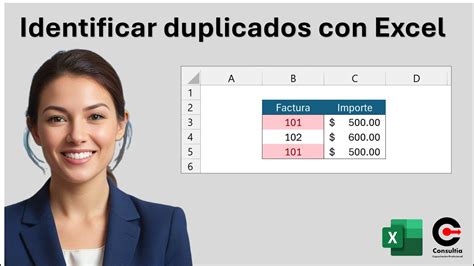
Si es que tienes una lista de datos y quieres encontrar duplicados en Excel puedes hacerlo en 3 simples pasos.
Seleccionar los datos que vas a analizar
Lo primero que tienes que hacer es seleccionar las filas o columnas que quieras analizar en busca de duplicados. Aquí, pueden ser sólo unas cuantas que selecciones a mano, pero si pulsas en la letra o número de la columna o fila, seleccionarás todos sus campos.
Una vez hayas seleccionado los campos a analizar, tienes que asegurarte de estar en la pestaña Inicio de Excel.
Usar formato condicional para resaltar duplicados
Dentro de las opciones de Formato condicional, primero tienes que pulsar en la opción de Reglas para resaltar celdas.
En la ventana que se abre se ve que te ofrece marcar los “Duplicados” y también puedes elegir el formato que le quieres dar a esos duplicados. En este caso elegiremos un relleno de rojo claro con letras oscuras.
Y ya está, cuando hagas esto, se marcarán todos los datos duplicados de los campos seleccionados, y las celdas estarán de otro color.
Tip Ninja: Al evaluar si es que una celda está duplicada, Excel toma en cuenta los espacios. Esto quiere decir que “Juan”, “Juan·“ y “·Juan” los toma como valores distintos.
Resaltar valores que aparecen tres veces
¿Qué pasa cuando quieres resaltar aquellos valores que sólo están tres veces (no dos, no cuatro ni más)? Para esto debes crear una nueva regla.
Paso 4: Luego, puedes elegir el formato que le quieres dar a los triplicados. En este caso elegiremos relleno de rojo claro con letras oscuras.
Se usa la fórmula CONTAR.SI para contar la cantidad de celdas en el rango de B3 hasta D10 que son iguales a la celda B3 y si es que esa cantidad es igual a 3, entonces le da el formato rojo a la celda.
Como en el Paso 1 seleccionamos todos los datos antes de ir a “Formato condicional”, Excel automáticamente copia la fórmula para todas las celdas de la selección, pero usando referencias relativas.
Así, en la celda B4 tiene la fórmula: =CONTAR.SI($B$3$D$10;B4)=3 y así cada celda usa la misma fórmula pero comparando el valor de las otras celdas con su propio valor.
En este caso, Excel va a contar cuántas veces aparece “Cristine” desde B3 a D10.
Tip Ninja: Puedes usar cualquier formula que quieras para esto. Por ejemplo, puedes usar la fórmula: =CONTAR.SI($B$3:$D$10;B3)>=3.
Encontrar filas completas duplicadas
Para encontrar filas completas duplicadas en tu lista de Excel podemos usar el método aprendido anteriormente, pero el resultado no es muy fácil de manejar.
Este resultado es correcto pero se ve muy engorroso y no es tan fácil de interpretar.
Vemos que Gonzalo queda en rojo pero son dos Gonzalos distintos (uno de apellido Mesa y otro de apellido Jeria).
Idealmente, lo que queremos es tener en formato distinto las celdas en el caso en que toda la fila esté duplicada.
Para esto, crearemos una columna nueva que sea todos los valores de la fila juntos. Puedes escribir en F3: =B3&C3&D3&E3 y luego arrastrar hacia abajo.
Así, tenemos identificadas las filas que están duplicadas en tu lista de Excel.
Con eso puede ser suficiente, pero habíamos dicho en que íbamos a darle formato a la fila completa, no a una columna extra.
Aplicar formato a filas duplicadas
Paso 5: Luego, puedes elegir el formato que le quieres dar a las filas duplicadas. En este caso elegiremos relleno de rojo claro con letras oscuras.
En cuanto a =CONTAR.SI($F$3:$F$9;$F3)>1, es un procedimiento similar a la sección anterior.
En este caso, queremos comparar el valor de una celda de la columna nueva con el resto de la columna.
Así, para la celda B3 el criterio para darle formato rojo es contar la cantidad de veces que el valor de F3 se repite entre F3 y F9.
Vemos que está ese mismo valor en F8, eso nos da un resultado de 2.
Luego, para C3 va a pasar lo mismo: se ve la a asignar el formato rojo dependiendo de la cantidad de veces que aparezca F3 entre F3 y F9, por lo que también se le da formato.
Después, para B4 el criterio es si es que se repite el valor de F4 entre F3 y F9. Como no se repite, queda con su formato original y así es para toda esa fila.
Eliminar duplicados en Excel
Debes seleccionar las columnas que definirán el criterio de que los datos estén duplicados. En este caso seleccionaremos todos porque queremos eliminar la fila sólo si está 100% repetida.
Al eliminar los duplicados, siempre se mantiene la primera mención y se eliminarán las filas de abajo.
Con estos tips puedes fácilmente encontrar y quitar duplicados de tus listas y bases de datos.
Más formas de encontrar duplicados
Excel le ayudará con referencias para encontrar el camino correcto a la función de valores duplicados.
Para seleccionar todos los duplicados en Excel, puede utilizar la función de filtrado junto con el formato condicional.
La función incorporada de búsqueda de duplicados es una herramienta muy útil, pero no será suficiente para siempre.
Así que volveremos a utilizar el formato condicional, pero esta vez añadiremos algunas fórmulas personalizadas.
Por ejemplo, tenemos una lista con números de identificación y nombres.
En este ejemplo, la C8 es la celda superior, siendo la C35 la última celda de nuestro rango.
La parte más complicada aquí consiste en utilizar los signos $ para establecer referencias absolutas, relativas y mixtas.
Fijaremos el punto inicial de nuestro rango, con el uso de una referencia relativa para la celda criterio.
Resaltar los duplicados excepto la primera ocurrencia puede lograrse utilizando una fórmula en el formato condicional.
Ahora, hemos creado un rango dinámico para nuestra lista de comprobación.
Por ejemplo, en el escenario de abajo, hemos resaltado los duplicados del tercero en adelante.
Primero, vaya a Datos > Avanzado y en el asistente de Filtro Avanzado defina su Rango de lista y Copiar a rango.
Por último, puede aplicar su estilo de formato.
Además de las funciones básicas para encontrar duplicados, también hemos explicado cómo aplicar su fórmula en diferentes escenarios y requisitos.
Básicamente, puede utilizar el formato condicional con la función COUNTIF() como la forma más flexible de resaltar duplicados.
| Método | Uso principal | Resultado |
|---|---|---|
| Formato condicional | Identificar qué celdas o conjunto de celdas están duplicadas en una lista de Excel | Las celdas estarán de otro color |
| CONTAR.SI | Resaltar triplicados o duplicados según una condición | Le da el formato rojo a la celda |
| Columna nueva con concatenación | Encontrar filas completas duplicadas | Tenemos identificadas las filas que están duplicadas en tu lista de Excel |
| Eliminar duplicados | Quitar filas repetidas al 100% | Siempre se mantiene la primera mención y se eliminarán las filas de abajo |
Detectar valores duplicados con formato condicional en Excel
tags: #como #seleccionar #duplicados #en #excel