Google Earth utiliza normalmente el sistema geodésico WGS84 para mostrar coordenadas geográficas y trabajar con archivos KML, por lo que, si necesitas seleccionar un datum, debes elegir WGS84 o una opción compatible con él. En Google Earth Pro puedes cambiar el formato de visualización de las coordenadas, pero la aplicación no ofrece un selector general para transformar directamente el datum de los datos.
El sistema de coordenadas empleado por Google es el WGS84 (World Geodetic System 1984), cuyo formato consiste en la representación con dos cifras de latitud y longitud para Norte y Este en positivo, y para Sur y Oeste en negativo. Google maps y Google earth utilizan ficheros kml para almacenar datos espaciales de formato vectorial. Los archivos kml utilizan coordenadas geográficas CGS en el sistema WGS84.
Qué es el datum y cuál utiliza Google Earth
El datum es el modelo de referencia que permite relacionar las coordenadas con la forma y la posición de la Tierra. La elección del datum es importante porque dos coordenadas con los mismos valores numéricos pueden señalar lugares ligeramente distintos si pertenecen a sistemas de referencia diferentes.
A efectos prácticos, que no geodésicos, podemos considerar prácticamente equivalente al GRS80 que utiliza el sistema de proyección oficial en Europa el: ETRS89. Las coordenadas geográficas están especialmente indicadas para tareas de navegación y localización, no de medición de distancias o superficies (no están proyectadas).
La proyección empleada en Google mapas recibe varios nombres: Web Mercator,Google Web Mercator , esférica Mercator , WGS 84 Web Mercator o WGS 84 / Pseudo-Mercator. El identificador de EPSG es EPSG: 3857
La proyección no es estrictamente elipsoidal ni estrictamente esférica. La definición de EPSG describe a web mercator de la siguiente manera «Las coordenadas geográficas se definen mediante el elipsoide WGS84 (como en 3857), pero se proyectan como si estuvieran definidas en una esfera (como en 3785).
Web Mercator comparte algunas de la características de la proyección estándar de Mercator: Norte, meridianos, y áreas cercanas a los polos exageradas. A diferencia del Mercator elipsoidal y esférico, el Mercator web no es conforme debido al uso de coordenadas geográficas de referencia elipsoidales en una proyección esférica.
Qué puedes seleccionar en Google Earth Pro
Las latitudes y longitudes están disponibles en la versión de Google Earth para computadoras. Puedes cambiar la forma en la que se muestran las coordenadas en el mapa según tus preferencias o necesidades personales.
Puedes elegir cualquiera de estos formatos:
- Grados decimales: Como 37.7°, -122.2°
- Grados, minutos, segundos: Como 37°25'19.07"N, 122°05'06.24"O
- Grados, minutos decimales: Como 32° 18.385' N 122° 36.875' O
- Universal Transverse Mercator: Como 10 S 055974, 4282182
Estos formatos cambian la manera de representar las coordenadas, pero no cambian por sí mismos el datum de referencia. Seleccionar grados decimales, grados-minutos-segundos o UTM no equivale a transformar los datos a otro datum.
Seleccionar el formato de coordenadas en Windows y Linux
- Abre Google Earth.
- En la parte superior, haz clic en Herramientas Opciones.
- Haz clic en Vista 3D.
- Luego, elige el formato de visualización que desees utilizar en la sección "Mostrar lat./long.".
- Haz clic en Aceptar.
Las coordenadas se mostrarán en la esquina inferior derecha. Si eliges Universal Transverse Mercator, Google Earth mostrará las coordenadas en formato UTM, aunque el cambio se refiere al modo de visualización y no a una transformación general del datum de todos los datos.
Seleccionar el formato de coordenadas en Mac
- Abre Google Earth.
- En la parte superior, haz clic en Google Earth Preferencias.
- Haz clic en Vista 3D.
- Luego, elige el formato de visualización que desees utilizar en la sección "Mostrar lat./long.".
- Haz clic en Aceptar.
Las coordenadas se mostrarán en la esquina inferior derecha. La selección disponible permite visualizar las posiciones en distintos formatos, pero no sustituye el sistema geodésico WGS84 por otro datum.
Cómo comprobar las coordenadas de una ubicación
Abre Google Earth. A medida que desplaces el mouse por distintas ubicaciones en el mapa, se mostrarán las coordenadas correspondientes en la esquina inferior derecha. Si el mouse está fuera del mapa, se mostrarán las coordenadas de la ubicación que se encuentra en el centro del mapa.
La coordenada visualizada equivale a la posición del puntero, a medida que se desplaza por la pantalla cambia. La precisión de esa posición depende de la información cartográfica y de la imagen de base empleada por Google Earth.
Cómo buscar una ubicación mediante coordenadas
Si ya conoces las coordenadas de una ubicación, puedes usarlas para buscarla:
- Abre Google Earth.
- En el cuadro de búsqueda del panel de la izquierda, ingresa las coordenadas con uno de estos formatos:
- Grados decimales: Como 37.7°, -122.2°
- Grados, minutos, segundos: Como 37°25'19.07"N, 122°05'06.24"O
Google Earth hará zoom sobre esa ubicación, y las coordenadas aparecerán en la esquina inferior derecha.
El navegador de Maps acepta notaciones tanto en sistema decimal como en hexadecimal. No obstante, hay ciertos requisitos que debemos conocer al utilizar cada sistema: en el caso del sistema decimal, tenemos que utilizar el punto "." en vez de la coma "," como símbolo para los decimales.
Otro requisito a tener en cuenta a la hora de navegar por Google Maps mediante coordenadas geográficas es que primero se indican las coordenadas de latitud, entre -90º y 90º, y en segundo lugar, las de longitud, entre -180º y 180º.
Cómo activar la cuadrícula de coordenadas
Para ver una ubicación exacta, puedes usar las coordenadas en la cuadrícula del mapa:
- En la barra superior del menú, haz clic en Ver Cuadrícula.
- Presiona Ctrl + n (Windows) o ⌘ + L (Mac).
Las líneas de la cuadrícula muestran las coordenadas generales. Las lecturas exactas de longitud y latitud aparecen en la esquina inferior derecha.
Cómo visualizar coordenadas UTM
En Google Earth las coordenadas pueden ser vistas en tres formas:
- Grados decimales
- Grados, minutos, segundos
- Grados, y minutos decimales
- Coordenadas UTM (Universal Traverso de Mercator
- Sistema de referencia de cuadrícula militar
Para ver coordenadas UTM se selecciona: herramientas / Opciones. Tal como se muestra en la imagen, se selecciona la opción Universal Traverso de Mercator en la pestaña Vista 3D.
Así, al visualizar un dato, veremos que en la parte inferior se encuentran coordenadas en el formato UTM. La coordenada visualizada equivale a la posición del puntero, a medida que se desplaza por la pantalla cambia.
El significado de esta coordenada es: 16 es la zona, P es el cuadrante, 579,706.89 m es la coordenada X (Easting), 1,341,693.45 m es la coordenada Y (Northing), N significa que esa zona está al norte del ecuador.
| Elemento | Significado |
|---|---|
| 16 | Zona |
| P | Cuadrante |
| 579,706.89 m | Coordenada X (Easting) |
| 1,341,693.45 m | Coordenada Y (Northing) |
| N | Zona situada al norte del ecuador |
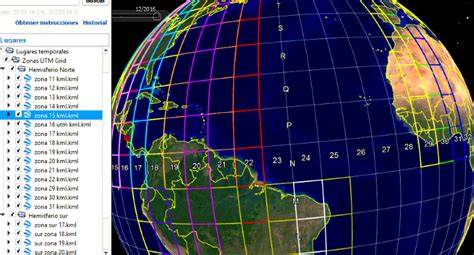
En la siguiente imagen se muestra la zona 16 y el punto donde está ubicada la coordenada de ejemplo. Para facilitarte la visualización de zonas UTM en Google Earth hemos preparado ester archivo, que puedes descargar de este enlace.
Está comprimido como zip, pero al descomprimirlo verás un fichero kmz que se puede abrir con Google Earth y te permite identificar las zonas UTM, tal como se muestra en la siguiente imagen. Incluye las zonas UTM del continente americano, España y Portugal.
Cómo introducir coordenadas UTM
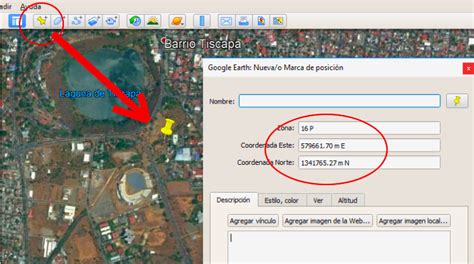
Si lo que queremos es ingresar coordenadas UTM, entonces lo hacemos de la siguiente manera: Se usa la herramienta de “agregar posición”. Esto despliega un panel donde se muestra la coordenada en el formato UTM.
Si se arrastra la ubicación posicionada, automáticamente va cambiando la coordenada. Si conocemos la coordenada, entonces solamente la modificamos en el formulario, indicando la zona y la coordenada; al seleccionar el botón aceptar, el punto estará ubicado en la posición que hemos indicado.
Google no dispone de una funcionalidad en la que se puedan ingresar múltiples coordenadas UTM. Si lo que queremos es ingresar un conjunto de coordenadas UTM de las que disponemos en un fichero Excel, entonces tendremos que recurrir a una herramienta adicional.
Datum, coordenadas geográficas y archivos KML
Google maps y Google earth utilizan ficheros kml para almacenar datos espaciales de formato vectorial. Los archivos kml utilizan coordenadas geográficas CGS en el sistema WGS84.
Una vez obtenido el fichero kml se puede extraer la información de las coordenadas utilizando cualquier programa GIS, GPS o simplemente un editor de hoja de cálculo, como Excel, para identificar los campos que almacena los valores de longitud y latitud.
En este caso la exactitud de las coordenadas geográficas será la que posean los propios datos espaciales contenidos en el fichero KML. Las coordenadas geográficas están especialmente indicadas para tareas de navegación y localización, no de medición de distancias o superficies (no están proyectadas).
Importar coordenadas y datos vectoriales
Puedes importar archivos con puntos, líneas, rutas y polígonos a tus mapas. Abre Google Earth Pro. Haz clic en Archivo Abrir. Selecciona el tipo de archivo que desees importar o elige Todos los formatos de importación de datos.
Después de la importación, los elementos vectoriales aparecen en el Visor 3D y el archivo importado se muestra en la lista de la carpeta “Lugares temporales”.
La mayoría de los datos vectoriales GIS de terceros se presentan como un conjunto de archivos de compatibilidad. Si el Visor 3D no muestra los datos esperados, es posible que falten los archivos de compatibilidad.
| Formato | Archivos requeridos |
|---|---|
| MapInfo (TAB) | MAP ID DAT |
| Forma de ESRI (SHP) | Índice SHX, PRJ, DBF |
PRJ es obligatorio si la proyección no es WGS84. DBF contiene los datos de atributo.
Importar archivos de texto con coordenadas
Puedes definir tus propios datos de puntos y, luego, importarlos mediante archivos de texto genéricos. Los archivos de texto genéricos deben cumplir con los siguientes requisitos:
- Contener columnas con nombres cuyos valores estén separados por comas, espacios o tabulaciones.
- Guardarse en formato CSV o TXT.
- Mostrar las coordenadas con alguno de los siguientes formatos:
- Grados, minutos y segundos (DMS)
- Grados decimales (DDD)
- Grados y minutos con segundos decimales (DMM)
- Contener uno o más campos que indiquen la ubicación del punto en la Tierra.
- No presentar coordenadas geográficas y campos de direcciones mezclados en un mismo archivo.
Puedes utilizar coordenadas de latitud y longitud para indicar la posición de los datos de puntos en tu archivo de texto. Las strings deben colocarse entre comillas o contener un espacio en blanco para que no se interpreten como números.
Si los datos están en UTM, deben conservar la información necesaria para identificar la zona y el hemisferio. La conversión al sistema utilizado por Google Earth debe realizarse antes de importar el archivo cuando el programa o el formato de entrada no pueda interpretar directamente esas coordenadas.
Importar datos GPS y conservar el sistema de referencia
Si tienes datos GPS almacenados en un archivo GPX o de otro tipo, podrás abrirlo en Google Earth. Además, si tienes un dispositivo GPS para el cual Google Earth no admite conexiones directas, pero que puede exportar datos a un archivo, también podrás ver tus datos GPS en Google Earth.
Ve al menú Archivo y selecciona Abrir. En la ventana Abrir, cambia el tipo de archivo a GPS en la lista Tipo y selecciona Gps (.gpx, .loc, *.mps). Desplázate hasta la ubicación adecuada de tu ordenador y selecciona el archivo GPS.
Haz clic en el botón Abrir para iniciar el proceso de importación. En el cuadro de diálogo que aparece, Importación de datos GPS, elige Crear recorridos KML. Selecciona también Crear LineStrings KML y Ajustar altitudes a altura del suelo.
Haz clic en Aceptar. El archivo se importa, y se puede consultar y guardar con formato KML en Google Earth según se indica abajo.
Los archivos KML importados deben interpretarse teniendo en cuenta que utilizan coordenadas geográficas en WGS84. Si los datos originales pertenecen a otro datum, la conversión debe efectuarse antes de generar el KML o mediante un programa GIS.
Precisión y límites de las coordenadas
La principal precaución es distinguir entre el datum, la proyección y la exactitud de la fuente. Elegir WGS84 como referencia no corrige por sí mismo errores de levantamiento, desplazamientos de una imagen o diferencias entre capas.
Otra cuestión, es la obtención de coordenadas directas, basándose en la imagen de base. En este caso la exactitud posicional de la coordenada es función de la que pose la propia imagen base sobre la que situemos el ratón.
La única precaución es recordar que esas coordenadas, sobre las fotografía satelital, son simplemente aproximadas Las imágenes de satélite no están ortorrectificadas. Son suficientemente válidas para facilitar una navegación, pero en ningún supuesto adecuadas para obtener coordenadas con exactitudes elevadas.
Cada medición estará afectada por la exactitud de las fuentes cartográfica empleadas. Es decir si realizamos una medición de distancias apoyándose en la línea de un kml y de un elemento visible en la fotografía de satélite.
Dicha medición está afectada por dos errores: el que tenga los puntos o elementos contenidos en el fichero kml y el error de posicionamiento que tenga la fotografía de base al ser una imagen de satélite, no ortorrectificada.
Google maps es un increíble atlas universal que nos ofrece la posibilidad de obtener coordenadas geográficas aproximadas, suficientes a afectos de localización o navegación, pero no de medición de distancias o superficies, recordemos que no están proyectadas.
Para ello se pueden utilizar otras herramientas como los visores de las Infraestructuras de datos espaciales (IDE)
Cuándo convertir otro datum a WGS84
Si tus coordenadas proceden de un levantamiento topográfico, una base cartográfica oficial o un sistema GIS configurado con otro datum, no basta con cambiar el formato de visualización en Google Earth. En ese caso debes identificar el datum y la proyección originales, transformar los datos a WGS84 y después importar el resultado.
Para convertirla en coordenadas planimétricas X,Y se puede utilizar cualquier programa de GPS , SIG o calculadoras geodesias. Para España recomendamos empelar la del IGN. Gratuita y de descarga directa en este enlace. Permite trabajar con un par de coordenadas sueltas o bien con ficheros completos.
La conversión es especialmente necesaria cuando se requiere comparar datos de distintas fuentes, utilizar coordenadas UTM de una cartografía oficial o realizar cálculos de distancias y superficies. Para la simple localización visual, las coordenadas geográficas WGS84 de Google Earth suelen ser suficientes.
Cómo evitar confusiones al seleccionar el datum
- Utiliza WGS84 cuando trabajes con coordenadas geográficas destinadas a Google Earth o con archivos KML.
- No confundas el formato de coordenadas con el datum: grados decimales, DMS y UTM son formas de expresar la posición.
- No confundas UTM con un datum: UTM es un sistema de coordenadas proyectadas y necesita un datum de referencia.
- Comprueba la zona UTM y el hemisferio cuando introduzcas coordenadas UTM.
- Conserva el archivo PRJ cuando importes datos vectoriales cuya proyección no sea WGS84.
- Transforma los datos en un programa GIS cuando procedan de otro datum o de otra proyección.
- Utiliza las coordenadas de Google Earth para localización y navegación, no como sustituto de una medición topográfica de alta precisión.