Elegir una cámara USB para Windows 8 requiere algo más que comparar la resolución o el precio. También es importante comprobar la conexión, la compatibilidad, los controladores, los permisos de privacidad, la calidad de imagen y las aplicaciones que se utilizarán con la cámara.
Las cámaras web se han vuelto indispensables para mantenerse conectado, ya sea para videollamadas, clases en línea o reuniones virtuales. Antes de montar una cámara web en una computadora de escritorio o portátil, conviene definir el uso principal y verificar que el equipo pueda reconocer correctamente el dispositivo.
Qué tener en cuenta antes de comprar una cámara USB
No puede simplemente descargar aleatoriamente ningún software ni elegir cualquier cámara sin considerar sus funciones, dispositivos compatibles, formatos de archivo y las aplicaciones auxiliares disponibles.
Compatibilidad con el equipo
Si utiliza una cámara web USB externa, el primer paso es asegurarse de que esté conectada correctamente.
La mayoría de las cámaras o cámaras web utiliza la tecnología plug-and-play; no es necesario instalar controladores adicionales de forma manual. El sistema operativo detecta e instala automáticamente los controladores necesarios tan pronto como inicia la computadora.
Para que las cámaras USB externas funcionen, se requieren controladores USB 3.0 o Thunderbolt.
En una computadora portátil también puede existir una cámara incorporada. Si tiene una cámara incorporada, también puede conectar una cámara web USB.
Asegúrese de que la cámara correcta esté habilitada en las aplicaciones y compruebe la configuración de la aplicación para seleccionar su dispositivo de cámara preferido.
Tipo de conexión
Si utiliza una cámara USB externa, asegúrese de que esté conectada de forma segura al puerto USB.
Pruebe con un puerto USB diferente.
Si la cámara USB funciona en un puerto diferente, intente solucionar los problemas del puerto USB.
Para cámaras USB como Dell WB5023 o WB7022, asegúrese de que el cable USB esté conectado de forma segura a la computadora.
En el caso de las cámaras integradas en los monitores, como Dell P2724DEB y S2422HZ, asegúrese de que el cable USB ascendente esté conectado entre el monitor y la computadora.
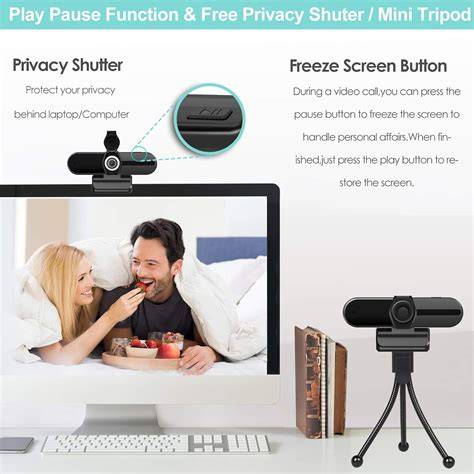
Obturador de privacidad
Muchas laptops y cámaras web USB vienen equipadas con un obturador de privacidad que bloquea físicamente la lente de la cámara.
Localice el obturador o la cubierta de privacidad en la cámara web.
Si encuentra uno, asegúrese de que esté en la posición abierta.
No todas las laptops tienen un obturador de cámara, pero algunos modelos Dell, como la Latitude 7340, incluyen un obturador de privacidad. Consulte el manual del usuario de la laptop para ver las especificaciones.
Calidad de imagen e iluminación
En primer lugar, asegúrese de contar con buenas condiciones de iluminación.
Evite la luz de fondo. No se sitúe con una fuente de luz detrás de usted.
Limpie la lente de la cámara con un paño suave de microfibra.
La transmisión de video puede aparecer desenfocada, pixelada o apagada por problemas de iluminación, suciedad en la lente o una configuración incorrecta.
Cómo comprobar si una cámara USB funciona en Windows 8
Verificar que la cámara web funcione con otra aplicación ayuda a determinar si el problema está relacionado con la cámara en sí o con aplicaciones específicas.
- Conecte la cámara USB al equipo.
- Pruebe con un puerto USB diferente si el sistema no la detecta.
- Compruebe que el obturador o la cubierta de privacidad estén abiertos.
- Abra una aplicación de cámara o una aplicación de videollamadas.
- Compruebe si recibe una señal de video de la cámara web.
- Compruebe la configuración de la aplicación para seleccionar el dispositivo de cámara preferido.
Si la cámara web funciona, el problema podría limitarse a una aplicación específica.
Si la cámara web no funciona, continúe con la comprobación de los controladores, los permisos y la configuración del sistema.
Permisos y privacidad de la cámara
Windows tiene ajustes de privacidad que pueden restringir el acceso de las aplicaciones a la cámara. Asegurarse de que estos ajustes estén configurados correctamente es importante para permitir que las aplicaciones utilicen la cámara web.
Vaya a Inicio > Configuración > Privacidad > Cámara.
Habilite la opción con la etiqueta Permitir que las aplicaciones accedan a la cámara.
Desplácese hacia abajo hasta la lista de aplicaciones y asegúrese de que la aplicación específica que desea utilizar, como Teams, Zoom o Skype, tenga el permiso habilitado.
Algunos software de seguridad pueden restringir el acceso a la cámara. Compruebe la configuración del software de seguridad.
Controladores y reconocimiento del dispositivo
Los controladores obsoletos a menudo pueden provocar problemas de funcionalidad con componentes de hardware, como cámaras.
La mayoría de las cámaras USB funcionan mediante plug-and-play, pero el sistema operativo debe reconocer correctamente el puerto USB y el dispositivo conectado.
Si no tiene SupportAssist, consulte nuestra guía de actualización de controladores para conocer métodos alternativos para descargar e instalar controladores de Dell.
Comprobar la cámara en el Administrador de dispositivos
- Haga clic con el botón derecho en el botón Inicio y seleccione Administrador de dispositivos.
- Expanda la opción Cámaras.
- Compruebe si aparece la cámara USB.
- Haga clic con el botón derecho en la cámara y seleccione Habilitar dispositivo si está deshabilitada.
La ausencia de la cámara en el Administrador de dispositivos puede indicar un problema con el controlador o que Windows no reconoce la cámara debido a problemas de conexión o ajustes deshabilitados.
Desinstalar y reinstalar el controlador
- Haga clic con el botón derecho en el botón Inicio y seleccione Administrador de dispositivos.
- Expanda la opción Cámaras.
- Haga clic con el botón derecho en la cámara y seleccione Desinstalar dispositivo.
- Reinicie su computadora.
Windows reinstala automáticamente los controladores necesarios.
Configuración del BIOS para cámaras incorporadas
En el caso de computadoras con cámara incorporada, es importante asegurarse de que la cámara esté habilitada en la configuración del BIOS. Si no es así, puede impedir que el sistema operativo reconozca el hardware.
- Reinicie su computadora.
- Presione la tecla F2 repetidamente hasta que aparezca la pantalla de configuración del BIOS.
- Busque la opción Habilitar cámara en la sección Dispositivos integrados.
- Asegúrese de que la cámara esté habilitada.
- Guarde los cambios y salga del BIOS.
La opción de cámara en el BIOS solo está disponible para dispositivos con cámaras incorporadas, como laptops o computadoras todo en uno.
Las computadoras de escritorio, que utilizan cámaras web USB externas, no tienen esta opción en el BIOS.
Programas para utilizar una cámara USB
Para elegir el software adecuado, conviene comparar la complejidad de uso, si es gratis o pagado, sus integraciones, las herramientas de edición y las funciones de grabación.
Wondershare Filmora
Para grabar sus tutoriales en video, grabar videos en streaming, grabar presentaciones o cualquier otro tipo de video, necesita un buen grabador de pantalla.
Wondershare Filmora es el software a utilizar.
Se puede descargar gratis.
La función de grabación de múltiples fuentes y la aplicación de transmisión directa son las fortalezas clave de este software.
Logitech Capture
Logitech Capture es uno de los pocos programas gratuitos de grabación de cámara web para Windows 10 con controles de estudio aplicables durante la grabación.
En caso de que desee crear una presentación de imagen en imagen, este software le permite usar dos cámaras web simultáneamente.
YouCam
Si está acostumbrado al chat de video y la grabación de video, tendrá más de 200 efectos divertidos para que sus videos en tiempo real sean lo más interesantes posible.
YouCam es el mejor software de cámara web gratuito de Windows 10 para YouTubers, profesionales de negocios, Streamers, usuarios domésticos y Vloggers.
La tecnología AR de YouCam es uno de sus tesoros escondidos que aclarará tu piel mediante la aplicación de un maquillaje de aspecto natural.
Si su habitación está muy iluminada, use la función Live Skin Smoothing.
ManyCam
La descarga de este software de cámara web le garantiza una transmisión fluida y una grabación de videos sin esfuerzo.
ManyCam es un software gratuito de grabación de cámara web para Windows 10.
Si usted es un profesor o profesor, puede utilizar el Kit de desarrollo de software (SDK) para integrar la cámara web con cualquier plataforma de enseñanza en línea.
SplitCam
Para transmitir su pantalla de escritorio o portátil, SplitCam es el software más adecuado.
Con solo la cámara web virtual incorporada, puede compartir sus videos de pantalla en canales de medios e IMS.
SplitCam no es tan popular como el otro software de cámara web gratuito de Windows 10 como ManyCam y YouCam.
SplitCam es rico en fantásticos efectos de cámara web.
Esto es lo que puedes hacer con SplitCam: simular que alguien parece estar transmitiendo desde el océano o la montaña amazónica.
BandiCam
Si desea una grabadora para grabar pantalla, grabar su juego o capturar videos desde dispositivos como teléfonos inteligentes y PlayStation, BandiCam es una alternativa.
BandiCam es otro software de cámara web gratuito de Windows 10 con la capacidad de capturar videos y juegos de alta compresión en los videos de la pantalla de su PC sin comprometer la calidad del video.
Con la grabadora de pantalla BandiCam, puede grabar todos los videos transmitidos en vivo en Netflix durante más de 24 horas.
Debut Video Capture
De todos los programas de cámara web enumerados en esta revisión, este software tiene las funciones más diversas.
Puede grabar videos en streaming, grabar la pantalla de su computadora, grabar desde dispositivos externos y grabar desde una cámara web.
Debut Video Capture es el único software gratuito de grabación de cámara web para Windows 10 que se cree que captura o graba videos de cualquier fuente externa.
YAWCAM
YAWCAM es un software de cámara web absolutamente gratuito de Windows 10.
¿Por qué es el software más simple de usar? Simplemente descargue y encontrará todas las funciones en una sola página.
Algunas de las mejores características incluyen textos e imágenes superpuestos, programador, detección de movimiento y un servidor web incorporado.
Windows Camera
Windows Camera se encuentra entre los mejores programas de cámara web gratuitos para Windows 10.
La parte posterior automática de la foto combinada con el temporizador de sesión de fotos lo hace perfecto para tomar selfies y pasaportes.
Fake Webcam
Fake Webcam es un software de cámara web gratuito de Windows 10 cuyo nombre se usa creativamente para sugerir que casi funciona como una cámara web.
Para compartir o transmitir sus fotos y videos en Skype, YIM o Gtalk, usar la grabadora de pantalla daría los mejores resultados.
IP Camera Viewer
Si tiene una tienda de supermercado, un centro comercial o ha instalado cámaras de vigilancia de seguridad en su complejo, IP Camera Viewer puede ser una opción.
IP Camera Viewer es el software gratuito de grabación de cámara web más utilizado para Windows 10, ya que es compatible con casi todos los modelos de cámaras IP como Panasonic, Toshiba, Canon, D-Link, Sony y más, los otros 2000.
| Programa | Función destacada |
|---|---|
| Wondershare Filmora | Grabación de múltiples fuentes y transmisión directa |
| Logitech Capture | Dos cámaras web y presentación de imagen en imagen |
| YouCam | Más de 200 efectos y tecnología AR |
| ManyCam | Integración con plataformas de enseñanza en línea |
| SplitCam | Cámara web virtual y transmisión de pantalla |
| BandiCam | Grabación de pantalla, juegos y dispositivos externos |
| Debut Video Capture | Captura desde múltiples fuentes |
| YAWCAM | Detección de movimiento y servidor web incorporado |
| Windows Camera | Temporizador para selfies y pasaportes |
| IP Camera Viewer | Compatibilidad con cámaras IP |
como activar la cámara de tu pc
Problemas habituales después de seleccionar una cámara
Es posible que las cámaras web dejen de funcionar por muchas razones, como configuraciones de privacidad restrictivas, problemas con los controladores, problemas con la aplicación que está utilizando o problemas de configuración.
- La luz de la cámara web está encendida, pero no aparece ninguna imagen.
- La computadora no reconoce la cámara en el Administrador de dispositivos ni en las aplicaciones.
- Es posible que aparezcan mensajes de error como “We cannot find your camera”, “Camera Not Found” o “No input device detected” en las aplicaciones.
- La transmisión de video aparece desenfocada, pixelada o apagada.
La cámara USB no aparece
Esto podría indicar un problema con el controlador o que Windows no reconoce la cámara debido a problemas de conexión o ajustes deshabilitados.
Asegúrese de que el cable USB esté conectado de forma segura a la computadora y pruebe con un puerto USB diferente.
Actualice los controladores y el BIOS.
Instale las actualizaciones de Windows más recientes.
La imagen está borrosa
Asegúrese de que la iluminación sea adecuada.
Evite la luz de fondo. No se sitúe con una fuente de luz detrás de usted.
Limpie la lente de la cámara con un paño suave de microfibra.
También puede ajustar la configuración de la cámara en Windows:
Vaya a Inicio > Configuración > Bluetooth y Dispositivos > Cámaras.
Abra Configuración de la cámara de Windows.
En la sección Cámaras conectadas, seleccione la cámara.
Ajusta la configuración y los efectos de la cámara disponibles; las opciones pueden variar según el dispositivo.
La cámara se congela durante el uso
Reinicie su computadora.
Cierre las aplicaciones innecesarias, ya que pueden estar utilizando la cámara o consumiendo recursos del sistema.
El micrófono de la cámara no funciona
En primer lugar, asegúrese de que la cámara en sí funcione correctamente.