Es normal que cuando estamos modificando algo o trabajando en el espacio presentación de AutoCAD de repente hacemos doble click dentro de la ventana gráfica que tenemos creada y al hacer zoom quedamos atrapados dentro de ella sin posibilidad aparente de volver al espacio anterior.
Al hacer doble clic dentro de la ventana gráfica del Layout, AutoCAD activa el espacio modelo dentro de esa ventana. En ese momento, el zoom y otras acciones se aplican al contenido de la ventana gráfica, y puede parecer que ya no es posible regresar al espacio papel.
Lo primero que nos viene a la cabeza es el todo poderoso y deshacedor de meteduras de pata: CTRL+Z, pero no, ni siquiera este comando salvador nos saca de la ventana en la que nos encontramos.
El comando CTRL+Z sirve para deshacer cambios, pero no permite salir de la ventana gráfica activa. Por eso, utilizarlo no resuelve esta situación concreta.
Cómo volver al espacio papel de AutoCAD
Llegados a este punto no desesperéis, lo único que debemos hacer es escribir en la barra de comandos «ep» (Espacio Papel) y pulsar la tecla INTRO.
Al introducir ep, que corresponde a Espacio Papel, AutoCAD abandona el espacio modelo activo dentro de la ventana gráfica y devuelve el control al espacio presentación del Layout.
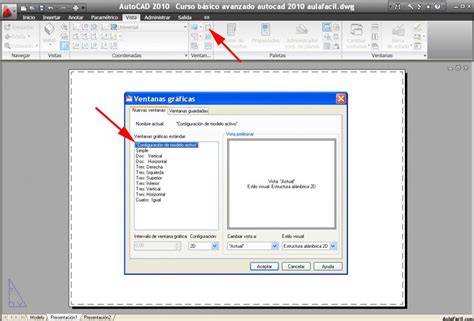
Pasos para salir de la ventana gráfica
- Comprueba que estás dentro de la ventana gráfica del Layout.
- Haz clic en la barra de comandos de AutoCAD.
- Escribe ep.
- Pulsa la tecla INTRO.
- Verifica que has regresado al espacio papel de la presentación.
Qué ocurre al hacer doble clic dentro del Layout
Es normal que cuando estamos modificando algo o trabajando en el espacio presentación de AutoCAD de repente hacemos doble click dentro de la ventana gráfica que tenemos creada y al hacer zoom quedamos atrapados dentro de ella sin posibilidad aparente de volver al espacio anterior.
La ventana gráfica permite visualizar el modelo desde el espacio presentación. Al hacer doble clic dentro de ella, se activa el espacio modelo asociado a esa ventana, por lo que el usuario puede quedar temporalmente dentro de la vista en lugar de trabajar directamente sobre el espacio papel.
Para regresar al espacio anterior no es necesario deshacer la operación ni modificar la ventana gráfica: basta con escribir el comando correspondiente en la barra de comandos.
El comando «ep» y el espacio papel
Lo único que debemos hacer es escribir en la barra de comandos «ep» (Espacio Papel) y pulsar la tecla INTRO.
| Elemento | Acción |
|---|---|
| Ventana gráfica | Hacer doble clic dentro de ella puede activar el espacio modelo. |
| Barra de comandos | Escribir «ep». |
| Tecla INTRO | Confirmar el comando. |
| Resultado | Regresar al espacio papel del Layout. |
Por qué CTRL+Z no permite salir
Lo primero que nos viene a la cabeza es el todo poderoso y deshacedor de meteduras de pata: CTRL+Z, pero no, ni siquiera este comando salvador nos saca de la ventana en la que nos encontramos.
El problema no consiste necesariamente en un cambio que deba deshacerse, sino en que la ventana gráfica se encuentra activa. Por esa razón, la solución es cambiar del espacio modelo al espacio papel mediante el comando ep, en lugar de utilizar CTRL+Z.
Como desaparecer el borde del viewport como ocultar el marco del viewport
Recordatorio rápido
- Si haces doble clic dentro de una ventana gráfica del Layout, puedes quedar dentro de ella.
- El zoom puede confirmar que estás trabajando dentro de esa ventana.
- CTRL+Z no te saca de la ventana gráfica.
- Escribe ep en la barra de comandos.
- Pulsa INTRO para volver al espacio papel.