Para instalar correctamente la Bundesliga en PES 2018 hay que descargar un Option File compatible, copiar sus archivos a una carpeta WEPES, importar primero las competiciones y después los equipos, y sustituir los clubes alemanes que aparecen en la categoría de equipos europeos por los equipos correspondientes de la Bundesliga.
El tutorial se centra por tanto en la versión PlayStation 4, pero también explicamos cómo proceder en PC. La versión Xbox One de PES 2018 no permite estas posibilidades debido a la política de Microsoft respecto al acceso al contenido externo.
Qué necesitas antes de empezar
Tu consola PlayStation 4, preferiblemente actualizada a la última versión del software de sistema (v4.74 o posterior). Tu copia de PES 2018 para PS4, también actualizada, tanto la versión de software (v1.01.00 o posterior) como las plantillas mediante "Actualización de datos en vivo" y Crear datos de edición.
Así tendrás un software más fiable y a los jugadores ya en sus equipos. Un dispositivo de almacenamiento externo USB formateado en sistema de archivos exFAT o FAT 32 y con al menos 2GB de espacio libre (si quieres un OF a tope de resolución). Un ordenador a mano.
Si ya has estado trasteando con las opciones de edición o has instalado previamente otro OF, recomendamos encarecidamente que empieces por ir en las opciones de la consola PS4 a Datos guardados en el almacenamiento del sistema > Eliminar los de PES 2018, para empezar una instalación limpia.
Del mismo modo, es recomendable aplicar la Live Update mencionada más arriba antes de empezar, para contar con todos los movimientos de fichajes.
Descargar el Option File
Como decíamos el año pasado, para gustos los colores. Lo mejor de PES es su comunidad y hay varias fuentes donde encontrar buenos paquetes de archivos.
Este año está pegando muy fuerte PES Universe como fuente preferida para conseguir el mejor Option File (o al menos el más rápido). De primerísima calidad también son PESWorld, que si bien se toman su tiempo y no corren tanto como PES Universe, suelen ser muy finos con su trabajo y no hay que pagar.
Como alternativa el año pasado recomendábamos la veterana comunidad española PESoccerWorld, que ya lanzaron su primer Option File para todos los equipos de primera división de LaLiga.
El Option File debe contener los archivos necesarios para importar competiciones, equipos, escudos, equipaciones y nombres reales. En nuestro ejemplo, son más de 700 archivos, incluyendo los campeonatos .ced, los equipos .ted y las imágenes png.
Preparar la carpeta WEPES en el USB
Todavía en tu PC, crea una carpeta con el nombre WEPES en el directorio raíz de tu pincho USB. Dentro, extrae y copia los directorios que vienen en las carpetas zip que has descargado.
Una vez tenéis el archivo rar, descomprimirlo en vuestro escritorio o donde queráis. Será una carpeta llamada WEPES que tendréis que colocar en un USB.
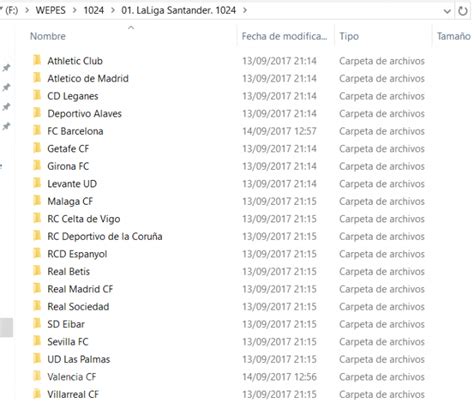
Extrae el disco y ve a tu PS4. Conecta el dispositivo USB a tu consola, arranca el juego y ve desde el menú principal a Extras > Editar.
Instalación en PC
Para la versión PC del juego: No necesitas el dispositivo USB, simplemente copia la carpeta WEPES que has creado a la carpeta de tu Windows Documentos > Konami > Pro Evolution Soccer 2018.
Antes deberás eliminar las imágenes de entrenador y estadio en la carpeta de cada equipo. Desde aquí puedes saltar al paso siguiente en el propio juego e ir directamente a la opción de importar.
Preparar la competición que ocupará el lugar de la Bundesliga
Desde el menú principal ve a Extras > Editar > Composición de campeonatos > Número de equipos y baja de 20 a 18 la cifra de la Liga PEU, pues luego será la Bundesliga.
Escogemos el tamaño de las ligas y en la que se llama Bundesliga, ponemos 18.
Vuelve al menú del modo Editar y ve a Gestión de Datos, última opción del menú editar, > Importar/Exportar.
Importar la competición
A continuación, accede a Importar Campeonato. El juego mirará en tu dispositivo USB.
Selecciona todos los archivos .ced con el botón cuadrado y vuelve a la primera entrada, "Ir a opciones detalladas". Pulsa X para iniciar el proceso.
Una vez hemos hecho todo esto, nos vamos al menú de importar competiciones y marcamos todos los archivos del USB. Los importamos.
La importación de competiciones te llevará un par de minutos.
Importar los equipos y las plantillas
Ahora repite el proceso para Importar Equipos. Selecciona todos los .ted con cuadrado, pulsa X desde "Ir a opciones detalladas" y marca "Aplicar datos de jugadores y plantillas".
Si es tu primera vez importando no necesitas reescribir. La importación de equipos te llevará algo más de 15 minutos, dependiendo de tu consola y tu dispositivo, y hablando de un OF que incluye varias ligas completas.
En otro procedimiento de importación, seleccionamos el USB conectado, marcamos todos los archivos menos los que empiecen por Bundesliga_ y vamos arriba del todo del menú para seleccionar opciones detalladas.
NO marcamos ninguna de las dos opciones y le damos a Ok. Empieza la importación de más de 150 archivos.
Una vez hayamos hecho esto, repetimos el proceso pero ahora seleccionamos los archivos que antes no habíamos cogido: bundesliga_.
Una vez seleccionados los archivos, hay que ir a opciones personalizadas, marcar la primera caja, darle a aplicar a jugadores y equipos y darle a ok.
Cuando acabe, salir al menú de edición y guardarlo todo.
Como Importar Equipos De Forma Automática Y Rápida En PES 18 (PS4)
Colocar los clubes alemanes en la Bundesliga
Finalmente, vuelve a Composición de campeonatos en el Menú del modo Editar y copia a la nueva Bundesliga los equipos alemanes que quedaron en Otros (europeos).
En concreto, el Borussia Dortmund, el Schalke 04 y el Rasen Ballsport Leipzig deben pasar a la nueva Bundesliga.
Nos vamos a seleccionar Europa. Cambiamos los equipos de Otros Bayern, Leverkusen y Shalke por los tres equipos falsos de la Bundesliga: Marguaparrena, Trunecan y Serignaluca.
Aquí también puedes corregir el orden de los clubes en las distintas ligas, por si no están en orden alfabético.
Hecho todo esto, guardamos los cambios, salimos y ya tenemos PES 2018 preparado para competir con los mejores equipos y jugadores, todos reales y con la Bundesliga.
Importar la Bundesliga mediante archivos específicos
Algunos Option File separan los archivos de la Bundesliga del resto de competiciones y equipos. En ese caso, primero se importan los equipos generales y después los archivos cuyos nombres comienzan por Bundesliga_.
Seleccionamos todos los archivos menos los que empiecen por Bundesliga_. Vamos arriba del todo del menú y seleccionamos opciones detalladas.
NO marcamos ninguna de las dos opciones y le damos a Ok. Empieza la importación de más de 150 archivos.
Después se seleccionan los archivos bundesliga_ y se activa la opción personalizada para aplicar los datos a jugadores y equipos.
Límite de imágenes y resolución del Option File
Debes tener en cuenta que PES 2018 tiene un límite de algo más de 300 imágenes en resolución 2048, pues ocupan cuatro veces más que las estándar de 1024.
Por esto mismo, no podrás instalar un OF con demasiadas ligas en máxima resolución. Si intentas hacerlo, te encontrarás con en el error "No puedes importar más imágenes. Se cancelará la importación. Borra primero las imágenes necesarias a través de la opción Borrar imágenes para poder importar más datos."
Para evitarlo, añade a tu dispositivo USB sólo unos cuantos equipos en resolución 2048. Elige tus ligas y clubes favoritos, o incluso si quieres tener segunda equipación a esa calidad.
La resolución de las imágenes es especialmente importante cuando el Option File incluye muchas ligas completas, porque cada equipación, escudo o imagen adicional ocupa espacio dentro del límite de importación.
Qué hacer si aparecen problemas con el Bayern de Múnich
Un problema conocido consiste en que el Bayern Munich aparezca con sólo porteros en la alineación y que, al jugar el partido contra COM o un P2, no salga el equipo original sino uno con stats bajos.
Para activar el Bayern Munich en vs COM o P2, deben desactivar la actualización en vivo.
El equipo original sí les aparecerá en Liga Master o Ser una Leyenda.
Si el problema está relacionado con licencias instaladas anteriormente, deben borrar todas las licencias que hayan instalado hasta ahora, para eso dan en donde dice "borrar imágenes", y también borrar la carpeta WEPES.
Luego copian todo lo del rar y lo pegan en C:\Users\xxx\Documents\KONAMI\PRO EVOLUTION SOCCER 2018.
Después abren el juego y ya estará todo licenciado.
Comprobar que la Bundesliga se ha instalado correctamente
Ya tienes todas las ligas y equipos reales, con sus escudos, nombres, equipaciones y hasta técnicos.
La gran novedad de Importar y Exportar Campeonatos en PES 2018 respecto a las entregas anteriores es que permite hacer justo eso de una, sin tener que acceder a los apartados de imágenes por separado.
Así tendrás los logotipos de las ligas y sus nombres reales, al igual que ocurre con los equipos, incluyendo hasta las fotos de los entrenadores.
Comprueba que la competición tiene 18 equipos, que los clubes alemanes aparecen dentro de la Bundesliga y que los nombres, escudos y equipaciones se muestran correctamente.
De igual modo, borrar todas las ediciones o actualizar las que ya hayas hecho es muy sencillo.