Existen muchas formas de hacer una selección en AutoCAD, desde hacer una selección manual simplemente haciendo clic en un objeto, o a través de una ventana de selección. Pero también hay muchas otras formas de hacer un tipo específico de selecciones, utilizando diferentes herramientas como Selección rápida, Filtros y otros conjuntos de selección.
En este artículo, explicaremos los métodos para hacer estos conjuntos de selección utilizando diferentes herramientas y mostraremos las formas de guardar estos conjuntos de selección para que puedan usarse más adelante.
Existen algunas herramientas de AutoCAD que, a pesar de su gran utilidad, son desconocidas para muchos usuarios. Es el caso de la selección rápida de AutoCAD que nos permite seleccionar por capa, por tipo de objeto o por propiedades.
¿Qué es la Selección rápida de AutoCAD?
Quick Select hizo su debut en AutoCAD 2000 y está diseñado para ayudar a los usuarios a crear selecciones complejas rápidamente. También está diseñado como una versión simplificada del comando Filter.
La Selección rápida permite hacer selecciones basadas en las propiedades de los objetos. Por ejemplo, si necesitas seleccionar todos los círculos de una capa llamada Water, Selección rápida puede ayudarte a hacerlo.
Puede realizar conjuntos de selección significativos utilizando la herramienta de selección rápida de AutoCAD. Supongamos que queremos hacer un conjunto de selección de todos los círculos del dibujo que tengan un radio de menos de 25 unidades.
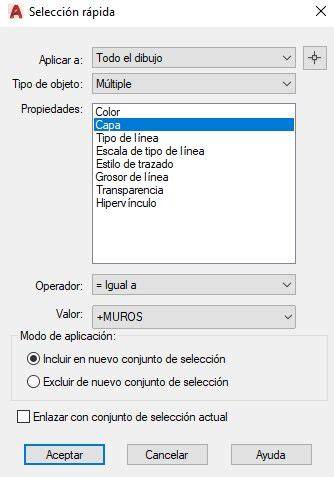
Acceso a la Selección rápida
Para poder utilizar una herramienta el primer paso es saber dónde se encuentra. Podemos acceder de las siguientes formas:
- Pestaña de Inicio → grupo de herramientas Utilidades → Selección rápida.
- Ejecutando el comando SELECR.
- Ejecutando el comando QSELECT en la línea de comandos.
- Haciendo clic con el botón derecho del ratón encontraremos la herramienta de Selección rápida dentro de las opciones disponibles.
Si tienes configurado el botón derecho del ratón para que ejecute el último comando tendrás que seleccionar un objeto y pulsar botón derecho para ver las opciones.
Parámetros de la ventana Selección rápida
Al igual que ocurre con todos los cuadros de diálogo, es importante desplazarse metódicamente por los distintos parámetros. En este caso es todavía más importante, porque las decisiones que tomes al principio del proceso afectarán a las opciones disponibles posteriormente.
Aplicar a
El parámetro “Aplicar a” puede utilizarse para realizar la selección en todo el dibujo o en una parte seleccionada del dibujo.
Si has realizado una selección previa solo te aparecerá la opción de Aplicar a todo el dibujo. Si has hecho una selección antes de ejecutar la Selección rápida puedes aplicar los criterios de filtro a todo el dibujo o a la selección actual.
Designar objetos
Este botón te permite cerrar momentáneamente el diálogo de Selección rápida para que hagas una selección de los objetos a los que quieres aplicar los filtros.
Tipo de objeto
El parámetro “Tipo de objeto” permite seleccionar objetos como círculos, líneas, textos, sombreados y otros elementos.
La lista desplegable contiene un inventario de todos los tipos de objetos diferentes presentes en el dibujo actual.
Si la selección debe realizarse sobre más de un tipo de objeto, selecciona “Múltiple”. Ten en cuenta que este parámetro solo permite seleccionar un tipo de objeto o todos los objetos. Esta es una limitación de Selección rápida, aunque puedes añadir selecciones para crear conjuntos de selección compuestos.
Propiedades
El parámetro “Propiedades” permite especificar qué propiedad concreta de un tipo de objeto se aplicará a la selección.
Por ejemplo, las propiedades de un círculo incluyen el radio, el diámetro y la circunferencia, además de las propiedades estándar de los objetos, como la capa y el color.
La lista de propiedades que puedes utilizar permite filtrar la selección. Si no quieres filtrar en función de una propiedad, en el siguiente campo Operador debes elegir la opción Seleccionar todo.
Operador
El parámetro “Operador” determina cómo se aplicará el valor a la selección.
Dependiendo de la propiedad seleccionada, las opciones pueden incluir Igual a, Distinto de, Mayor que, Menor que y Coincidencia con comodín.
Por ejemplo, si utilizas la opción Igual a con un radio de círculo y estableces un valor de 24, se seleccionarán todos los círculos cuyo radio sea 24.
También puedes seleccionar todos los círculos con un radio menor que 24, mayor que 24 o incluso todos los círculos excepto aquellos cuyo radio sea 24.
Valor
El parámetro “Valor” se utiliza para especificar el valor de la propiedad que ya has elegido.
Por ejemplo, si has especificado Círculo y Radio como tipo de objeto y propiedad, puedes introducir “24” como valor. Se seleccionarán todos los círculos con un radio de 24.
Si has especificado Círculo y Capa como tipo de objeto y propiedad, puedes seleccionar un nombre de capa como “Water”.
Modo de aplicación
El “Modo de aplicación” permite especificar si quieres incluir o excluir los objetos que coincidan con los criterios de selección en la nueva selección.
Si quieres hacer una nueva selección con los criterios, elige la opción Incluir en nuevo conjunto de selección.
Si lo que quieres es realizar una selección excluyendo los objetos que coincidan con los criterios, elige la opción Excluir de nuevo conjunto de selección.
Enlazar con conjunto de selección actual
Debes activar esta opción cuando quieras agregar los objetos que cumplan con los filtros establecidos a la selección actual.
La opción “Añadir al conjunto de selección actual” es especialmente útil porque permite utilizar Selección rápida repetidamente para crear selecciones compuestas.
Por ejemplo, puedes utilizar Selección rápida para seleccionar todos los círculos azules y después utilizarla de nuevo para seleccionar todas las líneas azules.
Ejemplo: seleccionar círculos con un radio inferior a 25
Para iniciar, escribe QSELECT en la línea de comandos y presiona Entrar. Aparecerá la ventana de Selección rápida.
- Selecciona la opción “Dibujo completo” en el menú desplegable “Aplicar a”.
- En el menú “Tipo de objeto”, selecciona “Círculo”.
- Selecciona “Radio” en el panel “Propiedades”.
- Selecciona la opción “<Menos que” del menú desplegable “Operador”.
- Introduce 25 en el campo de valor.
- Haz clic en Aceptar.
Las propiedades introducidas le indican a AutoCAD que seleccione todos los círculos del dibujo con un radio inferior a 25 unidades.
Al hacer clic en Aceptar para aplicar este criterio de selección en el dibujo, todos los objetos que cumplan los criterios de la ventana Selección rápida se incluirán en el conjunto de selección.
Ejemplo: seleccionar todos los textos de un dibujo
Vamos a ver el funcionamiento de esta herramienta con varios ejemplos. En el primero veremos cómo seleccionar todos los textos de un dibujo.
No haremos ninguna selección previa, ya que queremos aplicar el filtro de selección a todo el dibujo.
- Operador: Seleccionar todo.
- Modo de aplicación: Incluir en nuevo conjunto de selección.
- Enlazar con conjunto de selección actual: Activamos la casilla.
Aceptamos y a la selección anterior se habrán incluido los elementos de la nueva selección.
Selecciones por ventana y otros métodos
Ventana de selección
Esta es la forma normal y más obvia de hacer una selección en AutoCAD. Para hacer una ventana de selección, haz clic en cualquier punto del área de dibujo y arrastra el cursor hacia el lado derecho para incluir los objetos dentro de la ventana de selección.
Quedarán seleccionados todos los objetos que estén completamente dentro de esta ventana.
Los objetos que crucen el límite de la ventana no se seleccionarán en este caso; solo quedarán seleccionados los objetos completamente dentro de la ventana de selección.
Ventana de cruce
Este método es como el de selección de ventana normal, pero en este caso se seleccionará cualquier objeto que incluso toque el límite de la ventana.
Para hacer esta ventana de cruce, haz clic en un punto en el área de dibujo y mueve el cursor hacia la izquierda.
Todos los objetos dentro de esta ventana discontinua, así como los objetos que tocan el límite de la ventana, se incluirán en el conjunto de selección.
Ventana y polígono de cruce
Este es otro tipo de selección de ventana y cruce. En este caso, en lugar de cuadros de selección rectangulares, podemos hacer un cuadro de selección poligonal.
También en este caso, si creamos un polígono de ventana, se seleccionarán todos los objetos completamente dentro del polígono. Si creamos un polígono de cruce, se seleccionarán todos los objetos dentro del polígono, así como los objetos que toquen el límite del polígono.
Para hacer una ventana o un polígono de cruce, haz clic en cualquier punto del área de dibujo y luego escribe WP o CP para el polígono de la ventana y el polígono de cruce respectivamente y presiona Entrar.
En este ejemplo, hemos creado una ventana de polígono para seleccionar todos los círculos rojos del dibujo. También puedes usar el polígono de cruce para este tipo de selecciones.
Selección de cercado
Usando esta opción de selección, podemos crear una cerca de tal manera que todos los objetos que toquen esa cerca se incluirán en el conjunto de selección.
Para usar esta opción de selección, haz clic en cualquier lugar del área de dibujo, escribe F en la línea de comandos y presiona Entrar.
La cerca comenzará desde el punto de clic. Ahora mueve esta cerca para tocar otros objetos en el dibujo y hacer la selección.
Selección de lazo
Este tipo de selección también se puede llamar conjunto de selección de manos libres. Es relativamente nuevo y se introdujo en la versión 2015 de AutoCAD.
En este caso, podemos hacer un conjunto de selección simplemente moviendo el cursor libremente en el área de dibujo.
Haz clic y mantén presionado en un punto. No sueltes la tecla del mouse y dibuja el cursor en el área de dibujo. Notarás que se realizará una selección de manos libres.
Si mueves el cursor hacia el lado derecho, se creará la ventana Lazo. Si mueves el cursor hacia la izquierda, se hará un lazo cruzado.
En el caso de la selección de lazo, puedes presionar la tecla Entrar o la barra espaciadora mientras te encuentras en medio de la selección para pasar por el tipo de Ventana de lazo, Cruce y Cercado.
Selección de tipo de cadena
Usando la variable de sistema FSMODE podemos implementar la selección de objetos de tipo de cadena en el área de dibujo.
Escribe FSMODE y presiona Entrar, luego presiona ENCENDIDO y presiona Entrar nuevamente.
Ahora escribe FS y presiona Entrar y luego haz clic en cualquiera de los objetos del dibujo. Observarás que se seleccionarán todos los objetos que están conectados entre sí.
Si no deseas este tipo de selección de cadena, escribe FSMODE, presiona Entrar y escribe OFF y presiona Entrar nuevamente.
Cuando FSMODE está desactivado, el comando FS solo seleccionará el objeto en el que harás clic y un objeto adyacente.
Eliminar objetos del conjunto de selección
Si has seleccionado accidentalmente algún objeto en tu conjunto de selección, presiona y mantén presionada la tecla Mayús y haz clic en el objeto que deseas eliminar del conjunto de selección.
También puedes mantener presionada la tecla Mayús y luego hacer una selección, un cruce o una ventana de lazo y, en lugar de agregar el objeto, lo eliminará del conjunto de selección.
Seleccionar similares
Esta es otra herramienta simple pero poderosa que puede usarse para hacer selecciones rápidamente en los dibujos.
Supongamos que queremos seleccionar todos los círculos del dibujo de muestra. Para eso seleccionaremos cualquiera de los círculos, luego hacemos clic derecho y hacemos clic en la opción “Seleccionar similar” del menú contextual que aparece.
También podemos refinar los criterios de selección de la herramienta de selección similar cambiando su configuración.
Para cambiar la configuración, escribe SELECTSIMILAR en la línea de comando y presiona Entrar, luego selecciona la opción de configuración desde la línea de comandos.
Ahora marca las casillas de propiedades que deseas incluir en los criterios de selección de la opción de selección similar.
Por ejemplo, también puedes incluir el color en los criterios de selección.
Después de seleccionar “color” en los criterios de selección, si seleccionas un círculo y luego seleccionas la opción similar, seleccionará todos los círculos que tengan el mismo color que el color del círculo seleccionado.
Uso de la selección por capa, tipo y propiedades
La herramienta de Selección rápida permite seleccionar objetos por capa, por tipo de objeto o por propiedades.
Por ejemplo, puedes seleccionar todos los objetos de una capa concreta o, de forma más específica, todos los círculos de esa capa.
El parámetro “Aplicar a” permite decidir si los criterios se aplicarán al dibujo completo o únicamente a una selección previa.
El tipo de objeto puede ser una línea, un círculo, un texto, un sombreado u otro elemento disponible en el dibujo actual.
Las propiedades pueden incluir la capa, el color y características específicas del objeto, como el radio, el diámetro o la circunferencia de un círculo.
Filtros complejos con el comando Filter
La herramienta Seleccionar con Filtro puede considerarse una versión avanzada de la herramienta Selección rápida. Con esta herramienta podemos crear filtros complejos y también guardar estos conjuntos de selección.
A veces puede ocurrir que necesites crear un conjunto de selección de objetos basándote en una o más de sus propiedades.
Por ejemplo, puedes querer seleccionar todos los objetos de una capa concreta o, más específicamente, todos los círculos de esa capa.
Este tipo de selección es relativamente sencillo con el comando Selección rápida. Sin embargo, ¿qué ocurre si quieres seleccionar todos los círculos y líneas verdes de una capa concreta?
Aunque Selección rápida es una herramienta eficaz, no puede crear selecciones a partir de tantos parámetros. Un dibujo de AutoCAD es simplemente una base de datos de objetos y sus propiedades. Mediante el comando Filter puedes definir una consulta igual que lo harías en una base de datos.
Crear un filtro
Para crear un filtro, haz clic en la flecha de la lista desplegable del área Select Filter y selecciona el tipo de objeto o la propiedad que quieres añadir a la lista del filtro.
Haz clic en el botón “Add to List”.
Puedes añadir tantos tipos de objetos o propiedades a la lista como quieras.
Una vez definida una lista de filtros, puedes utilizarla una sola vez o guardarla como un filtro con nombre escribiendo un nombre en el cuadro de edición Save As y haciendo clic en el botón “Save As”.
Aunque puedes crear filtros mediante el comando Filter desde la línea de comandos, normalmente querrás utilizarlo durante una operación de selección.
Afortunadamente, el comando Filter puede utilizarse de forma transparente. Esto significa que puede emplearse mientras otro comando todavía está en ejecución.
Ejemplo de filtro por capa y tipo de objeto
Utiliza el comando Layer, desde la barra de herramientas o desde el menú desplegable, para crear dos capas nuevas llamadas “Construct” y “Boundary”.
Establece el color de la capa Construct en Verde y el color de la capa Boundary en Rojo.
Dibuja una selección de objetos, líneas, polilíneas, elipses, etc.
En la solicitud “Select objects”, introduce 'filter.
Cuando aparezca el cuadro de diálogo Object Selection Filter, selecciona “Layer” en la lista desplegable.
La lista está ordenada alfabéticamente, por lo que tendrás que desplazarte hacia abajo para encontrarla.
Cuando hayas seleccionado “Layer”, haz clic en el botón “Select…”.
Aparecerá el cuadro de diálogo Select Layer(s); selecciona “Construct” en la lista y haz clic en el botón “OK”.
A continuación, selecciona Circle en la lista desplegable y haz clic en el botón “Add to List”.
“Object = Circle” se añadirá a la lista situada debajo de la entrada Layer.
Haz clic en el botón Apply.
El cuadro de diálogo desaparecerá y volverás a la solicitud “Select objects”.
El principio del filtro que acabas de compilar es que, al aplicarlo a una selección, todos los objetos que no coincidan con los criterios indicados se filtrarán.
La forma más sencilla de aplicar este filtro a todo el dibujo es utilizar la opción de selección All.
Introduce all en la solicitud.
Se seleccionarán todos los objetos, pero el filtro garantizará que todos los objetos excepto los círculos de la capa Construct queden filtrados.
Todos los círculos de la capa Construct aparecerán resaltados para indicar que están seleccionados.
Volverás a ver la solicitud “Select objects”, porque puedes añadir objetos al conjunto de selección sin que se les aplique el filtro.
Introduce Entrar de nuevo para completar el comando.
Todo este proceso puede parecer muy largo, pero cuando tengas que realizar este tipo de selección en un dibujo complejo agradecerás que exista el comando Filter.
Guardar grupos de selección
Podemos guardar estos conjuntos de selección utilizando las herramientas Grupos y Capa.
Después de hacer una selección, simplemente escribe GRUPO y presiona Entrar para guardarla como un grupo.
Configuración de las opciones de selección
La pestaña Selection del cuadro de diálogo Options puede utilizarse para controlar muchas de las configuraciones descritas anteriormente y algunas que no se han explicado.
Use Shift to Add
La opción Use Shift to Add hace exactamente eso cuando está marcada.
Press and Drag
Press and Drag permite definir ventanas de selección haciendo clic y arrastrando el mouse cuando está activada.
Implied Windowing
Implied Windowing permite este tipo de selección cuando está activada.
Tamaño del pickbox
También puedes utilizar la pestaña Selection del cuadro de diálogo Options para cambiar el tamaño del pickbox.
Utiliza la barra deslizante para aumentar o disminuir su tamaño.
Cuanto mayor sea el tamaño del pickbox, más amplia será el área en la que AutoCAD buscará objetos.
Generalmente, el pickbox se configura mejor con un tamaño menor para hacer la selección con mayor precisión.
Métodos abreviados y línea de comandos
Al introducir parámetros y comandos en AutoCAD desde la línea de comandos, se puede escribir el nombre completo o su abreviatura.
AutoCAD, como otros programas, tiene teclas rápidas para todas sus funciones, comandos y métodos.
Cada vez que se abre un dibujo nuevo o existente, AutoCAD busca la ruta de soporte y lee el primer archivo acad.pgp que encuentra.
Este archivo se puede editar directamente con el bloc de notas o mediante el acceso por AutoCAD en Administrar → Personalización → Editar alias.
A continuación se indican las abreviaturas más usuales para cualquier diseño y, por tanto, las que son más recomendables de aprender a utilizar. No obstante, se puede visitar el archivo acad.pgp para ampliar los métodos abreviados; debes escoger los comandos que más utilices.
Mientras adquieres manejo con ellos, es recomendable que imprimas estos comandos de AutoCAD o copies en un folio los que más utilices y los tengas a mano a la hora de diseñar.
Al principio es posible que exista más lentitud en los diseños, pero ocurre lo mismo, por ejemplo, cuando se aprende a escribir en el teclado con todos los dedos de la mano; en este caso, la velocidad de diseño aumentará exponencialmente.
CTRL+C: copia objetos en el portapapeles de Windows.
Para dibujar rápidamente una línea con una longitud dada, introduce el comando Linea y define el origen de la misma. Desplaza el ratón hasta que la línea elástica alcance el mismo ángulo que la línea que quieres dibujar e introduce por el teclado la longitud exacta.
A veces puede resultar más rápido desactivar la referencia a objetos con F3 y elegir el modo concreto con el que quieres seleccionar un punto de un objeto.
Esto es especialmente útil cuando aparecen varios objetos superpuestos o muy cercanos entre sí.
Recomendaciones para trabajar con Selección rápida
- Muévete metódicamente por los parámetros del cuadro de diálogo.
- Comprueba si la selección se aplicará al dibujo completo o a una selección previa.
- Selecciona primero el tipo de objeto para limitar las propiedades disponibles.
- Utiliza las propiedades de capa, color y geometría para precisar el conjunto de selección.
- Revisa el operador antes de introducir el valor.
- Usa “Excluir de nuevo conjunto de selección” cuando necesites eliminar objetos que cumplan un criterio.
- Activa “Enlazar con conjunto de selección actual” para combinar varias selecciones.
- Utiliza Filter cuando la selección necesite varios tipos de objetos o numerosos criterios.
- Guarda como filtro las consultas que debas repetir.
- Configura un pickbox pequeño cuando necesites seleccionar objetos cercanos con mayor precisión.