Para seleccionar el contenido visible de una capa en Photoshop, mantén presionada la tecla Control en Windows o Comando en macOS y haz clic en la miniatura de la capa del panel Capas. Photoshop creará una selección basada en los píxeles no transparentes de esa capa.
Este procedimiento resulta útil para crear máscaras, añadir o restar áreas de una selección, mover objetos, transformar contenido o aplicar ajustes únicamente a la forma visible de una capa.
Comando principal para seleccionar el contenido de una capa
Selección basada en el contenido de la capa: Command (Mac) / Control (Win) y haciendo click en la miniatura de la capa. Esto nos creará una selección basada en el contenido que nos puede servir para crear una máscara.
Al seleccionar, Ctrl+selecciona (Windows) o Command+selecciona (macOS) fuera de la miniatura de la capa.
Seleccionar la miniatura en sí selecciona los píxeles no transparentes en esa capa.
Atajo según el sistema operativo
| Acción | Windows | macOS |
|---|---|---|
| Cargar el contenido visible de una capa como selección | Control + clic en la miniatura de capa | Comando + clic en la miniatura de capa |
| Añadir elementos a la selección actual | Control + Mayús + clic en la capa | Comando + Mayús + clic en la miniatura de la capa |
| Restar elementos de la selección actual | Control + Alt + clic en la miniatura de la capa | Comando + Opción + clic en la miniatura de la capa |
| Intersectar con la selección actual | Control + Mayús + Alt + clic en la miniatura de la capa | Comando + Mayús + Opción + clic en la miniatura de la capa |
Cómo seleccionar el contenido de una capa paso a paso
- Abre el panel Capas.
- Identifica la capa cuyo contenido deseas seleccionar.
- Mantén presionada la tecla Control en Windows o Comando en macOS.
- Haz clic directamente sobre la miniatura de la capa.
- Comprueba que aparece el contorno de selección alrededor de los píxeles no transparentes.
Las capas contienen las imágenes, textos u objetos que conforman un archivo con capas. Permiten mover, editar y trabajar con el contenido de una capa sin afectar las demás; Las capas se muestran apiladas en el panel de Capas, que normalmente se encuentra en la parte inferior derecha del área de trabajo.
Si el panel de Capas no está visible, ve a Ventana > Capas para mostrarlo; Para realizar cambios en una capa, debe estar seleccionada. Haz clic una vez a la derecha del nombre de la capa en el panel de Capas para seleccionarla.
Diferencia entre seleccionar una capa y seleccionar su contenido
Para seleccionar una sola capa: Selecciona la capa en el panel Layers.
Seleccionar la capa en el panel Capas convierte esa capa en la capa activa, pero no crea necesariamente una selección alrededor de sus píxeles. En cambio, al hacer Control o Comando y clic en la miniatura, Photoshop carga como selección el contenido visible de la capa.
Algunas acciones, como pintar o realizar ajustes tonales, se aplican solo a la capa activa, mientras que otras, como mover, alinear o transformar, pueden involucrar múltiples capas.
Puedes seleccionar una o varias capas en Photoshop según la tarea.
Qué ocurre al seleccionar la miniatura
Al seleccionar la miniatura en sí, Photoshop selecciona los píxeles no transparentes de esa capa. Las zonas transparentes no se incluyen en la selección.
Esta selección puede utilizarse para crear una máscara, aplicar ajustes, copiar el contenido seleccionado o combinarlo con otras selecciones.
A diferencia de las capas seleccionadas, las capas vinculadas permanecen vinculadas incluso cuando cambia la selección.
Añadir, restar o intersectar el contenido de una capa
Si ya existe una selección, puedes combinarla con el contenido de otra capa utilizando modificadores de teclado.
Para añadir elementos a la selección actual, mantén presionadas las teclas correspondientes mientras haces clic en la miniatura de la capa. Para restar elementos de la selección actual, utiliza la combinación de resta. Para conservar únicamente las áreas superpuestas, utiliza la combinación de intersección.
| Operación | Windows | macOS |
|---|---|---|
| Añadir el contenido de la capa a la selección | Control + Mayús + clic en la capa | Comando + Mayús + clic en la miniatura de la capa |
| Restar el contenido de la capa | Control + Alt + clic en la miniatura de la capa | Comando + Opción + clic en la miniatura de la capa |
| Conservar la intersección | Control + Mayús + Alt + clic en la miniatura de la capa | Comando + Mayús + Opción + clic en la miniatura de la capa |
Cuando yo estoy trabajando con selecciones, yo puedo combinar el uso de múltiples herramientas.
También, yo puedo eliminar a la selección; para eso voy a utilizar el tercer ícono.
Y, finalmente, tenemos un cuarto ícono que se llama Intersección con selección.
Modos de selección en Photoshop
Selecciona un modo de selección desde la barra de options para modificar más: Nueva selección : Crear una selección cuando no hay nada seleccionado actualmente. Añadir a la selección : Incluir áreas adicionales pasando el cursor o dibujando sobre ellas. Restar de la selección : Excluir áreas no deseadas pasando el cursor o dibujando sobre ellas. Intersectar con la selección : Mantener solo las áreas superpuestas de múltiples selecciones.
Recuerden, si creo una selección, la anterior se elimina.
Entonces, para agregar a la selección, yo presiono la tecla Shift. Como pueden ver, nuevamente en la parte inferior derecha del puntero aparece ese símbolo con un Más.
Si quiero eliminar de la selección o restar de la selección, entonces, presiono la tecla Option o la tecla Alt.
Y si quiero hacer un proceso de intersección, entonces presiono tanto la tecla Shift como la tecla Option o la tecla Alt si estoy trabajando en Windows.
Seleccionar varias capas
Para seleccionar varias capas contiguas: Selecciona la primera capa, luego Shift+selecciona la última capa.
Para seleccionar varias capas no contiguas: Ctrl+selecciona (Windows) o Command+selecciona (macOS) cada capa en el panel.
Para seleccionar todas las capas: Selecciona Select > All Layers.
El atajo de teclado es Comando+Opción+A, o Control+Alt+A si estamos trabajando en Windows.
Voy a seleccionar el comando y observen que se seleccionan todas las capas excepto el fondo.
Seleccionar todas las capas: Command + Option (Mac) / Control + Alt (Win) + A. Esto incluye las capas ocultas pero no el fondo. Muy útil cuando trabajas con capas de ajuste.
Seleccionar capas similares
Para seleccionar capas similares (por ejemplo, todas las capas de texto): Selecciona una capa, luego elige Select > Similar Layers.
Seleccionar capas similares: Desde la opción del panel de Capas, justo encima de todas ellas hay un pequeño buscador. esto nos permite seleccionar todas las capas de texto, con un efecto . en definitiva capas similares.
Cuando se tienen muchas capas como es el en caso de los fotomontajes, resulta muy útil, en caso contrario no.
Deseleccionar capas
Para deseleccionar una capa: Ctrl+selecciona (Windows) o Command+selecciona (macOS) la capa.
Para deseleccionar todas las capas: Selecciona Select > Deselect Layers o selecciona debajo de la última capa en el panel.
Si yo hago clic sobre cualquiera de las capas, entonces, automáticamente estoy seleccionando esa capa.
Sin embargo, yo puedo deseleccionar esa capa. Para eso, simplemente, hago un clic en esta área de la parte inferior del listado de capas, donde no hay capas, y esto deselecciona esta capa.
Seleccionar capas directamente desde la imagen
Selecciona la Move herramienta.
En la barra de Options, activa Auto Select > Layer, luego selecciona el contenido en el documento.
Se selecciona la capa con píxeles bajo el cursor situada más arriba.
En la barra de Options, activa Auto Select > Group, luego selecciona el contenido en el documento.
Se selecciona el grupo con píxeles bajo el cursor situado más arriba. Si seleccionas una capa no agrupada, esta se selecciona.
Haz clic derecho (Windows) o Control+clic (macOS) en la imagen, luego selecciona una capa del menú contextual.
Autoselección de capa: con la herramienta de selección activa, podemos activar o no esta opción en la barra de opciones. Seguramente esta es una de las opciones más conocidas. Puede activarse temporalmente usando la herramienta de selección más Command (Mac) / Control (Win) al tiempo que hacemos click para seleccionar.
Seleccionar una capa dentro de un grupo
En el Layers panel, selecciona el grupo. Selecciona el triángulo desplegable para expandir el grupo. Selecciona el pequeño triángulo para expandir el grupo. Selecciona la capa dentro del grupo.
La selección de la capa y la selección de su contenido son operaciones diferentes: primero se localiza la capa dentro del grupo y después se puede cargar su contenido mediante Control o Comando y clic en la miniatura.
Seleccionar objetos o áreas específicas de una imagen
Última actualización el 2 dic. 2025 . Aprende a seleccionar objetos o áreas específicas en tu imagen usando la Herramienta Selección de objetos.
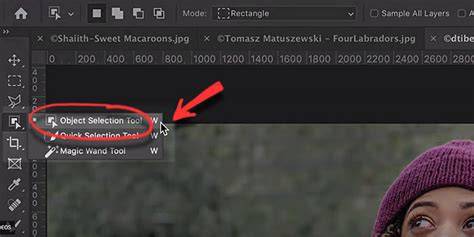
Usando la Herramienta Selección de objetos, dibuja un rectángulo o lazo alrededor del área, o deja que detecte y seleccione automáticamente el objeto o área geográfica en la imagen.
Selecciona la Herramienta Selección de objetos herramienta desde la barra de herramientas.
Pasa el cursor sobre la imagen para resaltar automáticamente el objeto o área geográfica que deseas seleccionar.
Selecciona Establecer opciones adicionales para desactivar el Buscador de objetos desde la barra de options para definir manualmente un área geográfica usando la herramienta Rectángulo o Lazo.
Refinar una selección de objeto
Refina la selección usando opciones adicionales desde la barra de options: Muestrear todas las capas: Incluir todas las capas visibles en la selección. Borde duro: Aplicar bordes nítidos al límite de la selección.
La Herramienta Selección de objetos permite seleccionar áreas concretas aunque el objetivo no corresponda exactamente con todos los píxeles de una capa.
Crear una máscara a partir del contenido seleccionado
Cuando yo tengo activa una selección, puedo crear una máscara para la capa, es decir, puedo enmascarar la capa que tengo seleccionada con la selección que yo tengo activa.
Para crear una máscara, usualmente, dentro del panel de Capas, yo hago clic sobre este ícono que encontramos en la parte inferior.
Entonces, en este caso, voy a hacer clic sobre este ícono dentro del panel de Capas, un clic y observen que aquí tenemos, entonces, una máscara creada para esta capa.
De nuevo, la parte que estaba seleccionada, la parte interna de la selección, es la parte que queda visible de esta capa donde generamos la máscara, y la parte externa a la selección es la parte que queda oculta.
Podemos ver que en la parte externa a la selección que nosotros teníamos, el color es negro, y en la parte interna el color es blanco.
¿Qué quiere decir esto? Esto quiere decir que la parte negra va a ocultar el área de esa capa, y lo que se va a ver es solamente la parte que está dentro del área blanca.
Ajustar una máscara
De hecho, si nosotros seleccionamos esta miniatura de la máscara y vamos al panel Propiedades, dentro del panel Propiedades, podemos modificar esa máscara.
Por ejemplo, podemos modificar la densidad de esa máscara. Básicamente, es modificar la opacidad de esa máscara.
Cuando reduzco la densidad de la máscara, si vamos a mirar el resultado, observen que ya no es de color negro el área externa, sino de color gris, porque hemos modificado su densidad o su opacidad.
Y también podemos modificar un valor que se llama Desvanecer. Ese valor suaviza los bordes de esta máscara.
Entonces, arrastro hacia la parte derecha y miren cómo se van suavizando esos bordes.
Suavizo más y observen cómo se van suavizando esos bordes.
Voy a dejarla nuevamente en 100.
Previsualizar una máscara
Yo puedo previsualizar solamente la máscara, para eso presiono la tecla Option o la tecla Alt y hago clic en el ícono de miniatura de la máscara, y este es el resultado.
Option o Alt, clic nuevamente en el ícono de previsualización de la máscara o en la miniatura de la máscara, y aquí vemos el resultado completo.
Desactivar una capa y distinguir su contenido
En el panel de Capas, haz clic en el icono de ojo junto a una capa para ocultar su contenido. Haz clic de nuevo para mostrarlo. Esto ayuda a visualizar el contenido de una capa específica.
Mostrar/ocultar todas las capas por debajo: Option (Mac) / Alt (Win) + click en símbolo del ojo. Esto hará que se oculten o se muestren todas las capas por debajo de aquella sobre la que hemos hecho clic.
Mostrar/ocultar todas las capas: Control (Mac) / Botón derecho del ratón (Win) + click en el símbolo del ojo. Esto hace que se muestren o se oculten todas las capas.
Muestra u oculta todas las otras capas visibles actuales: Alt + clic en el icono de ojo en Windows y Opción + clic en macOS.
Mover, transformar y editar las capas seleccionadas
Arrastra una capa hacia arriba o hacia abajo en el panel de Capas para reorganizar el orden de los objetos en la imagen;
Para realizar cambios en una capa, debe estar seleccionada.
Para seleccionar varias capas, mantén presionada la tecla Ctrl (Windows) o CMD (macOS) mientras haces clic en las capas adicionales.
Si tienes dificultades para seleccionar y mover varias capas al mismo tiempo, ve al panel de herramientas, selecciona la Herramienta de mover y presiona Ctrl (Windows) o CMD (macOS) antes de hacer clic con el ratón o antes de mover los objetos.
En el panel de capas, puedes seleccionar una o más capas que contengan las imágenes u objetos que deseas redimensionar;
Ve a Editar > Transformar libremente. Aparecerá un borde alrededor del contenido de las capas seleccionadas, o simplemente presiona Ctrl+T (Windows) o CMD+T (macOS);
La transformación en las versiones más recientes de Photoshop es uniforme. Por lo tanto, puedes mantener presionada la tecla Shift si deseas distorsionar la imagen o arrastrar un punto específico.
Arrastra dentro del borde para mover el contenido dentro de la imagen, o arrastra fuera del borde para rotarlo;
Se pueden encontrar más opciones de transformación haciendo clic con el botón derecho del ratón mientras estás en el comando Transformar libremente, incluyendo voltear imágenes horizontal o verticalmente;
Haz clic en la marca de verificación en la barra de opciones o presiona Enter (Windows) o Return (macOS) para aplicar los cambios.
Atajos para mover selecciones y capas
| Resultado | Windows | Mac OS |
|---|---|---|
| Deselecciona una selección | Control + D | Comando + D |
| Cambia la posición del marco mientras se selecciona | Barra espaciadora + arrastrar | Barra espaciadora + arrastrar |
| Añadir o restar elementos de una selección | Cualquier herramienta de selección + Mayús o Alt + arrastrar | Cualquier herramienta de selección + Mayús o Arrastrar opción |
| Interseca una selección | Cualquier herramienta de selección + Mayús + Alt y arrastrar | Cualquier herramienta de selección + Mayús + Opción y arrastrar |
| Restringir marco a cuadrado o círculo | Mayús + arrastrar | Mayús + arrastrar |
| Dibujar marco desde el centro | Alt + arrastrar | Opción + arrastrar |
| Restringe la forma y traza un marco desde el centro | Mayús + Alt + arrastrar | Mayús + Opción + arrastrar |
| Cambia a la herramienta Mover | Control | Comando |
| Mueve la copia de una selección | Herramienta Mover + Alt + arrastrar selección | Herramienta Mover + Opción + arrastrar selección |
| Mueve el área de selección 1 píxel | Cualquier selección + Flecha derecha, Flecha izquierda, Flecha arriba o Flecha abajo | Cualquier selección + Flecha derecha, Flecha izquierda, Flecha arriba o Flecha abajo |
| Mueve la selección 1 píxel | Herramienta Mover + Flecha derecha, Flecha izquierda, Flecha arriba o Flecha abajo | Herramienta Mover + Flecha derecha, Flecha izquierda, Flecha arriba o Flecha abajo |
| Mover Capa 1 píxel cuando no hay nada seleccionado en la Capa | Control + Flecha derecha, Flecha izquierda, Flecha arriba o Flecha abajo | Comando + Flecha derecha, Flecha izquierda, Flecha arriba o Flecha abajo |
Duplicar, combinar y agrupar capas
Duplicar la capa activa: Command (Mac) / Control (Win) + J, esta es una de las opciones más conocidas.
Combinar el contenido de una capa con la que está inmediatamente debajo: Command (Mac) / Control (Win) + E
Combinar todas las capas visibles creando una nueva capa: Command (Mac) / Control (Win) + Shift + Alt + E
Combinar todas las capas visibles en una sola capa (Acoplar la imagen): Command + Option (Mac) / Control + Alt (Win) + Shift + E
Agrupar todas las capas seleccionadas en un grupo de capas: Command (Mac) / Control (Win) + Alt + G
| Acción | Windows | macOS |
|---|---|---|
| Combina capas visibles | Control + Mayús + E | Comando + Mayús + E |
| Combina una copia de todas las capas visibles en la capa de destino | Control + Mayús + Alt + E | Comando + Mayús + Opción + E |
| Combina hacia abajo | Control + E | Comando + E |
| Creación de una máscara de recorte | Pulse Alt y haga clic en la línea que divide las dos capas o pulse Ctrl + Alt + G | Pulse Opción y haga clic en la línea que divide las dos capas o pulse Cmd + Opción + G |
Crear, renombrar, bloquear y eliminar capas
Para crear una nueva capa, haz clic en el icono Crear una nueva capa (icono de suma) en la parte inferior del panel de Capas. Esta nueva capa será transparente hasta que añadas contenido;
Para cambiar el nombre de una capa, haz doble clic en su nombre actual, escribe el nuevo nombre y presiona Enter (Windows) o Return (macOS). Es recomendable asignar un nombre identificable para facilitar su localización;
Para ajustar la opacidad de una capa, selecciónala en el panel de Capas y mueve el control deslizante de Opacidad en la parte superior del panel para aumentar o disminuir la transparencia;
Para eliminar una capa, selecciónala en el panel de Capas y presiona Backspace (Windows) o Delete (macOS), o simplemente haz clic en el icono de papelera en la esquina inferior derecha del panel de Capas.
Define las opciones de capa: Alt + clic en el botón Nuevo en Windows y Opción + clic en botón Nuevo en macOS.
Elimina sin confirmación: Alt + clic en el botón Papelera en Windows y Opción + clic en el botón Papelera en macOS.
Crea una nueva capa vacía con cuadro de diálogo: Alt + clic en el botón Crear una capa nueva en Windows y Opción + clic en el botón Crear una capa nueva en macOS.
Crea una nueva capa debajo de la capa de destino: Control + clic en el botón Crear una capa nueva en Windows y Comando + clic en el botón Crear una capa nueva en macOS.
Cambia el nombre de la capa: Doble clic en el nombre de la capa.
La capa de fondo y sus limitaciones
Dado que la capa Fondo está bloqueada, no se puede mover en la ventana del documento, reorganizar en el panel de capas, editar con ciertas funciones, tener píxeles transparentes ni cambiar la opacidad. Debe estar en la parte inferior del orden de apilamiento de capas;
Para convertir la capa Fondo en una capa normal, haz clic en el icono de candado junto al nombre de la capa en el panel de capas;
Cuando las capas normales están bloqueadas, no se puede usar la herramienta mover para desplazar objetos, cambiar su opacidad ni realizar ningún trabajo sobre ellas. Pero se puede cambiar su orden en la pila de capas normalmente.
Voy a hacer clic sobre este icono del candado. Recuerden que esto convierte un fondo en una capa estándar.
La capa estándar permite, por ejemplo, soportar transparencias, pero también permite que yo cambie el orden de las capas.
Otros atajos relacionados con el panel de capas
| Resultado | Windows | Mac OS |
|---|---|---|
| Activa la capa inferior o superior | Alt + .(punto)/ ,(coma) | Option + .(punto)/ ,(coma) |
| Selecciona la capa de abajo o arriba | Alt + + (más) o - (menos) | Opción + , (coma) o . (punto) |
| Mueve la capa de destino hacia abajo o hacia arriba | Control + , (coma) o . (punto) | Comando + Mayús + + (más) o - (guión) |
| Conmuta el bloqueo de píxeles transparentes para la capa de destino o el último bloqueo aplicado | / (barra diagonal) | / (barra diagonal) |
| Selecciona todo el texto; selecciona la herramienta Texto de manera temporal | Doble clic en la miniatura de capa de texto | Doble clic en la miniatura de capa de texto |
| Añadir a la selección de capa del panel Capas | Alt + / o * | Mayús + Opción + , (coma) o . (punto) |
Seleccionar el contenido de una capa con Control o Comando y clic en su miniatura es el método directo para cargar sus píxeles no transparentes como selección. Desde esa selección puedes añadir o restar otras capas, crear máscaras, transformar el área, moverla o aplicar ediciones específicas sin modificar automáticamente el resto de la imagen.