Para cambiar la configuración de los botones del mando de PS4 en FIFA, puedes hacerlo desde el propio juego mediante el menú «Personalizar» y la opción «Controles», o desde la configuración de accesibilidad de la consola para reasignar físicamente las funciones de los botones. FIFA 25 permite elegir esquemas predefinidos, modificar la sensibilidad y crear una configuración personalizada.
Desde el menú principal de FIFA 25, desplázate hacia la derecha usando el joystick hasta encontrar la opción de 'Personalizar'. Luego, selecciona 'Personalizar' y presiona 'X' para ingresar. Dentro del menú de personalización, busca y selecciona 'Controles'. Esto te llevará al menú de configuración de controles donde podrás hacer todos los ajustes necesarios.
Cómo acceder a la configuración de controles en FIFA 25
Para comenzar, asegúrate de que tu consola ps4 esté encendida y que el disco de FIFA 25 esté insertado, o que el juego esté descargado y actualizado en tu biblioteca digital. Desde el menú principal de la PS4, selecciona FIFA 25 y presiona el botón 'X' en tu controlador para iniciar el juego.
Una vez que FIFA 25 esté cargado y te encuentres en la pantalla principal del juego, sigue estos pasos para acceder al menú de configuración:
- Desde el menú principal de FIFA 25, desplázate hacia la derecha usando el joystick hasta encontrar la opción de 'Personalizar'.
- Luego, selecciona 'Personalizar' y presiona 'X' para ingresar.
- Dentro del menú de personalización, busca y selecciona 'Controles'.
Personalizar los controles es solo el primer paso. Aquí hay algunos consejos adicionales para ayudarte a mejorar tu experiencia de juego en FIFA 25.
Elegir un esquema de control
FIFA 25 ofrece varios esquemas de control predefinidos que puedes elegir según tu nivel de habilidad y preferencias personales. Los esquemas más comunes son:
- Clásico: Ideal para jugadores que están familiarizados con los controles tradicionales de FIFA.
- Alternativo: Ofrece una distribución de botones diferente que puede ser más cómoda para algunos jugadores.
Para seleccionar un esquema de control:
- En el menú de configuración de controles, selecciona 'Esquema de Control'.
- Usa el joystick para desplazarte entre las opciones disponibles.
- Una vez que encuentres un esquema que te guste, presiona 'X' para seleccionarlo.
Personalizar los botones de FIFA
Si los esquemas predefinidos no se ajustan a tus necesidades, FIFA 25 te permite reasignar los botones a tu gusto. Esta es una opción excelente para crear un esquema de control completamente personalizado.
Para personalizar los botones, en el menú de configuración de controles, selecciona 'Configuración de Botones'. Selecciona el botón que deseas modificar y elige la nueva función que deseas asignarle. Asegúrate de guardar los cambios antes de salir del menú.
No tengas miedo de experimentar con diferentes configuraciones hasta encontrar la que mejor se adapte a ti. La clave es encontrar un equilibrio que te permita jugar cómodamente y mejorar el rendimiento.
Prueba diferentes esquemas de control y ajustes de sensibilidad. Juega varios partidos para evaluar cómo te sientes con cada configuración. Ajusta según sea necesario hasta que encuentres la configuración perfecta.
Controles principales de FIFA 25 en PS4
La jugabilidad de FIFA 25 en PS4 conserva la esencia de títulos anteriores, aunque con pequeños ajustes en la sensibilidad y precisión. Estos son los controles básicos que todo jugador debe dominar:
| Acción | Botón o combinación |
|---|---|
| Movimiento | Stick izquierdo |
| Sprint | R2 |
| Regate técnico | L2 + Stick derecho |
| Pase corto / Pase raso | X |
| Pase elevado / Centro | Cuadrado |
| Pase al hueco | Triángulo |
| Disparo | Círculo |
| Tiro colocado | R1 + Círculo |
| Tiro potente | L1 + R1 + Círculo |
| Cambiar de jugador | L1 |
| Defensa / Entrada normal | X |
| Entrada fuerte | Cuadrado |
| Entrada barrida | Círculo |
| Presión de equipo | R1 |
| Portero manual | Stick derecho + Triángulo |
Cómo cambiar los botones desde la configuración de PS4
Sony acaba de lanzar la versión 2.50 de PlayStation 4 como una actualización, llena de novedades. Pero la característica más importante es la posibilidad de personalizar los botones del mando de control, ideal para gamers exigentes y para discapacitados.
Con esta función, ahora puedes cambiar el orden de los botones y la acción que ejecuta cada uno, si lo deseas. Si quieres cambiar «X» por «Círculo», o la posición de los gatillos, ya es posible.
Personalizar los botones en la PS4 ahora es tan sencillo como seguir estos pasos:
- Ve al menú de «Configuración».
- Accede al apartado de «Accesibilidad».
- Allí selecciona la opción «Asignación de botones».
- Activa la casilla correspondiente.
- Comienza a personalizar las asignaciones de botones, a tu gusto.
La reasignación desde la consola modifica la función que ejecuta cada botón del mando en el sistema, por lo que puede utilizarse cuando el propio juego no ofrece todas las opciones de personalización necesarias.
No todos los juegos permiten el mapeado personalizado de botones, por lo que si algunos títulos desearías que, por ejemplo, los gatillos estuvieran invertidos, ahora puedes hacerlo desde el sistema, y no depender de que el juego te permita personalizar los controles.
Esto es muy importante debido a que existen muchas personas que, por distintas razones, cuentan con un movimiento limitado en alguna mano, o sencillamente han perdido un brazo. Personalizar los botones les permitirá jugar a muchos videojuegos, y por ello la característica se encuentra en la sección de «Accesibilidad».
Sin embargo, es también un generoso guiño a los gamers más exigentes. En mi caso, ya he invertido la posición de los gatillos (L1 por L2 y R1 por R2), algo que sin duda me ayudará a sufrir un poco menos en Bloodborne.
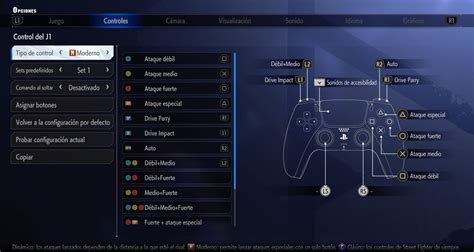
Cómo ajustar la sensibilidad de los controles
La sensibilidad de los controles puede afectar significativamente tu precisión en el juego. Ajustar la sensibilidad puede ayudarte a mejorar tu control sobre el balón y tus movimientos en el campo.
Para ajustar la sensibilidad, dentro del menú de configuración de controles, busca la opción de 'Sensibilidad'. Usa el joystick para aumentar o disminuir la sensibilidad según tus preferencias. Por último, prueba diferentes niveles de sensibilidad en el modo de entrenamiento para encontrar el ajuste que mejor se adapte a ti.
Atajos útiles en FIFA 25 para PS4
Sprints más efectivos
- R2 (mantener): acelera al máximo al jugador.
- Combinado con L1 + R2: permite realizar desmarques más inteligentes.
Regates rápidos
- R3 (presionar el joystick derecho): activa el regate ágil.
- Moviendo el joystick derecho en distintas direcciones se logran amagues cortos y veloces.
Pases con ventaja
- R1 + X: pase al pie con más potencia.
- L1 + Triángulo: pase elevado al espacio, muy útil para contraataques.
Tiros especiales
- L1 + R1 + Círculo: tiro colocado con precisión, ideal para definir dentro del área.
- R1 + Círculo: tiro potente pero controlado.
Atajos defensivos
- R2 + X: presión moderada para recuperar el balón sin cometer falta.
- L2 (mantener): mantiene la posición del jugador para anticiparse al rival.
Jugadas rápidas de estrategia
- Con el D-Pad (flechas): Hacia arriba: cambios de táctica ofensiva.
- Hacia abajo: ajustes defensivos inmediatos.
- Hacia la izquierda o derecha: órdenes rápidas al equipo.
Practicar la nueva configuración
El modo entrenamiento es una herramienta invaluable para familiarizarte con tus nuevos controles. Aquí puedes practicar sin la presión de un partido real:
- Accede al modo entrenamiento desde el menú principal.
- Usa este modo para practicar movimientos básicos y avanzados con los controles personalizados.
- Repite los ejercicios hasta que te sientas cómodo con tus configuraciones.
La clave es encontrar un equilibrio que te permita jugar cómodamente y mejorar el rendimiento. Juega varios partidos para evaluar cómo te sientes con cada configuración y ajusta según sea necesario.
Qué hacer si los controles no responden correctamente
Incluso con la mejor configuración, es posible que encuentres algunos problemas. Aquí te ofrecemos algunas soluciones rápidas para problemas comunes relacionados con los controles.
Problemas de respuesta de control
Si experimentas problemas con la respuesta de los controles, como retrasos o falta de precisión, prueba lo siguiente:
- Verifica que el controlador DualShock 4 esté completamente cargado.
- Asegúrate de que no haya obstrucciones entre el controlador y la consola.
- Reinicia el juego y la consola si el problema persiste.
Si experimentas entradas de botones inesperadas, prueba a revisar los ajustes del mando en el juego en caso de que interfieran con el perfil del mando.
Restaurar la configuración predeterminada
Si en algún momento deseas volver a la configuración original de los controles, puedes restaurar la configuración predeterminada:
- Ve al menú de configuración de controles.
- Busca la opción de 'Restaurar Configuración Predeterminada'.
- Confirma la acción para restablecer los controles a su estado original.
Controles personalizados y perfiles
Aprende a configurar y usar los perfiles del mando Access™ para que se adapten a tu estilo de juego. Crear un perfil. Asignar un perfil. Orientación. Asignación de botones. Entradas de botones. Entradas de joystick. Ajustes del mando Access. Resolución de problemas.
El mando Access permite guardar perfiles personalizados con distintas asignaciones y ajustes. La configuración de perfiles resulta especialmente útil cuando se necesitan diferentes distribuciones de botones para distintos estilos de juego.
Crea y guarda hasta 30 perfiles personalizados para tu mando Access. En la pantalla de inicio, ve a Ajustes > Accesorios. Selecciona Mando Access > Biblioteca de perfiles. Selecciona Crear perfil. Sigue las instrucciones en pantalla para configurar la Orientación del mando y la Asignación de botones.
Selecciona uno de los tres espacios y, a continuación, Asignar. Si seleccionas Asignar sin seleccionar un espacio, tus ajustes se guardarán en la consola PlayStation®5 sin estar asignados a un espacio del mando.
Editar un perfil
Edita los perfiles del mando Access guardados en tu consola PS5®. En la Biblioteca de perfiles, selecciona un perfil para editar. Selecciona Editar.
Selecciona el elemento que quieras editar y configura sus ajustes: Asignación de botones. Orientación del mando. Sensibilidad/zona muerta del joystick.
También puedes seleccionar Asignar a espacio o Eliminar en el paso 2.
Alternar entre perfiles
Puedes asignar hasta tres de tus perfiles favoritos a los espacios del mando para alternar libremente entre ellos durante la partida. También puedes asignar un único perfil a varios espacios.
En la pantalla de inicio, ve a Ajustes > Accesorios. Selecciona Mando Access > Biblioteca de perfiles. Selecciona el perfil que quieras asignar a un espacio. Selecciona Asignar a espacio. Selecciona Espacio 1, Espacio 2 o Espacio 3. Si tienes dos mandos Access emparejados, asigna el perfil a uno o ambos mandos y selecciona Espacio 1, Espacio 2 o Espacio 3. Selecciona Asignar.
Pulsa el botón de perfil en la base del joystick del mando Access. Repite esta acción para alternar entre los tres perfiles asignados.
El indicador de perfil se ilumina para el espacio 1, 2 o 3 para ayudarte a identificar el perfil seleccionado. El botón de perfil está orientado hacia ti cuando el joystick analógico está en el lado izquierdo y el botón central en el derecho.
Funciones del botón de perfil
- Mantener pulsado: Muestra la asignación de botones actual de tu perfil en pantalla.
- Mantener pulsado hasta que se apague el indicador de perfil: Cambia al perfil básico.
Usa el perfil básico cuando, por ejemplo, la asignación de botones de tu perfil personalizado no funcione correctamente.
Orientación y asignación de botones del mando Access
Establece la orientación de tu mando Access en izquierda, derecha, arriba o abajo. En la Biblioteca de perfiles, selecciona un perfil. Selecciona Editar > Orientación del mando.
Aparecerá una pantalla de selección de orientación. Selecciona la dirección a la que quieras que apunte la base del joystick. Ten en cuenta que, al seleccionar una nueva orientación o cambiar a otro perfil, tendrás que orientar físicamente el mando para que coincida.
Asigna diferentes funciones a los botones del mando Access según tus preferencias. En la Biblioteca de perfiles, selecciona un perfil. Selecciona Editar > Asignación de botones. Selecciona el botón que quieras editar y, a continuación, Asignar botón.
Selecciona la función que quieras asignar al botón. También puedes elegir No asignado para anular la entrada del botón (sin función). Sigue las instrucciones en pantalla para personalizar la pulsación del botón.
Repite los pasos 3 a 5 hasta haber editado todos los botones que quieras. Cuando hayas terminado de editar la asignación de botones, selecciona Terminado.
Guarda tus ediciones asignando el perfil a un espacio del mando. Una vez que hayas terminado de asignar botones, puedes colocar etiquetas en las almohadillas de los botones para recordar lo que hace cada uno.
Los botones cruz, círculo y de opciones, así como el joystick izquierdo (o los botones de dirección) son necesarios para utilizar la consola PS5. Si guardas un perfil sin asignar estos botones y el joystick, tendrás que usar un mando más o el perfil básico para usar sus funciones.
Puedes configurar el botón central como No asignado para apoyar la mano o la muñeca sobre él.
Pulsaciones simultáneas y bloqueo de botones
Crea o edita una asignación de botones. Una vez asignado un botón, selecciona Asignar pulsación simultánea o Bloqueo de posición del botón.
Selecciona Asignar pulsación simultánea para asignar un segundo botón que se presionará al mismo tiempo. Selecciona Bloqueo de posición del botón para que el botón actúe como la tecla de bloqueo de mayúsculas de un teclado.
Al pulsar el botón una vez, permanecerá pulsado para que no tengas que hacerlo físicamente. Los ajustes de bloqueo de posición del botón aparecen en pantalla al pulsarlo.
Sensibilidad y zona muerta del joystick
Puedes personalizar la sensibilidad y la zona muerta del joystick analógico. La sensibilidad del joystick determina lo rápidos o lentos que son tus movimientos al mover el joystick. La zona muerta hace referencia al rango en el que puedes mover el joystick antes de que se reconozca como entrada.
Ajusta la sensibilidad del joystick para acelerar o ralentizar el movimiento o la vista de tu personaje. Establece la zona muerta para controlar mejor el movimiento o la vista de tu personaje.
En la Biblioteca de perfiles, selecciona un perfil. Selecciona Editar > Sensibilidad/zona muerta del joystick. En el menú que aparece, selecciona lo que te gustaría ajustar.
- Ajuste de sensibilidad: Ajusta la sensibilidad del movimiento del joystick moviendo este control deslizante.
- Mueve el control deslizante hacia la izquierda para disminuir la sensibilidad y hacia la derecha para aumentarla.
- Zona muerta: Ajusta el rango de movimiento del joystick en el que la entrada no se reconoce moviendo este control deslizante hacia izquierda o derecha.
- Mueve este control deslizante hacia la izquierda para reducir la zona muerta, de modo que el juego responda a movimientos más sutiles del joystick.
- Mueve este control deslizante hacia la derecha para ampliar la zona muerta, de modo que el juego responda solo cuando realices movimientos más amplios.
- Prueba de juego: Comprueba qué tal funciona tu configuración actual durante la partida inclinando el joystick hacia izquierda o derecha.
- Entrada ajustada: El movimiento en esta escala indica tu ajuste de sensibilidad actual.
- Disminuye la sensibilidad del joystick para que el movimiento sea más lento en la escala y auméntala para acelerarlo.
- Si la entrada del joystick está dentro de la zona muerta, la escala no se moverá.
- Entrada del mando: Independientemente de la sensibilidad del joystick, este control deslizante muestra hasta dónde estás inclinando el joystick.
- El ajuste de la zona muerta aparece en negro en el control deslizante.
Iconos de botones diferentes en pantalla
Al ser detectado como Xbox, el botón acción es el cuadrado. En la opción de importar controles, te garantizo que mínimo alguien a importado una configuración para tener los respectivos controles de consola PS.
Lo malo, es que como he dicho ya, seguirán saliendo iconos de botones Xbox. Pero los controles de juego serán los de la consola de SONY.
La configuración de botones puede cambiar las funciones que ejecuta cada tecla, pero no siempre cambia los iconos que el juego muestra en pantalla. Por eso, los controles pueden corresponderse con los de PlayStation aunque los indicadores visuales sigan mostrando botones Xbox.
Novedades y experiencia de FIFA 25 en PS4
En esta edición, EA Sports ha incorporado mejoras en la inteligencia defensiva y en el sistema de regates, lo que hace que los gestos técnicos respondan con mayor naturalidad. Además, el control de balón con el primer toque ha sido ajustado para ofrecer una experiencia más realista, especialmente en jugadas rápidas y contragolpes.
Si bien las funciones más innovadoras como el HyperMotion V se reservan para consolas de nueva generación, FIFA 25 en PS4 ofrece estabilidad, rapidez en los menús y todos los modos de juego tradicionales: Ultimate Team, Modo Carrera, Clubes y Volta.
Esto convierte a la edición en una opción atractiva para quienes desean seguir disfrutando de FIFA sin necesidad de migrar inmediatamente a PS5.
Personalizar los controles en FIFA 25 para PS4 es un paso esencial para mejorar tu experiencia de juego. Al adaptar el juego a tus preferencias personales, no solo te sentirás más cómodo, sino que también podrás mejorar tu rendimiento en el campo.
tags: #cambiar #configuracion #botones #ps4 #fifa