Para bloquear una capa en Adobe Illustrator, abre el panel Capas y selecciona el área vacía de la columna Toggles Lock, situada entre el área Toggles Visibility y el nombre de la capa. La capa quedará protegida frente a ediciones accidentales y podrás seguir trabajando con mayor precisión sobre los demás elementos.
Para desbloquearla, selecciona el icono de bloqueo en su área Toggles Lock. También puedes bloquear o desbloquear varias capas a la vez arrastrando a través de la columna Toggles Lock.
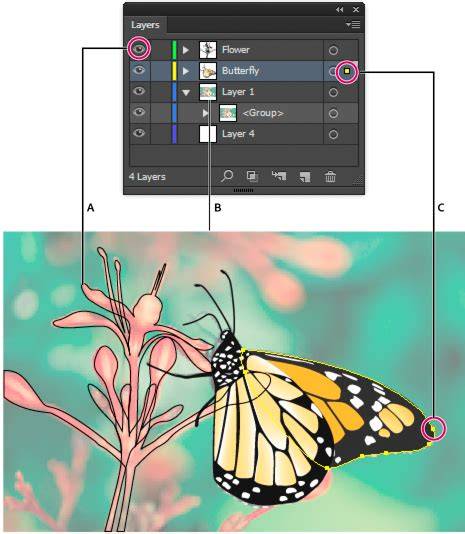
Bloquear una capa desde el panel Capas
Controla la capacidad de edición de tu obra utilizando la opción de bloqueo en el panel de Capas. Para bloquear una capa, selecciona el área vacío Toggles Lock entre el área Toggles Visibility y el nombre de la capa.
Cuando bloquea una capa, no puede modificar entidades en la capa. Al seleccionar entidades en capas bloqueadas, no se visualizan los pinzamientos.
- Abre el panel Capas.
- Localiza la capa que quieres proteger.
- Selecciona el área vacía de Toggles Lock, entre Toggles Visibility y el nombre de la capa.
- Comprueba que aparece el icono de bloqueo.
El bloqueo resulta útil para evitar ediciones aleatorias en tu obra, especialmente cuando trabajas con varias capas o cuando necesitas conservar intactos determinados elementos del diseño.
Desbloquear una capa desde el panel Capas
Para desbloquear una capa, selecciona el icono de bloqueo en su área Toggles Lock. Al retirar el bloqueo, volverás a poder editar las entidades incluidas en esa capa.
- Abre el panel Capas.
- Busca la capa que muestra el icono de bloqueo.
- Selecciona ese icono en el área Toggles Lock.
- Comprueba que el icono desaparece y que la capa vuelve a estar disponible para su edición.
Bloquear o desbloquear varias capas a la vez
Para bloquear o desbloquear varias capas a la vez, arrastra a través de la columna Toggles Lock. Esta acción permite aplicar el mismo estado a varias capas sin tener que seleccionarlas una por una.
Utiliza el comando BloquearCapa para bloquear una o varias capas seleccionando entidades. Como alternativa, puede bloquear capas mediante el Administrador de capas.
Desbloquear objetos directamente desde el lienzo
También puedes desbloquear un objeto directamente desde el lienzo cuando necesitas editar un elemento concreto sin localizar manualmente su capa en el panel.
- Haz clic derecho en el objeto bloqueado en el lienzo.
- En el menú, selecciona Unlock > <nombre del objeto>.
Este procedimiento permite acceder rápidamente al objeto bloqueado y continuar trabajando con él desde el área de trabajo.
Bloquear capas seleccionando entidades
Para bloquear una capa: Haga clic en Formato > Herramientas de capas > Bloquear capa (o escriba BloquearCapa).
En la zona de gráficos, seleccione una entidad en la capa que desea bloquear. o Especifique la opción Múltiple y, a continuación, especifique las entidades en las capas que desea bloquear y presione Intro para completar el comando.
| Acción | Procedimiento |
|---|---|
| Bloquear una capa | Seleccione el área vacío Toggles Lock entre el área Toggles Visibility y el nombre de la capa. |
| Desbloquear una capa | Seleccione el icono de bloqueo en su área Toggles Lock. |
| Bloquear o desbloquear varias capas | Arrastre a través de la columna Toggles Lock. |
| Desbloquear un objeto desde el lienzo | Haga clic derecho en el objeto bloqueado y seleccione Unlock > <nombre del objeto>. |
Seleccionar y mover capas en Adobe Photoshop
Por defecto, yo tengo seleccionada esta capa que se llama Fondo. Sin embargo, yo puedo deseleccionar esa capa. Para eso, simplemente, hago un clic en esta área de la parte inferior del listado de capas, donde no hay capas, y esto deselecciona esta capa.
Si yo hago clic sobre cualquiera de las capas, entonces, automáticamente estoy seleccionando esa capa. Ahora, bajo el menú Selección, nosotros vamos a encontrar un comando que se llama Todas las capas.
El atajo de teclado es Comando+Opción+A, o Control+Alt+A si estamos trabajando en Windows. Voy a seleccionar el comando y observen que se seleccionan todas las capas excepto el fondo.
Protección de transparencia y edición del color
La protección de transparencia permite cambiar el color de áreas ya dibujadas. Las preguntas frecuentes lo explican como cambiar el color del dibujo lineal, pero creo que es una aplicación.
En CLIP STUDIO PAINT, también puedes obtener una selección de una capa que ya contenga algo. También puedes crear una selección y pintarla de forma diferente.
Al proteger la transparencia, no hay problema si no se desea conservar el color original. Si se desea conservar el color, se puede duplicar la capa original y pintarla de un color diferente (ocultar la capa original).
También se puede crear una selección desde cero y pintar cada parte por separado. Como cada persona tiene su propio estilo de pintura, es recomendable usar uno que sea fácil de crear y gestionar.
Se puede guardar la selección creada y volver a visualizarla en cualquier momento. Dado que el recorte se ve afectado por la configuración de la capa inmediatamente inferior, es posible que el color de la capa superior no se refleje correctamente según el modo de fusión y la opacidad de la capa inmediatamente inferior.
Utilice el recorte según la situación.
Clase 17 - Como usar Capas en Illustrator - Curso completo
Uso del bloqueo para trabajar con precisión
Bloquear capas te permite conservar elementos que ya están colocados y evitar que se modifiquen mientras editas otras partes de la composición. La función se controla desde el panel Capas y puede aplicarse tanto a una capa individual como a varias capas a la vez.
Diseña con precisión en Illustrator Da vida a tus ideas con Herramientas de gráficos vectoriales creadas para la libertad creativa y la precisión.