Para alinear Webmail con Google puedes configurar Gmail como cliente de correo para recibir mensajes de tu cuenta profesional mediante POP3 y enviarlos mediante SMTP con tu propio dominio como remitente. También puedes establecer Gmail como controlador predeterminado de los enlaces mailto, de modo que al hacer clic en una dirección de correo electrónico desde Pipedrive, un CRM o cualquier página web se abra Gmail en el navegador.
La configuración requiere una cuenta de Gmail, los datos de conexión de tu buzón de Webmail y la verificación de la cuenta. Una vez completada, podrás centralizar varias cuentas, aplicar etiquetas, archivar mensajes y responder desde Gmail utilizando la dirección de tu dominio.
Qué significa alinear Webmail con Google
Utilizar Gmail como cliente de correo consiste en asociar tu cuenta profesional a Gmail mediante POP3 para recibir y SMTP para enviar con tu propio dominio como remitente. Permite etiquetar, archivar o borrar los mensajes del servidor para ahorrar espacio. Depende de tener los datos de conexión del panel y verificar la cuenta.
Esta función de Gmail importa el correo que se reciba a las cuentas que asocies mediante POP3 y te permite enviar correo con ellas mediante SMTP. Puedes centralizar la gestión de múltiples cuentas de correo en una cuenta de Gmail.
Si tienes una cuenta de correo profesional con tu nombre de dominio alojado en algún servicio, pero prefieres la interfaz de Gmail para gestionar tus correos en vez del webmail, tienes la posibilidad de añadir cuentas de servicios externos a Gmail y unificar ahí varias cuentas.
Requisitos antes de empezar
- Una cuenta personal de Gmail.
- Una cuenta de Webmail activa con su dirección completa y contraseña.
- Los datos de configuración de correo obtenidos desde el panel de control correspondiente.
- El nombre del servidor POP y del servidor SMTP.
- Los puertos y el tipo de conexión segura que utiliza tu proveedor.
- Acceso al buzón de Webmail para confirmar el código o enlace de verificación enviado por Gmail.
Para utilizar esta función, necesitarás una cuenta personal de Gmail. También necesitarás obtener los datos de configuración de tu cuenta de correo desde el panel de control correspondiente.
La información del servidor POP se puede encontrar en tu CPanel de Webmail, generalmente en «Configurar cliente de correo electrónico».
Datos habituales de configuración
| Parámetro | Configuración habitual |
|---|---|
| Nombre de usuario | La dirección de correo electrónico completa |
| Contraseña | La contraseña del buzón de Webmail |
| Servidor POP | mail.tudominio.com |
| Puerto POP seguro | 995 |
| Servidor SMTP | mail.tudominio.com |
| Puerto SMTP habitual | 465 |
| Seguridad | SSL o TLS según el proveedor |
Configura el correo electrónico entrante con la siguiente información: Nombre de usuario: Tu dirección de correo electrónico. Contraseña: La que usas para iniciar sesión en Webmail. Servidor POP: El nombre de tu servidor, usualmente «mail.tudominio.com». Puerto: Generalmente 995.
Introduce los datos del servidor SMTP: Servidor SMTP: «mail.tudominio.com». Puerto: Generalmente 465. Nombre de usuario: Tu correo electrónico completo. Contraseña: La que usas para iniciar sesión en Webmail. Tipo de conexión: SSL.
Los valores exactos dependen del proveedor de Webmail. Por ejemplo, algunos servicios utilizan el servidor mail.webador.com, el puerto POP 995 y una conexión segura SSL.
Configurar Gmail para recibir mensajes de Webmail
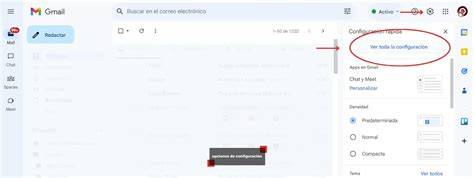
Ve a Gmail.com. Haz clic en el icono de la rueda dentada y, a continuación, en Ver todos los ajustes. Ve a la sección Cuentas e importación.
En esta sección estarán los dos tipos de configuración que puedes hacer para conectar una cuenta externa en Gmail: La opción Consultar correo de otras cuentas para recibir correo a través de POP3. La opción Enviar como para enviar correo a través de SMTP.
- Inicia sesión en Gmail.
- Haz clic en el icono de la rueda dentada.
- Selecciona «Ver todos los ajustes».
- Abre la pestaña «Cuentas e importación».
- En «Consultar el correo de otras cuentas», selecciona «Añadir una cuenta de correo electrónico».
En el campo Dirección de correo electrónico, introduce la dirección de correo electrónico de tu buzón y haz clic en Siguiente.
En el siguiente paso, elige Importar correos electrónicos de mi otra cuenta (POP3) y pulsa en Siguiente.
Con los datos de conexión por POP3 obtenidos desde tu panel de control anteriormente, rellena la información como se muestra en la captura siguiente. Ahí también deberás seleccionar ciertas opciones sobre cómo quieres que funcione esta sincronización.
Opciones de recepción
La opción Dejar una copia del mensaje recuperado en el servidor, es la que te permite elegir si quieres que los correos que Gmail se descargue, se borren del servidor. Si no estás seguro, es mejor que la dejes marcada para mantener una copia alternativa en el servidor.
Opcionalmente, puedes marcar la opción Dejar una copia de los mensajes recuperados en el servidor. Tus correos electrónicos seguirán estando disponibles en el servidor, por ejemplo, para que puedas abrirlos a través del webmail. Sin embargo, esto utilizará más espacio de almacenamiento.
La opción Utilizar siempre una conexión segura (SSL) para recuperar mensajes de correo electrónico, deberá estar marcada si has elegido el puerto 995 durante este proceso de configuración. Si prefieres no usar SSL puedes utilizar el puerto 110 y dejar esta opción desmarcada.
La opción Etiquetar los mensajes entrantes con te permite elegir una etiqueta que ponerle a los mensajes importados para esta cuenta. Por defecto, si la marcas, te creará una etiqueta con el nombre de la cuenta.
La opción Archivar los mensajes entrantes (omitir Recibidos) haría exactamente lo que dice: no mostrar los correos importados en la bandeja de entrada. Esto en conjunción con la opción de etiquetar mensajes, te puede ayudar a organizar el correo entrante cuando importas correo de muchas cuentas.
Dejar una copia en el servidor: No actives esta opción si no tienes espacio en el servidor. Conexión segura (SSL): Activa esta opción. Agregar etiqueta a los mensajes entrantes: Personaliza la etiqueta para diferenciar tus correos de Webmail. Archivar mensajes entrantes: Activa si prefieres no ver los mensajes nuevos en tu bandeja de entrada.
Aunque algunos de los datos de la configuración del correo ya estarán rellenados, es posible que tengas que ajustar los siguientes: Nombre de usuario: la dirección de correo electrónico completa. Contraseña: la contraseña que has creado para tu buzón. Servidor POP: mail.webador.com. Puerto: 995. Asegúrate de que la opción Utilizar siempre una conexión segura (SSL) al recuperar el correo está marcada.
Asegúrate de que no hay espacios antes de la dirección del servidor POP. Gmail no elimina los espacios de manera automática y, por tanto, no podrás acceder al servidor.
Una vez que hayas terminado de rellenar los datos anteriores, haz clic en Añadir cuenta. Pasado este punto, terminará el asistente de configuración para recibir correo.
Configurar Gmail para enviar con la dirección de Webmail
Si también deseas poder enviar correos electrónicos a través de tu buzón, marca Sí y haz clic en Siguiente.
Automáticamente se mostrará una opción que te permitirá continuar con otro asistente para poder enviar correo a través de esa misma cuenta. Selecciona la primera opción y pulsa en Siguiente.
Establece el nombre para mostrar en los correos enviados con la cuenta añadida y pulsa en Siguiente paso.
Haz clic en «Agregar otra dirección de correo electrónico» y configura el nombre que deseas mostrar. Desactiva la casilla «Tratarlo como un alias».
Rellena los datos de conexión por SMTP usando la información obtenida anteriormente.
Para poder enviar correo con una cuenta, debes permitirlo desde ella, por lo que Gmail enviará un mensaje con un código de verificación a la cuenta de tu dominio que estés asociando.
Gmail enviará un correo de confirmación a tu Webmail. Revisa tu bandeja de entrada y sigue el enlace para completar la verificación.
- Abre el mensaje de verificación enviado por Gmail en tu cuenta de Webmail.
- Haz clic en el enlace de confirmación o copia el código recibido.
- Introduce el código en la ventana de Gmail.
- Haz clic en «Verificar».
Se mostrará la siguiente ventana pidiendo el código de verificación. Entra en tu cuenta de correo y consulta el correo enviado por Gmail con el código de verificación. Introduce el código y pulsa en Verificar.
Con esto, el asistente terminará y la configuración habrá finalizado. En la sección de Cuentas e importación ya saldrá la cuenta en las dos secciones posibles.
Una vez que hayas registrado un nombre de dominio y creado un buzón de correo, podrás configurar tu correo electrónico en tu programa de correo favorito. Este artículo explica cómo configurar el buzón de correo en Gmail.
Establecer la dirección corporativa como remitente predeterminado
Inicia sesión en Gmail y ve a «Ver todas las configuraciones». En la pestaña «Cuentas e Importación», selecciona tu dirección de correo corporativo y configúrala como predeterminada para enviar mensajes.
Si configuras también el envío de correo desde Gmail, podrás responder a tus correos usando el mismo remitente que use el nombre de tu dominio, en vez de exponer tu cuenta de Gmail públicamente.
Configurar tu correo corporativo como predeterminado en Gmail mejora tu imagen profesional y facilita la gestión de correos desde una sola plataforma para optimizar tiempos y fomentar el orden.
Ventajas y limitaciones de la conexión POP3 y SMTP
Ventajas
- Puedes centralizar la gestión de múltiples cuentas de correo en una cuenta de Gmail.
- Puedes filtrar el correo entrante de cada cuenta, para que se le aplique automáticamente una etiqueta y mantenerlo organizado.
- Puedes hacer que automáticamente cuando se importe el correo, este se borre del servidor de correo, lo que permite no utilizar tanto espacio a nivel de correo en tu cuenta de hosting.
- Si configuras también el envío de correo desde Gmail, podrás responder a tus correos usando el mismo remitente que use el nombre de tu dominio, en vez de exponer tu cuenta de Gmail públicamente.
- Administra tus cuentas directamente desde tu bandeja de entrada de Gmail.
Limitaciones
- Al utilizar POP3 para importar el correo, puede haber un retraso a la hora de ver el correo en Gmail, ya que estas conexiones se hacen cada pocos minutos.
- Gmail se sincroniza cada 15 minutos, por lo que los nuevos correos electrónicos no siempre llegarán de manera inmediata.
- Es difícil compatibilizarlo con el uso de correo mediante IMAP desde otros dispositivos, por lo que si usas Gmail como cliente de correo, es mejor que siempre lo uses de esa misma forma y evites acceder por otros medios.
- Si dejas una copia de los mensajes en el servidor, tus correos electrónicos seguirán estando disponibles en el webmail, pero esto utilizará más espacio de almacenamiento.
Cómo hacer que los enlaces mailto abran Gmail
Si aún no te has registrado en un plan Avanzado o superior, pero la sincronización completa de correo electrónico se encuentra habilitada, al hacer clic en una dirección de correo electrónico en Pipedrive o en cualquier enlace mailto se abre tu cliente de correo electrónico predeterminado para que puedas redactar el mensaje.
Si deseas escribir tus correos electrónicos con Gmail, puedes configurarlos como tu cliente de correo electrónico predeterminado.
Algunos trabajadores utilizaban un CRM desde el que controlaban los pedidos. El proceso habitual era acceder a la ficha de pedido, y en la parte inferior había un enlace mailto al correo del cliente. Al pincharlo se abría Outlook, que era el sistema que hasta el momento utilizaban para gestionar los correos.
Con el cambio a Gmail, Outlook deja de tener sentido. La idea era que todo se hiciera vía navegador, sin necesidad de software en local.
Con esto conseguiremos que cuando clickemos en un enlace que active el correo, éste se nos abra en el proveedor de correo en la nube que utilizamos, y no por defecto en el programa de correo del sistema.
Configurar Gmail como cliente predeterminado en Google Chrome
Abre Gmail en Chrome y deberías ver el ícono controlador de protocolo en la barra de direcciones de tu navegador.
El ícono del controlador de protocolo es un símbolo con forma de diamante que debería aparecer en la barra del URL en el lado derecho si no tienes un controlador de correo electrónico configurado.
Si aparece el controlador de protocolo
Haz clic en el ícono en la barra de direcciones de tu navegador, selecciona “Permitir” y haz clic en “Listo”.
Si no aparece el controlador de protocolo
Haz clic en el ícono del menú de Chrome en la esquina superior derecha de tu navegador y elige “Configuración”. Haz clic en Privacidad y seguridad > Permisos adicionales > Controladores de protocolo.
Asegúrate de que la opción “Los sitios pueden solicitar permisos de administración” esté habilitada.
Si tienes problemas al habilitar esto, también puedes usar la extensión Mailto para Google Chrome.
Después de indagar un rato, he dado con la situación. La idea era configurar este proveedor de correo en la nube como el de por defecto para el usuario.
Configurar Gmail como cliente predeterminado en Mozilla Firefox
Haz clic en el ícono del menú de Firefox en la esquina superior derecha de tu navegador y elige “Configuración”.
Ve a General > Archivos y aplicaciones > mailto, haz clic en la flecha hacia abajo y selecciona “Usar Gmail”.
Configurar Gmail como cliente predeterminado en Microsoft Edge
Comienza por abrir Gmail en tu navegador Edge.
Si aparece el controlador de protocolo
Haz clic en el ícono del Controlador de protocolo en la barra de direcciones de tu navegador, selecciona “Permitir” y haz clic en “Listo”.
Si no aparece el controlador de protocolo
En la esquina superior izquierda, haz clic en Microsoft Edge > Configuración.
Ve a Cookies y permisos del sitio > Controladores de protocolo y haz clic en el interruptor para permitir la ejecución del controlador de protocolo.
Configurar Gmail como cliente predeterminado en Safari
Los navegadores Safari requieren una extensión complementaria para configurar Gmail como el controlador de correo predeterminado.
Si aún no tienes un complemento, comienza por abrir las «Extensiones de Safari». Allí, puedes buscar mailto y elegir una extensión para descargarla.
Una vez que la hayas descargado, haz clic en Safari en la esquina superior izquierda de la pantalla y luego elige Configuración > Extensiones y habilita la extensión mailto.
Se recomienda que reinicies tu navegador después de la instalación.
Configurar Gmail como cliente predeterminado en Internet Explorer
Internet Explorer se retiró el 15 de junio del 2022. Si bien aún puedes utilizar versiones anteriores, Microsoft te recomienda mejorarlo al navegador Edge.
Haz clic aquí para descargar la barra de herramientas de Google para Internet Explorer. Una vez instalada, haz clic en el icono de la llave inglesa en la esquina superior derecha de tu navegador Internet Explorer para abrir la ventana de Opciones de barra de herramientas.
Desplázate hacia abajo hasta la sección Herramientas de navegación web. Selecciona “Usar Gmail para enlaces 'Mail To'” y haz clic en “Guardar”.
Comprobar la configuración del sistema operativo
Al estar definido un programa por defecto para el correo, el sistema operativo antepone esto a la propia definición de aplicaciones por defecto del navegador, abriendo Outlook en aquellos ordenadores que tenían Outlook instalado, o bien Correo en aquellos de Windows8/10 sin Outlook, o bien una página en blanco para el resto.
En Windows7 e inferiores con esto es suficiente. En Windows8/10, tendremos que ir a la configuración de Aplicaciones Predeterminadas y ahí, en la sección de Correo, cambiar la aplicación que haya por Google Chrome.
Pasaría lo mismo en MacOS, abriendo Preferencias en el menú Mail > Programa de correo por omisión.
Si el enlace continúa abriendo Outlook, Correo u otra aplicación local, revisa el controlador de protocolo del navegador y la aplicación de correo predeterminada del sistema.
- Autoriza Gmail como controlador de enlaces mailto en el navegador.
- Comprueba que el navegador puede gestionar los controladores de protocolo.
- En Windows, revisa la aplicación predeterminada de correo.
- En macOS, revisa el programa de correo por omisión.
- Vuelve a abrir el navegador y prueba un enlace de correo electrónico.
Con ese click ya no solo copiaban la dirección del correo a un gestor de correo, sino que también les creaba el asunto y un texto para el seguimiento del pedido.