Si las impresiones presentan un aspecto granuloso o borroso, necesita alinear el cabezal de impresión. Si observa una desalineación de líneas verticales, aparecen bandas verticales o se ven bandas horizontales oscuras o claras, también es posible que necesite realizar este procedimiento.
La alineación del cabezal de impresión permite mejorar la calidad de los documentos y las imágenes. Antes de comenzar, conviene comprobar el estado de los inyectores, utilizar el tipo de papel adecuado y seleccionar el método de alineación correspondiente al modelo Epson Serie L.
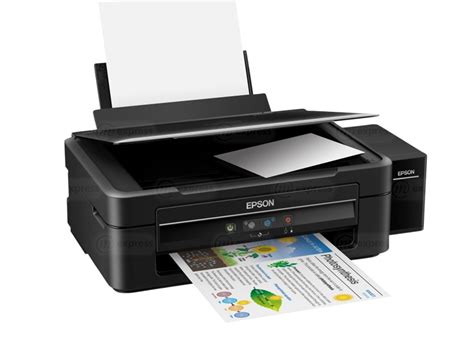
Cuándo es necesario alinear el cabezal
- Las impresiones presentan un aspecto granulado o borroso.
- Las líneas verticales no están alineadas.
- Aparecen bandas verticales.
- Se observan bandas horizontales oscuras o claras.
- El texto sale borroso.
- Las líneas y los detalles de las imágenes no coinciden correctamente.
- En las impresiones aparece el llamado efecto banding o bandeado.
Nota: Las bandas también pueden aparecer si necesita limpiar los inyectores del cabezal de impresión.
Preparación antes del alineamiento
Compruebe el papel
Antes de alinear el cabezal de impresión, asegúrese de cargar correctamente el papel que desea utilizar para imprimir.
El grosor del papel determina las opciones de alineación que debe seleccionar. Puede guardar valores de alineación diferentes para cada tipo de papel que utiliza para una selección rápida.
Cargue unas hojas de papel normal en el alimentador de hojas.
Para algunos procedimientos desde el panel de control, cargue un rollo de papel u hojas de papel en la impresora.
Cuando utilice el procedimiento automático indicado para determinados equipos, cargue papel que mida por lo menos 15,2 pulg. (388 mm) de ancho.
Para la alineación manual desde el panel de control, cargue papel que sea por lo menos de tamaño A4 (8,3 × 11,7 pulg. [210 × 297 mm]).
Si está utilizando papel disponible en tiendas, asegúrese de crear los ajustes de papel personalizados de antemano.
Compruebe los ajustes y el controlador
Primero asegúrese que esta usando la última versión del driver de la impresora el cual puede bajar desde nuestra Web Site.
Compruebe que el tipo de papel correcto esté seleccionado.
Para alinear el cabezal asegúrese de tener cargado en la impresora papel High Quality ingrese a los utilitarios en el driver de la impresora.
Antes de realizar una alineación automática, asegure que no entre luz solar directa en la impresora o es posible que el patrón de alineación no se lea correctamente.
Alineación desde el panel de control
Procedimiento con el menú de configuración de soportes
Pulse el botón Menu.
Pulse el botón OK para seleccionar Config. Soportes.
Pulse el botón de flecha hacia abajo para seleccionar Personalizar Ajustes y pulse el botón OK.
Pulse el botón de flecha hacia arriba o hacia abajo para seleccionar el número de los ajustes del papel que seleccionó para el papel que actualmente está cargado en el producto.
Luego, pulse el botón OK.
Pulse el botón de flecha hacia abajo para seleccionar Ajuste del soporte y pulse el botón OK.
Pulse el botón de flecha hacia abajo para seleccionar Manual y pulse el botón OK.
Pulse el botón de flecha hacia abajo para seleccionar Alineación Cabezales y pulse el botón OK.
El producto imprime un patrón de prueba de la alineación y automáticamente avanza el papel a una posición para ver el patrón.
Nota: Si desea cortar el papel para ver el patrón mejor, pulse el botón de flecha hacia arriba para mover el papel más allá de la ranura de corte.
Tenga cuidado de no rebobinar el papel curvado más allá de la tapa frontal.
Revise el patrón de prueba de la alineación para seleccionar el patrón que tiene el menor número de espacios, tal como se muestra a continuación.
Pulse el botón de flecha izquierda o derecha para seleccionar el número del mejor patrón y pulse el botón OK.
Repita este paso para todos los patrones de color.
Después de seleccionar el último número de los patrones de color, el panel de control vuelve al estado de preparado.
Procedimiento automático desde el menú de papel
Puede alinear el cabezal de impresión automáticamente utilizando el panel de control de su producto.
Cargue un rollo de papel u hojas de papel en la impresora.
Compruebe que el tipo de papel correcto esté seleccionado.
Pulse el botón de inicio, si es necesario.
Seleccione Menu > Config papel.
Seleccione la opción para el tipo de papel que tiene cargado en la impresora.
Seleccione Ajustes de impresión > Alineamiento de cabezal de impresión.
Seleccione una de las siguientes opciones:
- Alineación unidireccional: alinea cada color para la impresión unidireccional (tarda entre 25 a 35 minutos para completar).
- Alineación bidireccional: alinea cada color para la impresión bidireccional (tarda entre 9 a 13 minutos para completar).
Seleccione Auto.
Seleccione Patrón de comprobación de inyectores > Iniciar si desea ejecutar una prueba de los inyectores antes de alinear el cabezal de impresión.
Si los inyectores están obstruidos, esto puede afectar la alineación automática.
Después de que termine la prueba de los inyectores, seleccione Ajuste auto. > Iniciar.
Los sensores leen el patrón de ajuste y automáticamente alinean el cabezal de impresión.
Nota: No abra la tapa frontal o apague la impresora durante el proceso de alineación.
COMO ALINEAR CABEZALES DE IMPRESORA EPSON L3210
Alineación manual desde el panel de control
Si no puede ejecutar una alineación del cabezal de impresión automáticamente en su papel o si la alineación automática no corrige el problema, puede alinear el cabezal de impresión manualmente utilizando el panel de control del producto.
Cargue un rollo de papel u hojas de papel en la impresora.
Compruebe que el tipo de papel correcto esté seleccionado.
Pulse el botón de inicio, si es necesario.
Seleccione Menu > Config papel.
Seleccione la opción para el tipo de papel que tiene cargado en la impresora.
Seleccione Ajustes de impresión > Alineamiento de cabezal de impresión.
Seleccione una de las siguientes opciones:
- Alineación unidireccional: alinea cada color para la impresión unidireccional (tarda entre 25 a 35 minutos para completar).
- Alineación bidireccional: alinea cada color para la impresión bidireccional (tarda entre 9 a 13 minutos para completar).
Seleccione Manual y seleccione Iniciar.
La impresora imprime el primer patrón de ajuste.
Si está imprimiendo en hojas sueltas, cargue hojas de papel adicionales después de que se imprime cada patrón.
Después de que se termine de imprimir cada hoja de alineación, vea la pantalla LCD para obtener instrucciones sobre cómo seleccionar el mejor resultado en cada grupo de patrones.
Se pueden imprimir varios grupos de patrones, dependiendo del ancho del papel.
Si es así, revise todos los grupos de patrones y determine el promedio de los valores de ajuste.
Por ejemplo, si se imprimen dos grupos de patrones y el mejor valor de cada grupo es 0 y 2, el valor promedio sería 1.
Introduzca 1 como el valor de ajuste.
Si el valor promedio no es un número entero, redondee el valor al número entero más cercano.
Después de que se termine de realizar la alineación, revise los resultados.
Si el cabezal de impresión aún parece estar desalineado, repita el proceso.
Tipos de papel que requieren alineación manual
Debe alinear el cabezal de impresión manualmente cuando esté utilizando cualquier papel transparente o de color o en estos tipos de papel: Papel normal, Epson Enhanced Matte Posterboard.
| Situación | Procedimiento indicado |
|---|---|
| El papel permite la lectura automática del patrón | Alineación automática |
| La alineación automática no corrige la desalineación | Alineación manual |
| Papel transparente o de color | Alineación manual |
| Papel normal o Epson Enhanced Matte Posterboard | Alineación manual |
Alineación mediante la utilidad del controlador
Tanto los ordenadores Windows como los Mac disponen de una utilidad específica para alinear los cabezales de tu impresora.
Procedimiento en Windows
Haga clic con el botón derecho del mouse en el icono de la impresora en la barra de tareas y seleccione Alineación de cabezales.
Haga clic en Siguiente, luego haga clic en Imprimir para imprimir la primera hoja de alineación.
No pulse el botón de cancelar del producto para cancelar la impresión cuando esté imprimiendo un patrón de prueba con la utilidad Alineación de cabezales.
Revise la impresión del patrón y siga las instrucciones que aparecen en pantalla elegir el para número que representa el patrón con la mejor alineación de cada grupo.
Luego, haga clic en Siguiente.
Revise la impresión del patrón y siga las instrucciones que aparecen en pantalla elegir el para número que representa el patrón con la mejor alineación de cada grupo.
Luego, haga clic en Siguiente.
Si no puede encontrar un patrón alineado en los grupos, elija el que tenga la mejor alineación en cada grupo y haga clic en Realinear.
Luego, imprima otra hoja de alineación y revísela.
Haga clic en Saltar (cuando esté disponible) si desea saltar una hoja de alineación particular.
Procedimiento en macOS
En el menú Apple o en el Dock, selecciona Preferencias del Sistema, Impresión y Fax, Impresión y Escaneado o Impresoras y escáneres, selecciona ahora tu producto y haz click en Opciones y recambios u Opciones y consumibles.
En la nueva ventana, hacemos clic en Alinear cabezales manualmente.
Se iniciará la impresión de la hoja de comprobación de alineación de cabezales de la impresora.
Te saltará un mensaje de confirmación.
En este momento dará comienzo la impresión de la hoja de comprobación de alineación de cabezales de impresión.
Tras finalizar te saltará un mensaje para verificar que se imprimió correctamente.
Cómo elegir el mejor patrón
Revise el patrón de prueba de la alineación para seleccionar el patrón que tiene el menor número de espacios.
Si ya tienes en tus manos el patrón de ajuste, checa el mensaje impreso.
Ahora coloca el patrón en la platina, tal y como dice el mensaje impreso y termina pulsando el botón Start.
¿Ya elegiste el número de patrón? Pulsa en ‘Siguiente’.
En caso de que no encuentres ningún patrón alineado en uno o más de los grupos, elige el que tenga la mejor alineación en cada grupo y haga clic en ‘Realinear’.
Si el patrón de alineamiento #8 no está perfectamente alineado, escoja otro número de los patrones que este mejor alineado y vuelva a imprimir la hoja de alineación.
Repita este procedimiento hasta seleccionar el patrón que presente la mejor alineación.
Qué hacer si la alineación no funciona
Realice una limpieza de los cabezales
Las boquillas del cabezal pueden estar tapadas.
Desde la sección de utilidades que se encuentra en el driver de la impresora EPSON, limpie los cabezales y luego realice un test de impresión.
La limpieza de cabezal más el test de impresión conforman un ciclo.
Si tras realizar alinear los cabezales de tu impresora, tanto de forma automática como manual, tus impresiones siguen mostrando baja calidad, prueba a realizarles una limpieza.
Desactive la impresión de alta velocidad
Si después de varios intentos de alineación no obtiene un resultado positivo, vuelva a realizar esta operación desactivando o dejando en OFF la opción High Speed.
Después de que se termine de realizar la alineación, revise los resultados.
Si el cabezal de impresión aún parece estar desalineado, seleccione un método de alineación diferente y repita el proceso.
Si su impresora aún no está alineada correctamente, realice una alineación del cabezal de impresión manual.
Guarde correctamente la configuración
Asegúrese de apagar la impresora con el botón de Encendido/Apagado de otra manera la configuración no será guardada.
No abra la tapa frontal o apague la impresora durante el proceso de alineación.
Comprobaciones adicionales
Primero asegúrese que esta usando la última versión del driver de la impresora el cual puede bajar desde nuestra Web Site.
La alineación de un cabezal de impresión es indispensable para mejorar el rendimiento de la impresora y asegurar resultados favorables.
La mayoría de los equipos de impresión garantiza al menos dos formas para obtener una alineación perfecta.
Normalmente, las unidades pueden hacer por sí solas las alineaciones de manera automática.
Tras realizar el proceso, revisa la nueva hoja que se imprimirá para la comprobación de la alineación.
tags: #alineamiento #epson #serie #l