En Keynote puedes alinear varios objetos entre sí o especificar la ubicación de un objeto mediante sus coordenadas X e Y.
El alineamiento permite organizar elementos de una diapositiva con precisión, mantener relaciones visuales coherentes y distribuir los objetos de forma uniforme.
Cómo alinear un objeto mediante coordenadas X e Y
Abre la aplicación Keynote en tu Mac.
Abre la presentación que contiene el objeto con el que quieres trabajar.
Haz clic en el objeto para seleccionarlo o selecciona varios objetos.
En la barra lateral Formato, haz clic en la pestaña Organizar.
Introduce los valores X e Y en los campos de posición.
- El valor de X se mide desde el borde izquierdo de la diapositiva hasta la esquina superior izquierda del objeto.
- El valor de Y se mide desde el borde superior de la diapositiva hasta la esquina superior izquierda del objeto.
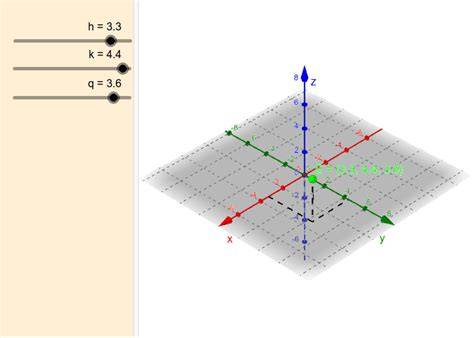
Cuando arrastras un objeto, sus coordenadas X e Y se muestran.
Reposicionar un objeto con precisión
Puedes mover un objeto un punto cada vez para colocarlo con mayor precisión en la diapositiva.
Abre la aplicación Keynote en tu Mac.
Abre la presentación que contiene el objeto que quieres mover.
Haz clic en el objeto para seleccionarlo y, después, realiza una de las siguientes acciones:
- Para mover un objeto un punto, pulsa una tecla de flecha.
- Para mover un objeto diez puntos, mantén pulsada la tecla Mayúsculas mientras pulsas una tecla de flecha.
Alinear objetos vertical u horizontalmente
Puedes alinear los objetos para que queden colocados sobre un eje vertical u horizontal.
Abre la aplicación Keynote en tu Mac.
Abre la presentación que contiene los objetos que quieres alinear.
Haz clic en un objeto para seleccionarlo o selecciona varios objetos.
En la barra lateral Formato, haz clic en la pestaña Organizar.
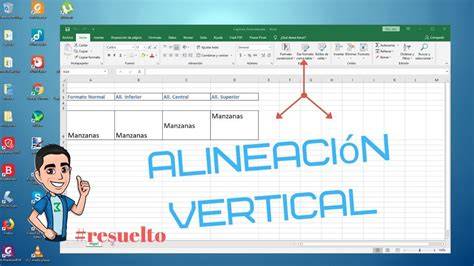
Haz clic en el menú desplegable Alinear y selecciona una opción.
Si seleccionas un solo objeto, este se alinea con la diapositiva.
Si seleccionas dos o más objetos, los objetos se alinean con el objeto situado en la dirección que hayas seleccionado.
Por ejemplo, si alineas tres objetos a la izquierda, el objeto situado más a la izquierda no se mueve y los demás objetos se alinean con él.
Distribuir objetos con el mismo espacio
Puedes colocar los objetos de manera que haya una separación uniforme entre ellos en un eje horizontal o vertical, o en ambos ejes.
Selecciona tres objetos o más.
En la barra lateral Formato, haz clic en la pestaña Organizar.
Haz clic en el menú desplegable Distribuir y selecciona una opción:
- Uniformemente: los objetos se separan por igual en los ejes horizontal y vertical.
- Horizontalmente: los objetos se separan por igual en un eje horizontal.
- Verticalmente: los objetos se separan por igual en un eje vertical.
También puedes abrir los controles de organización en una ventana independiente y moverla a cualquier lugar.
Objetos integrados en el texto
Si un objeto está colocado en línea con el texto, solo puedes cambiar su posición arrastrándolo o cortándolo y pegándolo en una nueva ubicación dentro del flujo de texto actual, en otro cuadro de texto o en otra forma.
Para mover un objeto integrado fuera de un cuadro de texto o de una forma, utiliza la opción destinada a mover un objeto integrado a la diapositiva.
Relación espacial entre objetos
El alineamiento no solo sirve para colocar cada objeto en una coordenada concreta, sino también para conservar una relación visual entre varios elementos de una misma composición.
La alineación de dibujos, dimensiones y notas ayuda a que los documentos se lean con mayor claridad.
En una hoja de detalles puede utilizarse una cuadrícula implícita con la que se trabaja en cada página.
El objetivo es que los dibujos, las dimensiones y las notas llenen por completo el área de trabajo.
Prestar atención a la alineación de los dibujos y de las notas ayuda visualmente a interpretar los documentos.
Un dibujo ampliado puede conservar en un artículo la misma relación de ubicación que tiene en la hoja general de dibujos.
Por ejemplo, un detalle de la parte superior de una ventana puede alinearse directamente sobre el detalle del alféizar de la ventana.
Alineación de textos y anotaciones
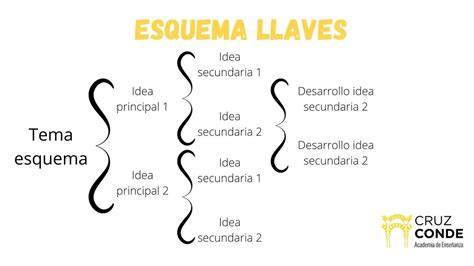
Las notas pueden dividirse entre el lado izquierdo y el lado derecho del dibujo.
En un detalle arquitectónico, las notas exteriores pueden situarse en el lado exterior del detalle, mientras que las notas interiores pueden situarse en el lado interior.
El texto de los dibujos puede justificarse para que quede orientado hacia el detalle.
Esta alineación puede mantenerse en otros detalles representados en dibujos diferentes.
De forma general, las notas pueden mantenerse aproximadamente a 1/2″ de los detalles, dejando un espacio de 1/8″ entre las notas y las líneas de referencia.
Estas dimensiones pueden variar cuando las cotas empiezan a desempeñar un papel más importante en el detalle.
En algunos ejemplos, gran parte del control de las dimensiones se realiza en otros dibujos y aquí solo se identifican mediante claves como “B” o “V”.
Procedimiento recomendado para una composición ordenada
- Selecciona el objeto o los objetos que quieres organizar.
- Abre la pestaña Organizar de la barra lateral Formato.
- Introduce las coordenadas X e Y cuando necesites una posición exacta.
- Utiliza las opciones de alineación vertical u horizontal para hacer coincidir los objetos.
- Selecciona tres objetos o más cuando necesites distribuirlos con una separación uniforme.
- Realiza ajustes de un punto con las teclas de flecha.
- Mantén pulsada la tecla Mayúsculas para desplazar el objeto diez puntos cada vez.
- Comprueba la relación entre dibujos, notas y líneas de referencia.
Controles principales de organización
| Necesidad | Herramienta | Resultado |
|---|---|---|
| Definir una ubicación exacta | Campos X e Y | Coloca el objeto según la distancia desde los bordes de la diapositiva |
| Ajustar ligeramente la posición | Teclas de flecha | Mueve el objeto un punto |
| Ajustar la posición en pasos mayores | Mayúsculas + tecla de flecha | Mueve el objeto diez puntos |
| Hacer coincidir objetos | Menú Alinear | Alinea los objetos vertical u horizontalmente |
| Crear separaciones uniformes | Menú Distribuir | Distribuye los objetos horizontalmente, verticalmente o en ambos ejes |
Los controles de organización permiten combinar coordenadas precisas, desplazamientos incrementales, alineación con otros objetos y distribución uniforme.
tags: #alineamiento #del #hogar #animado