En GIMP, la selección difusa, también conocida como «varita mágica», permite seleccionar áreas de una imagen basándose en la similitud de color, mientras que la herramienta Relleno aplica a la selección el color de primer plano, el color de fondo o un patrón.
Para rellenar una zona correctamente, primero debes seleccionar el área deseada mediante cualquiera de las herramientas de selección y después elegir el color que deseas aplicar a dicha zona. La selección difusa resulta especialmente útil cuando el área está formada por píxeles contiguos con colores parecidos.
Qué es la selección difusa en GIMP
La herramienta Selección difusa en GIMP, también conocida como Varita mágica, nos permite seleccionar áreas de una imagen basándose en la similitud de color. Es una herramienta útil para seleccionar objetos con bordes difusos o áreas con colores similares.
La herramienta selecciona automáticamente los píxeles adyacentes al punto inicial que tengan un color similar dentro de un rango definido por el umbral. Podemos ajustar el umbral para que la selección sea más o menos precisa. Un valor más alto seleccionará una gama más amplia de colores/tonos.
La teoría dice, que esta herramienta solo selecciona regiones contiguas. Si por ejemplo, nuestra intención es poner el fondo blanco sobre el que está el pinguino, transparente, seleccionaremos un pixel blanco de ese fondo y solo se seleccionará el fondo. Los ojos y la tripa que también son blancos, no serán seleccionados ya que no son regiones contiguas.
La selección difusa puede utilizarse para seleccionar objetos con bordes difusos, como cabello, nubes o humo, y áreas con colores similares, como un cielo azul o un fondo verde. También se puede combinar con otras herramientas de selección para obtener resultados más precisos.
Cómo activar la herramienta Selección difusa
Las herramientas de selección están diseñadas para seleccionar regiones o partes de la capa activa para que así se pueda trabajar en ellas sin afectar a las áreas no seleccionadas.
Las herramientas de selección son siete:
- Selección rectangular.
- Selección elíptica.
- Selección libre o lazo.
- Selección difusa.
- Selección por color.
- Tijeras de selección.
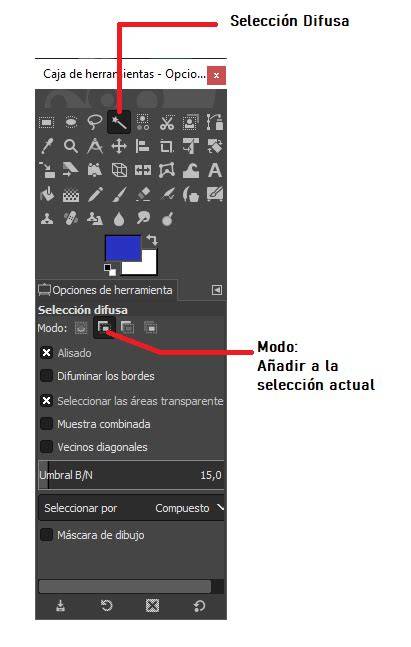
La herramienta Selección difusa también llamada «varita mágica» es una de las formas más sencillas de seleccionar objetos. Podemos seleccionar formas complejas y de diferentes colores tan solo manteniendo presionada la tecla mayúsculas mientras vamos dando clics para ir agregando áreas continuas.
En esta práctica se utilizará, fundamentalmente, la "varita mágica" conocida en GIMP como selección difusa.
Opciones de la herramienta Selección difusa
Modo de selección
Los botones de la parte superior (Modo) nos permiten unir, intersectar o quitar selecciones realizadas de forma continua. Por defecto está seleccionado el primer botón.
Las herramientas de modificación de la selección aparecen en la parte central de la caja de ‘opciones de herramientas’. Son los 4 iconos que aparecen junto al comando ‘Modo’:
- Reemplazar la selección actual: Aparece seleccionada por defecto. Cuando se elige otra área y seleccionamos de nuevo, quedará válida la nueva selección que hagamos (es decir la 2º). Se reemplaza una selección por otra.
- Añadir a la selección actual: A partir de una selección se elige otra área y la selección resultante incluye ahora ambas superficies.
- Extraer de la selección actual: esta selección es a la inversa. Quita de la primera selección la elección hecha en segunda instancia.
- Intersectar con la selección actual: de dos selecciones realizadas, la resultante solo cuenta con la zona común a ambas.
Podemos seleccionar formas complejas y de diferentes colores tan solo manteniendo presionada la tecla mayúsculas mientras vamos dando clics para ir agregando áreas continuas. También es posible quitar zonas con la tecla Ctrl.
Alisado y difuminado
Alisado permite obtener unos bordes de selección más suaves.
Alisado produce selecciones más suavizadas ya que incluye pixeles de color adyacentes.
Difuminar los bordes, difumina los bordes, ya hemos utilizado esta opción.
Difuminar los bordes crea esquinas redondeadas en la selección (desactivada por defecto). El radio se puede ajustar por medio de la barra de desplazamiento.
Salvo que quieras obtener un corte muy duro en la selección realizada, es recomendable utilizar un valor pequeño en Difuminar los bordes.
Seleccionar las áreas transparentes
Seleccionar las áreas transparentes, incluye en la selección las zonas transparentes que pudieran existir.
Esta opción da a la varita mágica la posibilidad de seleccionar áreas completamente transparentes. Si esta opción no está activada, las áreas transparentes no se incluirán en la selección.
Muestra combinada
Muestra combinada, el color elegido para seleccionar es una mezcla de los píxeles que se sitúan alrededor del píxel marcado.
Esta opción se torna relevante cuando su imagen tiene varias capas, y la capa activa es semitransparente o está en un modo que no es el normal. En estos casos, los colores presentes en la capa difieren de los colores en la imagen compuesta.
Si la opción de “Muestra combinada” no se activa, la varita reaccionará sólo a los colores en la capa activa cuando se crea la selección. Si en cambio se activa la opción, la varita reaccionará a la composición de colores de todas las capas visibles.
Vecinos diagonales
Cuando se activa, la herramienta considera los píxeles adyacentes en diagonal como conectados al calcular el área afectada. En otras palabras, en lugar de mirar a los cuatro vecinos ortogonales de cada píxel, mira todos los ocho píxeles vecinos.
Umbral
Umbral, selecciona los colores similares al del píxel donde hemos hecho clic. Con valores pequeños la similitud tiene que ser muy grande, mientras que con valores grandes se seleccionan zonas con grandes variaciones de color con respecto al del píxel elegido.
Un valor más alto seleccionará una gama más amplia de colores/tonos. También podemos elegir si la selección debe ser contigua (solo píxeles adyacentes) o no contigua (píxeles con el mismo color en toda la imagen).
A un valor alto, se realizan selecciones de color mayores, esto es útil cuando se desea seleccionar áreas de color degradadas. A un valor menor, el área de selección es menor.
Umbral B/N. Este deslizador determina el rango de colores que se seleccionará cuando pulse sobre el punto inicial, antes de arrastrarlo. Después de la primera pulsación, al arrastrar el ratón hacia abajo o a la derecha se incrementa el tamaño de la selección; arrastrar hacia arriba o a la izquierda lo reduce.
Por lo tanto tiene el mismo conjunto de posibilidades sin contar con la configuración del umbral: la diferencia es la cantidad de arrastre que tiene que hacer para obtener el resultado que quiere.
Seleccionar por
Seleccionar por, forma en que se puede evaluar la semejanza entre el píxel elegido y los circundantes.
Compuesto es sobre el color globalmente o sobre cada uno de los componentes RGB.
Esta opción determina qué componente de la imagen usará GIMP para calcular la semejanza en el color. Puedes elegir entre Compuesto, Rojo, Verde, Azul, Alfa, Tono TSV, Saturación TSV, Valor TSV. Luminosidad LC, Croma LC, y Tono LC.
Máscara de dibujo
Esta opción puede ayudar a visualizar la selección. Es posible que las áreas seleccionadas marcadas con hormigas marchando no sean evidentes al seleccionar con la selección difusa o la varita mágica.
Si esta opción está marcada, las áreas seleccionadas se rellenarán con un color magenta mientras siga presionando el botón izquierdo del mouse, y esta máscara desaparecerá tan pronto como suelte este botón.
Diferencia entre selección difusa y selección por color
Para entender de manera clara cual es la diferencia entre la selección difusa y la selección por color en Gimp, lo vamos ha hacer de la mejor manera posible, que es con una práctica.
La herramienta «seleccionar por color» está diseñada para seleccionar áreas de una imagen basándose en la similitud del color. Funciona de manera parecida a la herramienta de selección difusa (“la varita mágica”).
La principal diferencia entre ellas es que la varita selecciona regiones contiguas, con todas las partes conectadas desde el punto inicial por rutas que no contienen grandes diferencias; mientras que la herramienta seleccionar por color selecciona todos los píxeles con un color suficientemente similar al píxel que ha pulsado, sin importar donde se ubican.
La teoría dice, que la herramienta de seleccionar por color ,selecciona todos los píxeles con un color suficientemente similar al píxel que ha pulsado, sin importar donde se ubican. Es decir, si nuestra intención es poner el fondo transparente y seleccionaremos un pixel blanco de ese fondo, también serán seleccionados la tripa y los ojos de Tux, con lo que esta herramienta no serviría para este cometido.
La selección difusa es apropiada cuando se necesita seleccionar un único fondo conectado, mientras que Seleccionar por color resulta útil cuando se necesitan localizar simultáneamente zonas separadas que tienen un color semejante.
Procedimiento práctico con la selección difusa
En esta ocasión vas a trabajar con la imagen "seleccion_2.jpg". Ábrela en GIMP.
Observa las siguientes imágenes obtenidas utilizando la herramienta Seleccionar difusa con las opciones marcadas:
Como hemos dicho, en la imagen sobre la que hemos hecho el trabajo observas que el cielo también se ve a través de otro arco. Puedes añadir (presionando la tecla Mayús) o quitar (con la tecla Ctrl) de la selección determinadas zonas.
Aunque para realizar esa selección existe otra posibilidad mejor que es utilizar la herramienta Selección por color.
Ejemplo con una imagen de gafas
Abrimos la imagen de las gafas. Escogemos la herramienta de selección difusa o lazo.
Pinchamos sobre la parte azul para comprobar que selecciona todo el color azul. Pinchamos sobre la parte interior de los cristales, jugando con el umbral, para ver como se comporta la herramienta con distintos valores; veremos que dependiendo del umbral, tiene mayor o menor tolerancia al seleccionar colores (es decir, será más o menos estricto al seleccionar los tonos del color).
Volvemos a seleccionar la parte azul, recortamos para comprobar que ha seleccionado bien el contorno y si está bien seleccionado, deshacemos. Invertimos la selección con Ctrl + I o barra de menús, seleccionar -- invertir. Recortamos para comprobar que ahora cortamos las gafas.
Ejemplo con un fondo de cielo
Guarda y abre en GIMP la imagen farola.jpg. Vamos a cambiar el cielo que domina gran parte de la imagen, ya que no es excesivamente atractivo.
Crea una copia de la capa de fondo a la que llamaremos "copiacielo". Primero debemos configurar las opciones de la herramienta selección difusa. Queremos seleccionar toda la zona del cielo y allí existen diferentes tonos de azul. Vamos a poner 50 como valor de "Umbral".
De esta forma incluimos en nuestra selección 50 de los 256 posibles valores que tiene el color azul. Hacemos clic en cualquier lugar del cielo.
Las zonas del cielo incluidas dentro de la farola no se añaden: añadamos estas zonas a la selección. Ya tenemos el cielo completamente seleccionado.
Vamos a realizar la selección inversa, para poder trabajar posteriormente con ella. Para ello elegir las opciones de menú Seleccionar->Invertir.
Copiamos esta selección y creamos una nueva capa con el contenido eligiendo menú Editar->Copiar y luego menú Editar->Capa nueva. Llamamos a la capa "edificio".
En toda la zona que corresponde al cielo vamos a colocar un degradado que lo sustituya. Debemos crear un degradado nuevo con la herramienta Edición de degradados.
Nosotros hemos elegido dos colores de azul, uno para el frente y otro para el fondo, y luego la opción Degradado frente a fondo.
Creamos una nueva capa para incluir este degradado y mantener la posibilidad de modificar anteriores capas. Creamos una nueva capa vacía debajo de la capa llamada "edificio" y la rellenamos con el degradado anterior de arriba a abajo.
Basta hacer clic en dos puntos para indicar la dirección del degradado.
Este color es algo más llamativo pero adolece de la perfección de un degradado creado por ordenador, podríamos decir que es demasiado perfecto y hay que modificarlo un poco.
Accedemos al menú Filtro-> Ruido -> Ruido RGB y modificamos únicamente el valor Azul a 0,20. Aceptamos.
Aplicamos un filtro de Desenfoque con el valor mínimo.
Seleccionamos la capa "edificio" y vamos a crear un efecto de sombra paralela con mediante el menú Filtro->Luces y Sombras -> Sombra arrojada ; unos valores de "desplazamiento" de 5, radio de "desenfoque" de 15, "color" negro de la sombra y un 60% de "opacidad" sin permitir el cambio de tamaño.
Por último modificaremos la iluminación del edificio con la herramienta del menú Color->Niveles. Modificamos el valor central (gamma) de entrada a un valor de 0,60.
Guardamos el resultado final como "farola.xcf".
Herramienta Relleno en GIMP
Rellenar consiste en cambiar el color de una determinada zona.
La herramienta de relleno en Gimp rellena la selección con el color de primer plano activo o el color de fondo activo o con un patrón.
Puedes rellenar con el color de frente, de fondo o con un patrón.
Cómo activar Relleno
Para activar la herramienta Relleno puedes seguir cualquiera de estos procedimientos:
- Menú Herramientas → Herramientas de pintura → Relleno.
- Pulsando el icono en la caja de herramientas.
- Presionando las teclas Mayús+B.
Área afectada
Esta opción de la herramienta nos ofrece 3 maneras distintas de rellenar el área afectada:
- Rellenar la selección completamente: rellena completamente la selección activa.
- Rellenar colores similares: rellena el área que tenga el color parecido al del píxel en que haya pulsado.
- Rellenar por detección de arte lineal.
Rellenar colores similares funciona de manera parecida a la selección difusa y la selección por color. Por lo tanto, elegir esta opción, cobra gran importancia como gestionamos el Umbral.
Opacidad del relleno
También es importante que tengas en cuenta que mediante la manipulación de la opacidad puedes aplicar lentamente el relleno.
Es como intentar pintar algo y necesitar varias manos de pintura para cubrir totalmente el original. Una opacidad baja cubre muy poco el área seleccionada (deberemos picar muchas veces en dicha área para cubrir totalmente) mientras que una opacidad alta cubre rápidamente del color seleccionado.
GIMP Herramientas de Selección - Selección difusa
Rellenar una selección con el color de fondo
Para rellenar con el color de fondo, primero realiza la selección del área que quieras modificar con la herramienta Selección difusa.
- Selecciona la capa activa sobre la que vas a trabajar.
- Activa la herramienta Selección difusa o varita mágica.
- Haz clic en el área cuyo color quieras seleccionar.
- Ajusta el Umbral si la selección incluye demasiado poco o demasiado color.
- Mantén presionada la tecla Mayús para añadir otras zonas continuas.
- Mantén presionada la tecla Ctrl para quitar zonas de la selección.
- Activa la herramienta Relleno con Mayús+B.
- Elige el color de fondo activo o un patrón.
- Rellena la selección activa.
Una vez terminada la selección, podemos moverla, cortarla o aplicarle un color como se muestra en las imágenes inferiores.
Cuando el color ha quedado a nuestro gusto, salvamos el trabajo dando un clic con el botón derecho en cualquier parte de la imagen y en el menú Archivo escogemos Guardar o Guardar como…
Ejercicio: cambiar un fondo con un patrón
Se propone cambia el fondo de Goku rellenándolo con un patrón.
En la opción de Área afectada he elegido Rellenar colores similares.
La parte de abajo, que representa el suelo, se cubrió un poco con el patrón, lo que soluciones con la Herramienta de pintura -> Clonar.
Influencia de la opacidad en el relleno
Primera parte: varias aplicaciones con opacidad fija
- Abre el procesador de texto y crea una tabla de 10 filas y 1 columna. Es muy importante que se vean las líneas que delimitan la tabla.
- Mediante el zoom intenta ver toda la tabla lo más grande posible (debe verse completa) y posteriormente realiza una impresión de pantalla (tecla Impr pant ó Print Screen).
- Abre GIMP y pega la impresión de pantalla (CTRL + V). En Guadalinex, las capturas de pantalla se guardan en la carpeta Imágenes (abre la imagen con GIMP).
- Elimina de la imagen todo aquello que no sea la propia tabla mediante la herramienta recorte.
- Guarda esta imagen en el escritorio con el nombre tabla.jpg.
- Escoge un color azul oscuro como color de frente.
- Utiliza alternativamente la herramienta de selección de región difusa (barita) y la de relleno para ir pintando cada una de las celdas.
- Configura la opacidad de la herramienta relleno al 10% y empieza a pintar del modo siguiente: en la primera celda pulsa una vez, en la segunda celda pulsa dos veces, en la tercera celda pulsa tres veces y así hasta el final.
Observaremos que obtenemos celdas cada vez más oscuras.
Guarda la imagen obtenida en el escritorio y con el nombre tonalidad1.jpg.
Segunda parte: una aplicación con opacidad progresiva
- Abre con GIMP la imagen tabla.jpg.
- Ahora vamos a rellenar la tabla pero de un modo diferente: en vez de picar varias veces dentro de cada celda, incrementaremos la opacidad un 10% para cada celda y sólo picaremos una vez, es decir, en la primera celda aplico una opacidad del 10%, en la segunda celda una opacidad del 20% y así sucesivamente.
- Guarda esta segunda imagen en el escritorio y con el nombre tonalidad2.jpg.
- Inserta ambas imágenes en un documento de texto.
- Guarda el documento de texto en tu carpeta con el nombre 6_Relleno1_tunombre_tuprimerapellido.odt.
Colorear imágenes en blanco y negro o escala de grises
Muchas imágenes son en blanco y negro, en escala de grises o indexadas. ¿Cómo conseguimos aplicarles color? Pues abrimos la imagen con GIMP y la guardamos en formato JPG, teniendo cuidado con escoger que se guarde en RGB.
Para configurar la imagen adecuadamente puedes acceder a Imagen . Modo.
| Modo | Descripción |
|---|---|
| RGB | Imagen en color |
| Escala de grises | Imagen en escala de grises |
| Indexado | Nos ofrece multiples opciones que reducen el número de colores |
Observa el siguiente vídeo para aprender dónde cambiar el "modo" de una imagen.
Práctica con una imagen en escala de grises
- Descarga la siguiente imagen.
- Abre la imagen con Gimp y mira la barra de título. Observarás que es una imagen en "Escala de grises".
- Intenta darle color a cualquier parte de la imagen. Observarás que la herramienta relleno no funciona correctamente por ser una imagen en escala de grises.
- Modifica el modo de la imagen en el menú Imagen . Modo y escoge la opción RGB.
- Ahora intenta darle color y verás que sí te deja trabajar.
- Cuando acabes de darle color a la imagen guárdala en el escritorio.
- Inserta la imagen en escala de grises y en color en un documento de texto y guárdala en tu carpeta con el nombre 6_Relleno3_tunombre_tuprimerapellido.odt.
- Finalmente sube el archivo odt a Moodle utilizando este enlace.
Prácticas adicionales con la herramienta Relleno
Práctica con una imagen de Mickey
- Descarga esta imagen.
- Abre la imagen con Gimp.
- Pinta la imagen con la herramienta relleno.
- Cuando termines de pintar la imagen, guárdala en el escritorio como mickey.jpg.
- Crea un documento de texto e inserta la imagen descargada (en blanco y negro) y la imagen pintada por ti (mickey.jpg).
- Guarda el documento en tu carpeta con el nombre 6_Relleno2_tunombre_tuprimerapellido.odt.
- Finalmente sube el archivo odt a Moodle utilizando este enlace.
Práctica completa con una tabla
La práctica la vamos a realizar con esta imagen de la mascota de Linux, Tux.
Si por ejemplo, nuestra intención es poner el fondo blanco sobre el que está el pinguino, transparente, seleccionaremos un pixel blanco de ese fondo y solo se seleccionará el fondo.
Los ojos y la tripa que también son blancos, no serán seleccionados ya que no son regiones contiguas.
Una vez completada la selección, aplicamos un color usando la herramienta Rellenar con un gradiente de colores.
Finalmente, cuando el color ha quedado a nuestro gusto, salvamos el trabajo dando un clic con el botón derecho en cualquier parte de la imagen y en el menú Archivo escogemos Guardar o Guardar como…
Otras herramientas de selección para complementar el relleno
Selección rectangular
Nos permite seleccionar un área rectangular en una imagen, de esta manera, podemos recortar, mover o rellenar con un color el área que queda dentro de la selección.
La forma de realizar esta selección es: dar un clic en el icono Selección rectangular ubicado en la barra de herramientas y luego, colocar el cursor en una esquina de la imagen y manteniendo presionado el botón izquierdo del ratón, arrastramos el cursor en diagonal para formar una ventana de selección.
El área seleccionada queda enmarcada con líneas discontinuas que se desplazan alrededor de la imagen.
Si mantienes presionado el botón izquierdo del ratón y lo arrastras a través de la ventana, la parte de la imagen que se encuentra dentro de la selección se mueve de su lugar.
Selección elíptica
Esta herramienta nos permite realizar selecciones elípticas o circulares de una imagen.
Para realizar una selección circular, mantén presionada la tecla mayúsculas mientras arrastras el cursor sobre la imagen.
Selección libre o lazo
Esta herramienta la podemos utilizar para seleccionar formas irregulares en una imagen.
La forma de hacerlo es: mantener presionado el botón del ratón mientras deslizamos el cursor sobre el contorno que queremos seleccionar. Cuando se suelta el botón, la selección se cierra automáticamente.
Tijeras de selección
Es útil cuando intenta seleccionar una región que está bien delimitada por cambios de color.
Para emplear las tijeras, pulse en los bordes de la región que intenta seleccionar para crear un conjunto de «nodos de control», llamados también anclas o puntos de control.
La herramienta produce una curva continua que pasa por los nodos de control, siguiendo cualquier borde de alto contraste que pueda encontrar.
Lamentablemente, parece haber algunos problemas con la lógica de seguimiento de bordes de esta herramienta, con el resultado de que las selecciones que crea tienden a ser bastante toscas en muchos casos.
Una buena forma de limpiarlos es cambiar al modo QuickMask y usar herramientas de pintura para pintar las partes problemáticas.
En general, la mayoría de las personas consideran que la herramienta Ruta es más útil que las Tijeras porque, aunque no tiene la capacidad inteligente de encontrar bordes, las rutas que produce persisten hasta que las eliminas y pueden modificarse en cualquier momento.
Herramienta de rutas
La herramienta «Rutas» te permite crear un tipo de curvas complejas llamadas curvas Bézier, con cierto parecido al lazo pero con toda la adaptabilidad de las curvas vectoriales.
Puedes editar su curva, puede pintar con su curva, o incluso guardarla, importarla, y exportarla.
También puedes usar las rutas para crear figuras geométricas.
Para que una selección Bézier pueda rellenarse con un color o recortarse, siempre deberá cerrarse.
Una vez que la selección ha quedado a nuestro gusto, damos un clic dentro de ella para cambiarla a una selección flotante y entonces proceder a rellenarla con un color o recortarla.
Recomendaciones para obtener un relleno preciso
La precisión del relleno depende principalmente de la selección y del Umbral. Un umbral demasiado bajo puede dejar zonas sin seleccionar, mientras que un umbral demasiado alto puede incluir píxeles de áreas que deberían conservarse.
Si el fondo tiene diferentes tonos, selecciona primero una zona representativa y ajusta el Umbral antes de aplicar el relleno. Cuando existan áreas separadas del mismo fondo, añádelas manteniendo presionada la tecla Mayús.
Si el relleno invade una zona próxima, reduce el Umbral o elimina esa parte de la selección con la tecla Ctrl.
Si el resultado presenta bordes demasiado duros, activa Alisado o utiliza un valor pequeño en Difuminar los bordes.
Cuando el fondo atraviesa huecos de un objeto, como los espacios interiores de una farola, añade esas zonas a la selección antes de rellenar.
Las herramientas de selección permiten trabajar únicamente sobre las áreas elegidas sin afectar a las partes no seleccionadas de la capa activa.
Si te llegas a equivocar, siempre puedes usar la opción Deshacer, ya sea dando un clic sobre la imagen y desde el menú Editar seleccionar Deshacer, o manteniendo presionada la tecla Control, presionar la tecla Z.