Realizar divisiones en DIALux permite separar un proyecto de iluminación en espacios, zonas o áreas de cálculo para analizar cada parte de manera independiente y comprobar sus niveles de iluminancia, luminancia y uniformidad. DIALux es una herramienta que facilita algunas tareas de los especialistas en iluminación.
Para realizar correctamente estas divisiones es necesario crear o importar la geometría del proyecto, delimitar los espacios de trabajo, definir las superficies de cálculo, colocar las luminarias y generar los resultados de cada zona. El procedimiento cambia ligeramente según se trate de un proyecto interior, un espacio urbano o una vialidad.
Qué permite analizar DIALux
Dialux es un programa de apoyo técnico que permite obtener niveles de iluminancia, luminancia, uniformidad, entre otros parámetros, pero no es un software de renderizado de alta calidad (visualización) y aunque sí permite generar renders, no son muy detallados.
A diferencia de los proyectos de interior, en exteriores los modelos 3D son menos detallados en cuanto a los acabados, materialidades y otras configuraciones. También hay que considerar que los niveles de iluminación son distintos.
En espacio exterior lo más importante es identificar objetos, bordes, límites y personas en movimiento, pero no es necesario una alta reproducción de color.
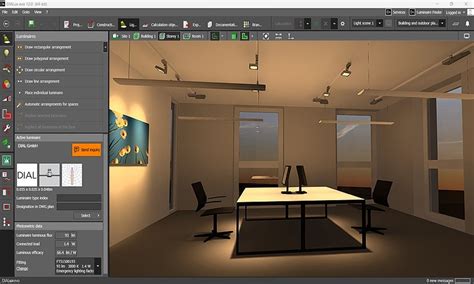
Antes de dividir el proyecto
Para el cálculo en Dialux podemos dividir la iluminación urbana en dos tipos: vialidades, que incluye calles peatonales, avenidas principales, vías rápidas primarias y secundarias, y espacio urbano se refiere a todo aquel donde pueden circular las personas, parques, plazas, túneles, puentes, andadores.
En exterior, los niveles de iluminación son afectados por elementos como mobiliario urbano o vegetación, por lo que debe evaluarse si es necesario añadirlos dentro de Dialux -saturar un archivo del programa podría ser contraproducente y dañar nuestro documento-, ya que estos objetos son ilustrativos y no siempre reflejan el comportamiento real.
En cualquiera de los casos debemos considerar nuestro nivel de iluminación entre un 10-15 % por encima de los requeridos por la norma.
Preparar el archivo de trabajo
Crear un proyecto nuevo
En el menú principal de Dialux podemos elegir la opción Planificación de exteriores y edificios o Importación de planos o IFC para empezar a trabajar.
La primera opción permite realizar el modelo sin un dibujo de referencia y para la segunda es necesario contar con el plano del proyecto en cualquiera de los formatos admitidos por Dialux.
Importar un plano
Los más utilizados son .dwg y .dxf. Para facilitar el proceso de trabajo se recomienda colocar el punto de origen de los planos en las coordenadas 0,0 (punto de referencia que utiliza Dialux).
Después será necesario elegir las unidades de medida, normalmente metros, pero puede variar en algunos casos.
Los planos exportados a Dialux deben incluir elementos del contexto para no colocar luminarias en espacios ocupados por otros cuerpos. En el mejor de los casos el archivo incluirá un sembrado de luminarias.
Para visualizar el plano de referencia sobre los objetos colocados en Dialux es necesario activar la casilla Mostrar proyección 2D en ventana 3D.
Dividir el proyecto en áreas de trabajo
Elegir entre un archivo general y áreas independientes
Los espacios urbanos y vialidades se pueden resolver de dos maneras: desarrollar el proyecto general en un mismo archivo con pocos elementos de ambientación o seleccionar áreas tipo del proyecto y trabajarlas de manera independiente -se recomienda elegir espacios saturados de elementos y otros de menor complejidad-.
La primera alternativa permite conservar una visión general del conjunto. La segunda facilita realizar divisiones más precisas y comparar zonas con diferentes niveles de complejidad.
Delimitar cada división
Para delimitar el espacio de trabajo debe seleccionarse la opción Terreno, lo cual permitirá dibujar la base del espacio que vamos a trabajar, ya sea con figuras regulares o libre trazo sobre el plano.
Al concluir el trazado de la base es importante colocarlo en la Posición 0.000 m en la casilla correspondiente a la altura.
Respecto al Tamaño debe modificarse el nivel de espesor al mínimo, 0.001 m. De lo contrario, los cálculos se verán afectados pese a realizar el proceso de manera correcta.
Este procedimiento debe repetirse cuando sea necesario analizar áreas independientes dentro del mismo proyecto. Cada división puede corresponder a una zona urbana, un tramo, una plaza, una acera, una ciclovía o cualquier otra parte que requiera resultados separados.
Colocar elementos del contexto
El siguiente paso consiste en colocar los elementos que conforman el espacio, ya sea vegetación o mobiliario urbano (de la manera que se le facilite al usuario), recordando que no es recomendable saturar de elementos los archivos en Dialux.
En caso de requerir elementos complejos con algún tipo de curvatura es preferible utilizar otro software y exportarlo a un formato compatible con Dialux (regularmente .sat).
A los objetos colocados se les añade texturas medio de la casilla Materiales.
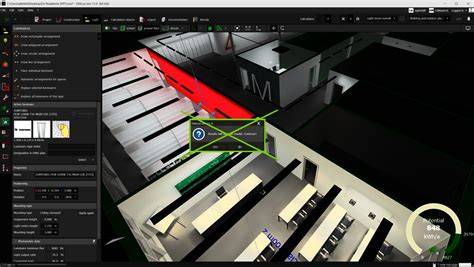
Definir las superficies de cálculo
Para separar correctamente los resultados no basta con dividir visualmente el modelo: también es necesario crear superficies de cálculo en las zonas que se desean evaluar.
Para seguir con el sembrado de luminarias, ya sea por medio del plug-in de fabricantes como Simon o descargando la fotometría necesaria en la página web.
Posteriormente deben colocarse las superficies de cálculo donde se requiera, a través del botón Objetos de cálculo y por último generar los cálculos dando click al botón Proyecto completo.
Cada superficie de cálculo debe colocarse en el área que se quiere analizar. De esta manera, la división del proyecto queda vinculada a una zona concreta y los resultados pueden revisarse según la superficie correspondiente.
Importar y utilizar archivos fotométricos
Qué es un archivo IES
El IES es la huella digital fotométrica de un luminario. Sin él estás comprando a ciegas; con él puedes simular tu proyecto completo antes de gastar un peso.
Un archivo IES es un documento de texto que describe, en números, cómo distribuye la luz un luminario específico: cuánta intensidad emite en cada dirección del espacio.
Se llama así por el formato del Illuminating Engineering Society, y es el estándar que usan todos los programas de cálculo.
Sin ese archivo, lo único que puedes hacer es dividir lúmenes entre metros cuadrados y rezar. Con él puedes simular tu nave, tu patio o tu cancha, ver dónde caen las sombras y verificar la uniformidad antes de comprar una sola pieza.
Qué información contiene
Si abres un IES con el bloc de notas verás un encabezado con datos del fabricante y del modelo, y luego una malla de números.
Esos números son la intensidad luminosa, en candelas, medida en ángulos verticales y horizontales alrededor del luminario.
- Flujo luminoso total - los lúmenes que emite.
- Matriz de intensidades - candelas por dirección; es el corazón del archivo.
- Geometría - dimensiones de la superficie emisora, que afectan el deslumbramiento.
- Tipo de fotometría - tipo C para luminarios de interior y exterior, que es lo habitual.
Un IES describe la distribución, no el color. La temperatura de color y el IRC vienen en la ficha técnica, no en el archivo.
Importar la fotometría
Para seguir con el sembrado de luminarias, ya sea por medio del plug-in de fabricantes como Simon o descargando la fotometría necesaria en la página web.
Usar el IES de otro modelo "parecido". Cada potencia y cada óptica tiene el suyo. No son intercambiables.
La representación gráfica del IES es la curva polar que aparece en las fichas: un diagrama donde el centro es el luminario y las líneas muestran hasta dónde llega la intensidad en cada dirección.
Una curva alargada hacia abajo es un haz cerrado: concentra, sirve para montaje alto. Una curva ancha y aplanada es un haz abierto: reparte, sirve para montaje bajo y áreas amplias. Una curva asimétrica es de vialidad o de muro: proyecta hacia un lado, no hacia abajo.
Realizar divisiones en proyectos interiores
El flujo mínimo para un proyecto de interiores es este:
- Crea el local con las medidas reales: largo, ancho y altura libre. No redondees de más.
- Define las reflectancias de techo, muros y piso. Es el paso que más gente se salta y el que más cambia el resultado: unos muros oscuros pueden costarte 20 % del nivel calculado.
- Importa el IES del luminario que estás evaluando.
- Coloca los luminarios en arreglo y define la altura de montaje.
- Define el plano de trabajo, normalmente a 0.80 m del piso en oficinas y a nivel de piso en almacenes.
- Aplica el factor de mantenimiento: 0.80 en ambiente limpio, 0.70 en industrial normal, 0.60 en ambiente sucio.
- Calcula y revisa dos números, no uno.
Cuando el interior contiene varias zonas, las divisiones pueden organizarse mediante superficies de cálculo diferenciadas. Cada área puede tener su propio plano de trabajo y sus propias condiciones de evaluación.
| Elemento | Referencia |
|---|---|
| Plano de trabajo en oficinas | 0.80 m del piso |
| Plano de trabajo en almacenes | a nivel de piso |
| Factor de mantenimiento en ambiente limpio | 0.80 |
| Factor de mantenimiento en ambiente industrial normal | 0.70 |
| Factor de mantenimiento en ambiente sucio | 0.60 |
Realizar divisiones en proyectos exteriores
Colocar luminarias en áreas separadas
El siguiente paso consiste en colocar los elementos que conforman el espacio, ya sea vegetación o mobiliario urbano (de la manera que se le facilite al usuario), recordando que no es recomendable saturar de elementos los archivos en Dialux.
Para seguir con el sembrado de luminarias, ya sea por medio del plug-in de fabricantes como Simon o descargando la fotometría necesaria en la página web.
Las luminarias deben colocarse de acuerdo con la zona que se está evaluando. En un proyecto dividido en áreas independientes, cada grupo de luminarias debe relacionarse con la superficie de cálculo correspondiente.
Elegir curvas fotométricas
Respecto al tipo de curvas fotométricas más comunes encontramos dos tipos: simétrica, más utilizadas en espacio urbano; y asimétrica, para aplicación en vialidades.
El fabricante Simon cuenta con luminarias con curva simétrica y asimétrica que pueden consultarse en el portal web, donde cada familia indica sus ámbitos de aplicación y proporciona recomendaciones de uso, así como la información técnica necesaria.
Dividir y calcular vialidades
Para el caso exclusivo de vialidades, Dialux permite crear tramos de vías y resolverlas de manera rápida, a través del menú principal en la opción Iluminación de carreteras.
Del lado izquierdo de la pantalla se encuentran opciones para añadir elementos a la vialidad.
Por ejemplo, una Calzada, Camino peatonal, útil para camellones y aceras laterales, o elementos como la Ciclovía, todas con parámetros modificables.
Con las opciones descritas es posible crear tramos de vialidades específicos modificando pocos datos.
Ahora será necesario colocar el sembrado de luminarias, por medio de las opciones antes mencionadas.
Al colocarlas, Dialux las ubica de manera predeterminada y añade un plano de trabajo entre ellas.
El arquitecto Luis Carlos explica que para obtener mediciones de iluminación en alumbrado exterior es necesario contar con al menos dos fuentes de luz.
Modificar los parámetros del tramo
También del lado izquierdo se pueden modificar datos del sembrado de luminarias, como disposición, distancia entre los postes y altura de la fuente de luz.
Al posicionar el puntero sobre la imagen de la luminaria en el menú del lado izquierdo se desplegará un diagrama que explica cada uno de los factores transformables de la luminaria.
Tras modificar los parámetros solo será necesario pulsar el botón de Optimización para obtener los resultados de los niveles de iluminación.
Cada tramo puede tratarse como una división de cálculo cuando tiene una geometría, una disposición de luminarias o unas condiciones de evaluación diferentes.
Qué resultados revisar en cada división
Calcula y revisa dos números, no uno.
Iluminancia media
Es el promedio de lux sobre el plano de trabajo. Es el que se compara contra lo que exige la norma para la tarea.
Pero por sí solo engaña: un promedio correcto puede esconder zonas muy iluminadas junto a zonas oscuras.
Uniformidad
Es la relación entre el valor mínimo y el promedio (U₀ = Emín / Emedia).
Es lo que determina si el espacio se siente bien iluminado o parcheado.
Como referencia de diseño se busca 0.60 o más en áreas de trabajo y 0.40 en circulación.
Una uniformidad baja se arregla agregando puntos o abriendo el haz, no subiendo la potencia.
Si tu cálculo da el promedio correcto pero la uniformidad en 0.35, el proyecto está mal resuelto aunque los lux "cumplan". Van a existir zonas donde nadie quiera trabajar.
Parámetros habituales en exteriores
Cada usuario puede modificar los datos que desea obtener de su proyecto.
Sin embargo, los más solicitados por diversas normativas son:
- Niveles de iluminancia
- Uniformidad
- Deslumbramiento
- Relación con el entorno
Errores frecuentes al dividir proyectos
- Usar el IES de otro modelo "parecido". Cada potencia y cada óptica tiene el suyo. No son intercambiables.
- Olvidar el factor de mantenimiento. El cálculo sale precioso y a los dos años la nave está a 70 % de lo prometido.
- Poner reflectancias optimistas. Si el muro es lámina gris, no lo modeles como blanco.
- Calcular solo el promedio. Sin uniformidad, el cálculo está a medias.
En exteriores, otro problema consiste en saturar el archivo con objetos que no son necesarios para la evaluación. En exterior, los niveles de iluminación son afectados por elementos como mobiliario urbano o vegetación, por lo que debe evaluarse si es necesario añadirlos dentro de Dialux -saturar un archivo del programa podría ser contraproducente y dañar nuestro documento-, ya que estos objetos son ilustrativos y no siempre reflejan el comportamiento real.
Generar el cálculo completo
Posteriormente deben colocarse las superficies de cálculo donde se requiera, a través del botón Objetos de cálculo y por último generar los cálculos dando click al botón Proyecto completo.
Tras modificar los parámetros solo será necesario pulsar el botón de Optimización para obtener los resultados de los niveles de iluminación.
Los resultados deben revisarse por división, prestando atención a la iluminancia media, la uniformidad, el deslumbramiento y la relación con el entorno cuando correspondan.
Dialux es un programa de apoyo técnico que permite obtener distintos parámetros de iluminación, y aunque cada usuario puede desarrollar sus propias formas de trabajar en el software, las recomendaciones explicadas por el arquitecto Luis Carlos, de Simón México pueden facilitar y evitar inconvenientes durante el proceso.
tags: #realizar #divisiones #en #dialux