Para seleccionar una fila completa en Excel con el teclado, sitúa la celda activa en cualquier lugar de la fila que deseas seleccionar y presiona Mayús + Espacio. Excel resaltará toda la fila seleccionada.
La selección de celdas es una función muy común en Excel. Realiza muchas tareas como la adición, eliminación y ajuste de ancho de múltiples filas y columnas mientras aplica la fórmula a los datos en Excel.
Seleccionar una fila completa con Mayús + Espacio
- Selecciona cualquier celda de la fila que deseas seleccionar.
- Presiona la tecla Mayús + Espacio para seleccionar la fila en la celda seleccionada.
- Suelta las teclas cuando la fila esté seleccionada.
Este comando se usa para seleccionar filas en Excel. También es un atajo para resaltar una fila en Excel.
Selecciona la celda de la fila que deseas seleccionar. Presiona la tecla Mayús + Espacio para seleccionar la fila en la celda seleccionada (suelte las teclas, si la fila está seleccionada).
Seleccionar varias filas con el teclado
Si desea seleccionar las filas adyacentes con la fila seleccionada, presione Mayús + tecla (s) de flecha arriba / abajo para seleccionar ARRIBA o ABAJO a esa fila.
Puede ir en cualquier dirección, pero no puede acceder a ambos lados.
Seleccionar filas consecutivas hacia abajo
La selección de la tercera a la quinta filas enteras de la hoja se puede hacer de dos maneras:
- Seleccione cualquier celda de la tercera fila, presione la tecla Mayús + Espacio para seleccionar la fila.
- Ahora use la tecla de flecha Shift + Abajo (dos veces) para seleccionar la cuarta y la quinta fila.
Deberás pulsar la flecha tantas veces como filas quieras añadir a la hoja de cálculo de Excel.
Seleccionar filas consecutivas hacia arriba
O puede ir de la 5ª a la 3ª fila de otro modo, pero no podrá seleccionar la 3ª y la 5ª fila a la vez, empezando por la 4ª fila.
Es posible seleccionar múltiples filas seleccionando el encabezado de la fila, presionando y sosteniendo la tecla Shift, y presionando las flechas Arriba o Abajo para seleccionar filas adicionales.
Seleccionar filas con el ratón
Hacer clic en el encabezado de la fila que se desea seleccionar.
Para seleccionar varias filas, hacer clic y arrastrar desde el primer encabezado de la fila hasta el último encabezado de la fila.
Apuntar con el ratón a los números de fila o a las letras de columna se vuelve cada vez más lento cuantas más veces lo repites. Seleccionar filas y columnas enteras es mucho más ágil con el teclado.
Qué hacer después de seleccionar una fila
En Excel hay muchas situaciones donde necesitas operar a nivel de fila o columna: insertar, eliminar, ocultar, ajustar el ancho, aplicar color…
Hacerlo con el ratón apuntando a los encabezados acumula un pequeño estrés repetitivo. Si conviertes la selección de filas y columnas en atajos de teclado, todas las operaciones que siguen se encadenan y se vuelven más rápidas.
Es más efectivo aprenderlos junto con la acción siguiente que de forma aislada.
Insertar una fila
Insertar filas, columnas o rangos es una actividad que se realiza con mucha frecuencia en Excel, por ello insertar con teclado es la manera más eficiente de realizar esta actividad.
- Lo primero que debes hacer es seleccionar un fila completa en la hoja de Excel con la siguiente combinación de teclas.
- SHIFT + ESPACIO
- Lo siguiente será para añadir una fila, pulsar lo siguiente.
- CTRL + + +
Se inserta una fila por encima de la selección.
Insertar varias filas
En el caso de que quieras añadir más de una fila, debes seleccionar una fila como en primer paso y a continuación pulsar lo siguiente.
SHIFT + ↓
Deberás pulsar la flecha tantas veces como filas quieras añadir a la hoja de cálculo de Excel.
De este modo podrás añadir filas de manera rápida y sencilla en un documento de Excel siempre que lo necesites, a través de teclado.
Eliminar una fila
Ctrl + -Eliminar filas o columnas innecesarias.
Después de seleccionar, puedes pasar directamente a la eliminación sin interrumpir el flujo de trabajo.
Dependiendo de la operación, puede eliminar el contenido o la propia fila. Si quieres eliminar la fila entera, aprende Ctrl+- junto con la selección para no confundirte.
Aplicar formato a una fila
Shift + SpaceSeleccionar la fila completa.
Selecciona toda la fila donde está la celda activa. Muy útil antes de eliminar filas o cambiar el color de fondo.
Es ideal para ajustar anchos de columna o unificar formatos en informes mensuales recurrentes.
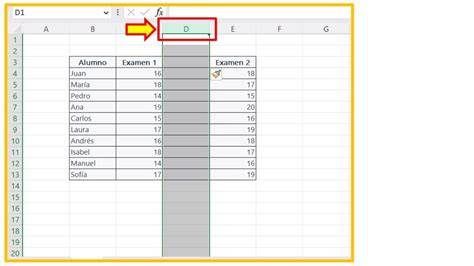
Seleccionar una columna con el teclado
Al navegar en una hoja de Excel con datos grandes, la selección de columnas de Excel es una tarea muy básica pero importante. Veamos qué tan fácil es seleccionar columnas en Excel.
- Seleccione cualquier celda de cualquier columna.
- Presione las teclas de método abreviado Ctrl + Espacio en el teclado.
- Toda la columna se resaltará en Excel para mostrar la columna seleccionada, como se muestra a continuación en la imagen.
También puede decir que este es un atajo para resaltar la columna en Excel.
Ctrl + SpaceSeleccionar la columna completa.
Operación básica antes de ajustar el ancho de columna o mover e insertar columnas.
Si desea seleccionar las columnas adyacentes con la columna seleccionada, use Mayús + tecla (s) de flecha izquierda / derecha para seleccionar columnas completas a la izquierda o derecha de esa columna.
Puede ir en cualquier dirección pero no puede seleccionar ambos lados de la columna.
Seleccionar varias columnas
Seleccionemos todas las columnas C a E.
- Para seleccionar la columna C: E, seleccione cualquier celda de la tercera columna.
- Utilice las teclas de método abreviado Ctrl + Espacio de su teclado para seleccionar la columna E (deje las teclas si la columna está seleccionada).
- Ahora use las teclas de flecha Shift + Derecha (dos veces) para seleccionar las columnas D y E, simultáneamente.
Puede seleccionar las columnas C: A utilizando el método abreviado Mayús + teclas de flecha izquierda (dos veces).
Puede seleccionar columnas hasta el final de la hoja usando Ctrl + Shift + atajo izquierdo.
Para seleccionar el final de la columna desde una celda, use el atajo de Excel Ctrl + Shift + flecha hacia abajo.
No puede seleccionar las columnas A: E si comienza desde cualquier columna intermedia.
Repito, solo puede seleccionar columnas completas en Excel desde la izquierda o la derecha de la columna inicial.
Seleccionar una celda, un rango o toda la hoja
Seleccionar una celda
Es fácil seleccionar una sola celda: Hacer clic en la celda que se desea seleccionar.
Observar el número de la columna y la letra de la fila sombreados para ver cuál celda está seleccionada. También se puede ver qué celda está seleccionada observando el cuadro de nombres.
Seleccionar un rango de celdas
Un rango de celda es un grupo de celdas que se dispersa en múltiples filas o columnas.
- Hacer clic en la primera celda que se desea incluir en el rango.
- Hacer clic y arrastrar a la última celda que se desea incluir en el rango.
El rango de celdas es seleccionado.
Es posible seleccionar múltiples columnas seleccionando el encabezado de la fila, manteniendo presionada la tecla Shift y seleccionar la última celda del rango de celdas.
Seleccionar la hoja de cálculo completa
Incluso es posible seleccionar la hoja de cálculo de Excel completa.
Hacer clic en el botón Seleccionar todo. Presionar Ctrl + E. Excel selecciona la hoja de cálculo completa.
Para seleccionar todos los datos presione CTRL + A.
Seleccionar celdas no adyacentes
Todos los métodos previos pueden ser usados para seleccionar celdas que son adyacentes o contiguas. Sin embargo, en ocasiones será necesario seleccionar múltiples celdas o rangos de celdas que están separados.
Seleccionar la primera celda o rango de celdas. Mantener presionada la tecla Ctrl y seleccionar cualquier celda o celdas no adyacentes o rangos de celdas.
Atajos esenciales para filas y columnas
| Acción | Atajo | Uso |
|---|---|---|
| Seleccionar una fila completa | Shift + Space | Selecciona toda la fila donde está la celda activa. |
| Seleccionar una columna completa | Ctrl + Space | Selecciona toda la columna donde está la celda activa. |
| Insertar filas o columnas en la selección | Ctrl + Shift + + | Permite modificar la estructura de la tabla. |
| Eliminar filas o columnas innecesarias | Ctrl + - | Permite pasar directamente a la eliminación. |
| Seleccionar todos los datos | Ctrl + A | Selecciona todos los datos. |
Con solo estos dos atajos, la velocidad de formato y edición de tablas cambia notablemente.
Seleccionar varias filas y columnas de una tabla con teclas de método abreviado y realice sus tareas de manera eficiente.
Precauciones al seleccionar filas y columnas
Si pretendemos seleccionar toda una columna de datos, podemos estar situados en la primera de las celdas y presionar las teclas Control, Mayúsculas y Flecha abajo.
El resultado, como vemos, es prácticamente la selección de una columna.
Lo que ocurre es que hay un inconveniente: si alguna celda en esa columna está vacía, la selección se cortará inmediatamente antes de esa celda.
Por lo tanto, es conveniente que nos aprovechemos de la característica que tienen las tablas de Excel de poder seleccionar toda una columna con tan solo un clic y, además, asegurándonos de que toda la columna efectivamente va a quedar seleccionada.
En tablas con filtros activos, verifica el rango afectado antes de operar sobre columnas completas para evitar errores.
Preguntas frecuentes
¿Cómo resaltar una fila en Excel?
Simplemente seleccione cualquier celda de la fila que desee resaltar y presione Mayús + Espacio.
¿Cómo selecciono varias filas o columnas a la vez?
Existen formas de combinar Shift y Ctrl, pero lo más importante primero es poder seleccionar una sola fila o columna de forma rápida y fluida.
¿Qué ocurre si presiono Delete después de seleccionar una fila completa?
Dependiendo de la operación, puede eliminar el contenido o la propia fila. Si quieres eliminar la fila entera, aprende Ctrl+- junto con la selección para no confundirte.
¿Cómo aplicar la fórmula a toda la columna?
Fácil, escriba una fórmula en la primera celda de la columna y presione CTRL + ESPACIO para seleccionar toda la columna y luego CTRL + D para aplicar la fórmula a toda la columna.
¿Cómo seleccionar varias celdas en Excel Mac?
Mantenga presionada la tecla de comando y desplácese sobre las celdas para seleccionar.
Si las celdas no son adyacentes, haga clic en las celdas mientras mantiene presionada la tecla de comando.