Para seleccionar una columna de texto de forma vertical en Microsoft Word, pulsa la tecla Alt y mantenla presionada mientras seleccionas el texto con el mouse. Esta función resulta útil para editar correos anidados o seleccionar columnas de datos.
En Excel, selecciona cualquier celda de la columna y presiona Ctrl + Espacio para resaltar toda la columna. También puedes hacer clic directamente en el encabezado de la columna o seleccionar varias columnas arrastrando desde el primer encabezado hasta el último.
Seleccionar una columna de texto verticalmente
La selección vertical permite marcar un bloque de texto sin seguir el recorrido habitual de las líneas completas. Para hacerlo, y toma buena nota aunque es muy sencillo, debemos antes de hacer la selección, pulsar la tecla Alt y dejarla apretada mientras vamos seleccionando el texto.
Así de sencillo y útil. La opción resulta especialmente práctica cuando los datos están organizados en columnas dentro de un archivo de texto o cuando se necesita modificar solamente una parte vertical del contenido.

Seleccionar una columna en Excel
Seleccionar celdas es una habilidad importante en Excel. Casi toda la información en Excel es guardada en una celda o rango de celdas, así que antes de ingresar, editar o dar formato a un texto, es necesario saber cómo seleccionar una celda o rango de celdas.
Con el encabezado de la columna
Hacer clic en el encabezado de la columna que se desea seleccionar. Toda la columna se resaltará en Excel para mostrar la columna seleccionada, como se muestra a continuación en la imagen.
Para seleccionar varias columnas, hacer clic y arrastrar desde el primer encabezado de columna hasta el último.
Con el teclado
Seleccione cualquier celda de cualquier columna. Presione las teclas de método abreviado Ctrl + Espacio en el teclado.
También puede decir que este es un atajo para resaltar la columna en Excel. Si desea seleccionar las columnas adyacentes con la columna seleccionada, use Mayús + tecla (s) de flecha izquierda / derecha para seleccionar columnas completas a la izquierda o derecha de esa columna.
Puede ir en cualquier dirección pero no puede seleccionar ambos lados de la columna. Puede seleccionar columnas hasta el final de la hoja usando Ctrl + Shift + atajo izquierdo.
Para seleccionar el final de la columna desde una celda, use el atajo de Excel Ctrl + Shift + flecha hacia abajo.
Ejemplo de selección de varias columnas
Seleccionemos todas las columnas C a E. Para seleccionar la columna C: E, seleccione cualquier celda de la tercera columna.
Utilice las teclas de método abreviado Ctrl + Espacio de su teclado para seleccionar la columna E (deje las teclas si la columna está seleccionada). Ahora use las teclas de flecha Shift + Derecha (dos veces) para seleccionar las columnas D y E, simultáneamente.
Puede seleccionar las columnas C: A utilizando el método abreviado Mayús + teclas de flecha izquierda (dos veces). No puede seleccionar las columnas A: E si comienza desde cualquier columna intermedia.
Repito, solo puede seleccionar columnas completas en Excel desde la izquierda o la derecha de la columna inicial.
Seleccionar una celda, un rango o varias columnas
Seleccionar una celda
Es fácil seleccionar una sola celda: Hacer clic en la celda que se desea seleccionar. Observar el número de la columna y la letra de la fila sombreados para ver cuál celda está seleccionada.
También se puede ver qué celda está seleccionada observando el cuadro de nombres.
Seleccionar un rango de celdas
Un rango de celda es un grupo de celdas que se dispersa en múltiples filas o columnas. Hacer clic en la primera celda que se desea incluir en el rango.
Hacer clic y arrastrar a la última celda que se desea incluir en el rango. El rango de celdas es seleccionado.
Es posible seleccionar múltiples columnas seleccionando el encabezado de la fila, manteniendo presionada la tecla Shift y seleccionar la última celda del rango de celdas.
Seleccionar celdas no adyacentes
Todos los métodos previos pueden ser usados para seleccionar celdas que son adyacentes o contiguas. Sin embargo, en ocasiones será necesario seleccionar múltiples celdas o rangos de celdas que están separados.
Seleccionar la primera celda o rango de celdas. Mantener presionada la tecla Ctrl y seleccionar cualquier celda o celdas no adyacentes o rangos de celdas.
Seleccionar una fila
Hacer clic en el encabezado de la fila que se desea seleccionar. Para seleccionar varias filas, hacer clic y arrastrar desde el primer encabezado de la fila hasta el último encabezado de la fila.
Es posible seleccionar múltiples filas seleccionando el encabezado de la fila, presionando y sosteniendo la tecla Shift, y presionando las flechas Arriba o Abajo para seleccionar filas adicionales.
Este comando se usa para seleccionar filas en Excel. También es un atajo para resaltar una fila en Excel.
Seleccione la celda de la fila que desea seleccionar. Presione la tecla Mayús + Espacio para seleccionar la fila en la celda seleccionada (suelte las teclas, si la fila está seleccionada).
Si desea seleccionar las filas adyacentes con la fila seleccionada, presione Mayús + tecla (s) de flecha arriba / abajo para seleccionar ARRIBA o ABAJO a esa fila.
Seleccionar toda la hoja
Incluso es posible seleccionar la hoja de cálculo de Excel completa. Hacer clic en el botón Seleccionar todo.
Presionar Ctrl + E. Excel selecciona la hoja de cálculo completa.
Convertir una columna de texto en varias columnas
No es una tarea muy habitual el convertir texto a columnas cuando usamos Excel, pero resulta muy útil cuando usamos un fichero donde todos los datos se encuentran en la misma celda con algún delimitador.
Es una función que convierte o divide el texto de una celda en multiples columnas usando como separador un delimitador que puede ser desde una coma, una tabulación o un espacio, hasta cualquier caracter que se nos ocurra.
Preparar los datos
En este ejemplo - ver la imagen inferior - tenemos 4 celdas que contienen 3 palabras separadas por comas, nuestra intención es conseguir una tabla con tres columnas y 4 filas, donde la coma separa cada columna.
Su uso es muy sencillo, basta con seleccionar la celda que contiene el texto que contiene algun tipo de separador que usa Excel para crear cada una de las columnas - en este caso el separador es la coma -
Seleccionamos la tabla haciendo click con el boton izquierdo en la primera celda y arrastrando hasta llegar a la última.
Es muy importante que tengan el mismo número de delimitadores ya que sino Excel no sera capaz de crear las columnas necesarias, Excel crea tantas columnas como delimitadores y todas las celdas deben contener el mismo número para crear la tabla.
Usar Texto en columnas
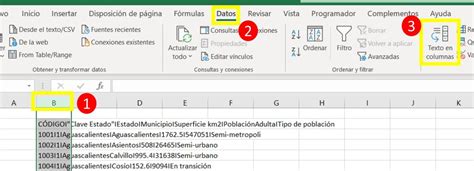
Hacemos clic en la pestaña “Datos” y usamos el icono “Texto en columnas”, Tras hacer click izquierdo en el icono “texto en columnas”, aparecerá la siguiente ventana, donde aparecerán una serie de opciones para configurar el delimitador.
En Excel es posible usar cualquier tipo de estos, desde los mas corrientes - comas, espacios, tabulaciones, punto y coma, etc. - hasta cualquier otro definido por nosotros.
Es en este paso donde seleccionaremos nuestro delimitador dependiendo de lo que queramos separar en columnas. En este caso claramente es la coma.
El resultado final, tras hacer click en “siguiente”, será nuestra nueva tabla creada.
Texto en columnas en Excel online
Ahora en Excel online disponemos de la funcionalidad Texto a columnas, que nos permite convertir a Excel archivos de texto tipos CSV, TXT, o simplemente dividir una columna en varias columnas si es necesario.
Localicemos la herramienta Texto a columnas en la pestaña Datos de la cinta de opciones. Lo primero que tenemos que hacer es seleccionar los datos que vamos a dividir en varias columnas.
Vamos a hacer una selección rápida de los datos con Control+Shift y los cursores del teclado, Flecha hacia abajo, o Comando+Shift y los cursores del teclado, Flecha hacia abajo, para seleccionar de forma rápida.
Una vez que hayamos seleccionado esos datos, entonces accedemos en la pestaña Datos, como te decía, a la herramienta Texto a columnas y aquí debemos de indicar cuál es el separador que tienen los datos.
En este caso, no es un espacio, sino un Punto y coma, y deberemos de poner el separador correcto. Fíjate bien qué separador es el que contienen tus datos.
Aplicar una fórmula a toda una columna
Fácil, escriba una fórmula en la primera celda de la columna y presione CTRL + ESPACIO para seleccionar toda la columna y luego CTRL + D para aplicar la fórmula a toda la columna.
Para seleccionar todos los datos presione CTRL + A.
Selección de columnas mediante criterios
Con esta herramienta usted puede seleccionar celdas en base a su valor, su estilo de formato y otras propiedades.
Puede utilizar los siguientes criterios para seleccionar celdas en base a sus contenidos:
- entre
- no entre
- igual a
- no igual a
- mayor que
- menor que
- mayor que o igual a
- menor que o igual a
- comienza con
- no comienza con
- termina con
- no termina con
- contiene
- no contiene
- valores duplicados
- valores únicos
- celdas vacías
- celdas no vacías
- FALSO
- VERDADERO
- longitud del texto
- valores en minúsculas
- valores en MAYÚSCULAS
- números impares
- números pares
Puede utilizar los siguientes criterios para seleccionar celdas en base al formato y más:
- color de celda
- color de fuente
- nombre de fuente
- tamaño de fuente
- fuente = negrita
- fuente <> negrita
- fuente = subrayada
- fuente <> subrayada
- fuente = cursiva
- fuente <> cursiva
- tachado
- tiene hipervínculo
- tiene comentario
- celdas protegidas
- celdas no protegidas
- filas impares
- filas pares
- columnas impares
- columnas pares
- celdas visibles
- valor o fórmula ocultos
- contiene formato número
- celdas combinadas
- celdas no combinadas
Puede utilizar los siguientes criterios para seleccionar celdas en base a sus fecha:
- entre
- no está entre
- igual a
- no igual a
- mayor que
- menor que
- mayor o igual que
- menor o igual que
- Día laborable
- Mes
- Año
- Trimestre
Algunas personas usan esta utilidad como alternativa o un agregado al Autofiltro de Excel.
Separar TEXTO en COLUMNAS en Excel 2026 ✅
Atajos principales
| Acción | Atajo o procedimiento |
|---|---|
| Seleccionar una columna completa | Ctrl + Espacio |
| Seleccionar una fila completa | Mayús + Espacio |
| Seleccionar todos los datos | Ctrl + A |
| Seleccionar el final de una columna | Ctrl + Shift + flecha hacia abajo |
| Seleccionar columnas adyacentes | Mayús + flecha izquierda o derecha |
| Aplicar una fórmula a toda la columna | Ctrl + D |
| Selección vertical en Word | Alt mientras se selecciona el texto |
La selección de celdas es una función muy común en Excel. Realiza muchas tareas como la adición, eliminación y ajuste de ancho de múltiples filas y columnas mientras aplica la fórmula a los datos en Excel.