La selección es una de las funciones fundamentales de Photoshop CS6. Prácticamente cualquier retoque sobre partes concretas de una imagen pasa por su selección, ya sea para aplicar un ajuste, copiar un objeto, crear una máscara o modificar únicamente una zona de la fotografía.
Photoshop evoluciona con cada versión, pero muchas funciones se mantienen. Sin embargo, dominar este concepto es un auténtico arte y no todo el mundo lo logra. Armarse con un ratón y muchas ganas de retocar tus fotografías puede no ser suficiente.
Seleccionar todo el contenido de una imagen
Para seleccionar todo el contenido de la imagen en Photoshop CS6, utiliza el comando correspondiente a la selección completa. Esta acción permite trabajar de una vez con toda el área del documento, en lugar de seleccionar manualmente cada zona.
La selección resulta especialmente útil cuando se necesita copiar toda la imagen, aplicar una transformación global, crear una máscara a partir del documento completo o preparar el contenido para trasladarlo a otro archivo.
Es importante distinguir entre seleccionar toda la imagen y seleccionar todas las capas. La primera acción afecta al área completa del documento; la segunda se refiere a los elementos existentes en el panel de Capas.
Seleccionar todas las capas
Photoshop CS6 permite seleccionar todas las capas mediante el siguiente atajo:
| Acción | Mac | Windows |
|---|---|---|
| Seleccionar todas las capas | Command + Option + A | Control + Alt + A |
Esto incluye las capas ocultas, pero no el fondo. La selección de capas permite mover, transformar, agrupar o modificar varios elementos al mismo tiempo.
En todo caso, lo importante es ser consciente de la diferencia entre seleccionar la capa directamente, o de forma relativa con estos métodos.
Seleccionar capas similares
Desde la opción del panel de Capas, justo encima de todas ellas hay un pequeño buscador. Esto nos permite seleccionar todas las capas de texto, con un efecto; en definitiva, capas similares.
Esta función resulta práctica en documentos con numerosos elementos. Por ejemplo, permite localizar y trabajar con todas las capas de texto sin tener que seleccionarlas una por una.
Autoselección de capa
Con la herramienta de selección activa, podemos activar o no la opción Autoselección en la barra de opciones. Seguramente esta es una de las opciones más conocidas.
La autoselección facilita la elección directa de una capa haciendo clic sobre el elemento visible en el documento. Si se desactiva, el clic no seleccionará automáticamente la capa correspondiente y será necesario trabajar desde el panel de Capas.
Seleccionar una capa a partir de su contenido
También es posible crear una selección basada en el contenido de una capa:
| Acción | Mac | Windows |
|---|---|---|
| Selección basada en el contenido de la capa | Command y clic en la miniatura de la capa | Control y clic en la miniatura de la capa |
La selección se crea tomando como referencia los píxeles de la capa. Este método resulta útil cuando se necesita seleccionar exactamente la forma o el contenido visible de un elemento.
Esta opción sirve para hacer una selección basada en los píxeles combinados de todas las capas visibles.
Mostrar u ocultar capas para trabajar con selecciones
El panel de Capas también ofrece atajos para mostrar u ocultar rápidamente los elementos del documento.
| Acción | Mac | Windows |
|---|---|---|
| Mostrar u ocultar todas las capas por debajo | Option + clic en el símbolo del ojo | Alt + clic en el símbolo del ojo |
| Mostrar u ocultar todas las capas | Control + clic en el símbolo del ojo | Botón derecho del ratón y clic en el símbolo del ojo |
Estas acciones no crean una selección por sí mismas, pero ayudan a controlar qué elementos se visualizan mientras se prepara o revisa una selección.
Seleccionar objetos con la Herramienta Selección rápida
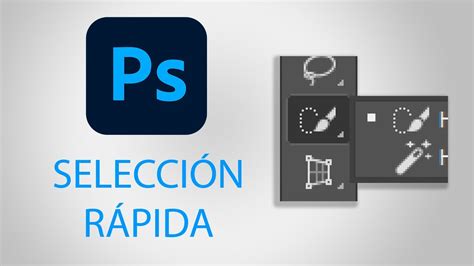
La Herramienta Selección rápida fue introducida en Photoshop CS3 y es una fantástica manera de seleccionar un objeto con rapidez.
Utilizando «Herramienta Selección rápida» (W), se «pinta» la selección con un pincel. A medida que se pinta, la selección se expande automáticamente para «abrazar» el contorno del objeto que se está seleccionando.
Igual que la Varita mágica, la herramienta de Selección Rápida es capaz de evaluar el color del píxel sobre el que hacemos clic y expandir la selección a partir de ese punto.
A continuación, elegimos el tamaño del pincel en la barra de opciones, y empezamos a pintar alrededor del borde interior del objeto a seleccionar.
Podemos volver a pintar con la herramienta hacia abajo para que incluya el resto del árbol a la selección. De esta forma, la herramienta añadirá los píxeles a la selección hasta llegar a los bordes de la parte inferior del árbol.
El tamaño de la Punta de pincel nos ayudará a delimitar correctamente el alcance de la herramienta. Ten en cuenta que cuanto más grande sea más gamas de colores evaluará y por tanto aceptará.
En el ejemplo de arriba, para las ramas más finas ha sido necesario recurrir a una punta de pincel fina para que no tomase como muestra colores de la pared de fondo.
Opciones de la Herramienta Selección rápida
La opción Muestrear todas las capas, como ya hemos visto, utilizará como muestra cualquier píxel de pintura que se encuentre dentro del área de la punta de pincel independientemente de la capa en la que se encuentre.
La opción Mejorar automáticamente hace que la selección sea un poco menos brusca en sus bordes. Es decir, aplica un poco de suavizado para que la selección final no resulte muy artificial.
Finalmente, el grupo de opciones añade o resta a la selección nuevas zonas. Este comportamiento lo veremos en el apartado Superposición de selecciones.
Perfeccionar una selección
Photoshop nos da la posibilidad de modificar una selección después de su creación. Esto será posible gracias al botón situado a la derecha de la barra de Opciones de herramientas.
Lo primero que encontramos es el Modo de vista: básicamente nos permite elegir distintas formas entre las que comparemos el área seleccionada y el resto.
Por ejemplo, nos resultará más sencillo realizar correcciones si podemos ver la imagen, pero nos quedará más claro si los detalles están seleccionados si lo vemos más contrastado, usando Blanco y negro.
Detección de borde
La opción Detección de borde nos ayudará a perfeccionar la selección, sobre todo con bordes irregulares como el pelo.
Las siguientes imágenes siguen los pasos anteriores, pero perfeccionado el borde con Detección de borde.
Radio de la selección
Tenemos que asignar un Radio. El valor que aquí demos, se repartirá hacia dentro y fuera del contorno de la selección, creando una franja.
Puedes observarla mejor si marcas la opción Mostrar radio.
Es común que haya parte de la imagen fuera de este radio, por ejemplo un mechón de pelo. Para añadirlo al radio, en el diálogo encontramos la herramienta Perfeccionar radio, similar al Pincel.
Si utilizamos la opción Radio inteligente, Photoshop intentará ajustar automáticamente el radio, pero dentro del tamaño que hayamos asignado.
Descontaminar bordes
La opción Descontaminar bordes es útil cuando tenemos bordes poco definidos, y el color de fondo se mezcla con el del elemento que queremos seleccionar.
Al activarla, Photoshop intentará quitar ese color mezclado.
Enviar la selección a una capa
Por defecto, en Enviar a tiene seleccionado Selección, por lo que simplemente se creará una nueva selección sobre la capa.
Superposición y modificación de selecciones
La Herramienta Selección rápida permite añadir o restar zonas a la selección. Para incluir nuevas áreas, se vuelve a pintar sobre ellas con la herramienta.
Para delimitar correctamente el alcance de la herramienta, conviene ajustar el tamaño de la Punta de pincel. Una punta grande evaluará más gamas de colores, mientras que una punta fina permitirá trabajar con detalles como ramas o bordes estrechos.
Esta opción sirve para reducir el pixelado en el borde de selección.
Selecciones, capas y canales
Si existe una acción que podría considerarse imprescindible para la edición y la manipulación de imágenes en un programa como Photoshop, ésta es la selección.
También las capas son parte importante en cualquier proceso de manipulación de fotografías; la correcta organización y gestión de estos elementos ayudarán a mejorar tanto el flujo de trabajo como el resultado conseguido.
Por último, los canales, de los cuales la mayoría de los usuarios de Photoshop no profesionales ignoran su uso y aplicación, aparecen como formidables aliados en el proceso del retoque de una imagen.
Estos son los tres elementos en torno a los cuales gira el contenido práctico de este libro.
- Conocerá todas y cada una de las herramientas de selección en Photoshop.
- Aprenderá a gestionar y editar las capas de un documento de imagen y conocerá la relación directa que existe entre las selecciones y las capas.
- Conocerá algunas aplicaciones de capas de relleno y de ajuste y de máscaras de capa para conseguir espectaculares imágenes.
- Descubrirá el funcionamiento, el uso y la versatilidad de los canales de una imagen, esos grandes desconocidos.
- Aprenderá algunas técnicas de retoque de imágenes en las que intervienen la selección, las capas y los canales.
Cuando los atajos de teclado no funcionan
Si tenemos Photoshop en otro idioma, o bien está en español pero la distribución de teclado no, o cualquier combinación por el estilo, podemos usar las acciones que enlazaré a continuación y que tienen estos pasos ya grabados, con lo que podremos usarlos independientemente del teclado e idioma de la interfaz.
He dejado algún atajo de teclado sin poner porque creo que éstos son los que más uso de cara a Fotografía. Cuando realizo algún diseño utilizo algunos atajos de teclado más.
Instalación de acciones
Quien necesite ayuda para esto quizá no sea exactamente el público objetivo del asunto, pero en fin, creo en la igualdad de oportunidades así que simplemente descargad el archivo zip y extraed su contenido, que es un archivo «atn».
Las acciones permiten utilizar pasos ya grabados cuando el teclado, el idioma de la interfaz o la distribución de las teclas dificultan el uso de los atajos habituales.
Tutorial Photoshop // Todas las Selecciones
Referencia del material sobre Photoshop CS6
| Dato | Información |
|---|---|
| Editorial | Marcombo |
| ISBN | 9788426718273 |
| Idioma | Castellano |
| Número de páginas | 216 |
| Encuadernación | Tapa blanda |
| Fecha de lanzamiento | 05/07/2012 |
| Año de edición | 2012 |
| Plaza de edición | Es |
| Colección | APRENDER...CON 100 EJERCICIOS PRÁCTICOS |
| Número | 1 |
| Alto | 24.0 cm |
| Ancho | 19.5 cm |
| Grueso | 1.0 cm |
| Peso | 500.0 gr |