Para desbloquear la barra de alineación de Word, primero hay que comprobar si la cinta de opciones está contraída, configurada para mostrar únicamente las pestañas o completamente oculta. Desde el icono Opciones de visualización de la cinta de opciones, situado en la esquina inferior derecha cuando la cinta está visible, se puede elegir Mostrar siempre la cinta de opciones para mantener visibles las pestañas y los comandos de alineación.
Si la cinta de opciones no aparece en absoluto, selecciona los puntos suspensivos en la parte superior derecha de la pantalla para restaurarla temporalmente y, después, selecciona Mostrar siempre la cinta de opciones. Una vez visible la pestaña Inicio, encontrarás la barra de alineación dentro del grupo Párrafo, donde podrás alinear el texto a la izquierda, centrarlo, alinearlo a la derecha o justificarlo.
Mostrar y desbloquear la cinta de opciones
La cinta de opciones es un conjunto de barras de herramientas situado en la parte superior de la ventana de los programas de Office y diseñado para ayudarle a encontrar rápidamente los comandos que necesita para completar una tarea. Cuando la cinta esté visible, en la esquina inferior derecha, haga clic en el icono Opciones de visualización de la cinta de opciones.
Elija un estado para la cinta de opciones:
- Modo de pantalla completa: oculta la cinta para obtener una mejor vista del documento y solo muestra la cinta cuando selecciona los puntos suspensivos (. ) en la esquina superior derecha o presiona la tecla ALT.
- Mostrar solo pestañas: muestra solo las pestañas de la cinta de opciones, para que vea más del documento y pueda cambiar rápidamente entre las pestañas.
- Mostrar siempre en la cinta de opciones: mantiene visibles todas las pestañas y comandos de la cinta en todo momento.
Si la barra de alineación parece bloqueada porque solo se muestran los nombres de las pestañas, selecciona Mostrar siempre en la cinta de opciones para recuperar los comandos completos. Después, abre la pestaña Inicio y localiza el grupo Párrafo.
Expandir o contraer la cinta de opciones
Puede alternar entre tener la cinta de opciones expandida o contraída de varias maneras. Si la cinta de opciones está contraída, expándala siguiendo uno de estos procedimientos:
- Haga clic con el botón derecho en cualquiera de las pestañas de la cinta de opciones y desactive Contraer la cinta de opciones.
Si la cinta de opciones está expandida, contraiga mediante una de las siguientes acciones:
- Haga clic con el botón derecho en cualquiera de las pestañas de la cinta de opciones y después, seleccione Contraer la cinta de opciones.
Si la cinta de opciones no está visible en absoluto, no se muestran pestañas, es probable que tenga el estado establecido en modo de pantalla completa. Selecciona los puntos suspensivos (. ) en la parte superior derecha de la pantalla.
Esto restaura temporalmente la cinta. Cuando vuelva al documento, la cinta volverá a estar oculta. Para mantener la cinta de opciones mostrada, seleccione Mostrar siempre la cinta de opciones en el menú Opciones de visualización de la cinta de opciones.
Encontrar la barra de alineación en Word
Ingresar a la pestaña Inicio en la parte central encontraremosel grupo párrafo. En el grupo de Párrafo, se encontrarán las opciones de alineación que te ayudarán a ubicar tu texto.
La alineación horizontal determina cómo encajan los bordes izquierdo y derecho de un párrafo entre los márgenes, mientras que la alineación vertical determina la colocación del texto entre la parte superior e inferior del cuadro de texto.
Word ofrece 4 opciones de alineación sumando la regla de Word: Izquierdo, centrado, derecho y justificado entre otras partes de la sección que veremos con El Tío Tech .
| Opción | Función | Atajo |
|---|---|---|
| Alinear a la izquierda | Te permite ordenar tu contenido en el margen izquierdo. | Ctrl+Q |
| Centrar | Cuando desees que tu contenido este ubicado en medio de la página. | Ctrl+T |
| Alinear a la derecha | Podrás ordenar tu contenido al margen derecho de la hoja de trabajo. | Ctrl+D |
| Justificar | Esta opción te permite distribuir tu texto de forma homogénea entre el margen izquierdo y derecho. | Ctrl+J |
Usar las opciones de alineación
Para aplicar una alineación, selecciona primero uno o más párrafos y, en la pestaña Inicio, abre el grupo Párrafo. A continuación, elige la opción que corresponda a la posición que deseas aplicar al texto.
Alinear a la izquierda (Ctrl+Q), te permite ordenar tu contenido en el margen izquierdo. Centrar (Ctrl+T), cuando desees que tu contenido este ubicado en medio de la página.
Alinear a la derecha (Ctrl+D), podrás ordenar tu contenido al margen derecho de la hoja de trabajo. Justificar (Ctrl+J), esta opción te permite distribuir tu texto de forma homogénea entre el margen izquierdo y derecho.
Activar la regla de Word
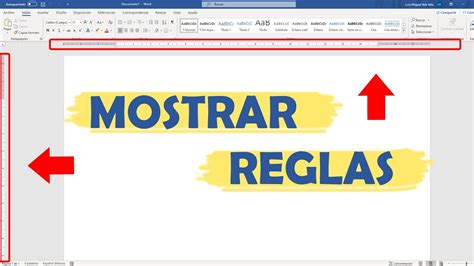
La regla en Word nos permite mover bordes de tablas y objetos (textos, imágenes, gráficos, entre otros) en la hoja de trabajo, muy útil para cualquier movimiento que este bien encajado.
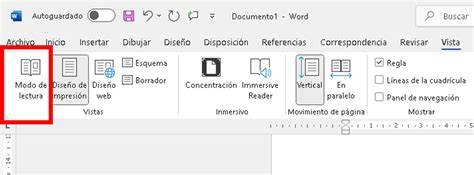
Su ubicación se encuentra en la pestaña Vista y luego seleccionamos la opción Regla que contiene un cuadro para marcar.
La regla en Word nos permite mover bordes de tablas y objetos (textos, imágenes, gráficos, entre otros) en la hoja de trabajo.
Para mostrarla, abre la pestaña Vista y selecciona la opción Regla. Cuando la regla está visible, puedes utilizarla para ajustar la posición del texto y mover los bordes de tablas y objetos en la hoja de trabajo.
Modificar el espaciado entre líneas y párrafos
Esta opción nos permite elegir el espacio que pueda tener entre las líneas de nuestro texto o entre párrafos. Lo primero será seleccionar uno o más párrafos que deseemos modificar.
Luego elegiremos el numero de espacio de líneas según nuestra necesidad. La ubicación de esta herramienta se encuentra wn la pestaña Inicio en la parte centra de la cinta de opciones.
Si la herramienta de espaciado no aparece, comprueba que la cinta de opciones esté expandida y que la pestaña Inicio se encuentre activa. El grupo Párrafo reúne las opciones de alineación y de espacio entre líneas y párrafos.
Alinear texto dentro de un cuadro de texto
En un cuadro de texto de Word, puede alinear el texto horizontal o verticalmente y ajustar los márgenes para que sean más estrechos o más anchos.
Alinear texto en horizontal
En el cuadro de texto, seleccione el texto cuya alineación horizontal quiere cambiar. En la pestaña Inicio , seleccione la opción de alineación que desee.
La alineación horizontal permite colocar el contenido en relación con los márgenes izquierdo y derecho del cuadro de texto. Para cambiarla, selecciona el texto y utiliza las opciones del grupo Párrafo.
Alinear texto en vertical
Puede alinear todo el texto de un cuadro de texto con la parte superior, central o inferior del cuadro de texto. Haga clic en el borde externo del cuadro de texto para seleccionarlo.
En la pestaña Formato de forma , haga clic en Panel de formato. La pestaña Formato de forma solo aparece cuando se selecciona un cuadro de texto o una forma.
Seleccione la pestaña Opciones de forma si aún no está seleccionada. Seleccione el icono de cuadro de texto de texto y, a continuación, seleccione Cuadro de texto.
Elija Superior, Medio o Inferior en la lista desplegable Alineación vertical.
Ajustar los márgenes del cuadro de texto
Haga clic en el borde externo del cuadro de texto para seleccionarlo. En la pestaña Formato de forma , haga clic en Panel de formato.
Haga clic en la pestaña Opciones de forma si aún no está seleccionada. Haga clic en el icono de cuadro de texto de texto y, a continuación, haga clic en Cuadro de texto.
Puede ajustar los márgenes izquierdo, derecho, superior e inferior.
Cuando la alineación no funciona como se espera
El ajuste y la alineación de texto son características esenciales para crear documentos de aspecto profesional en Word. Sin embargo, a veces pueden causar frustración y confusión cuando no funcionan como se esperaba.
La alineación horizontal determina cómo encajan los bordes izquierdo y derecho de un párrafo entre los márgenes, mientras que la alineación vertical determina la colocación del texto entre la parte superior e inferior del cuadro de texto.
Si los comandos no están disponibles, muestra la cinta de opciones, selecciona el texto o el objeto correspondiente y comprueba si estás trabajando con un párrafo, un cuadro de texto o una forma. En los cuadros de texto, la alineación horizontal se cambia desde la pestaña Inicio, mientras que la alineación vertical se configura desde Formato de forma.
Vea también Alinear objetos. Controlar el ajuste de texto alrededor de los objetos.
Versiones compatibles
Se aplica a Excel para Microsoft 365 Word para Microsoft 365 Outlook para Microsoft 365 PowerPoint para Microsoft 365 Excel 2024 Word 2024 Outlook 2024 PowerPoint 2024 Excel 2021 Word 2021 Outlook 2021 PowerPoint 2021 Excel 2019 Word 2019 Outlook 2019 PowerPoint 2019 Excel 2016 Word 2016 Outlook 2016 PowerPoint 2016 Office 2016.
Microsoft 365 Web.