La combinación de celdas une dos o más celdas de una tabla en una sola, mientras que la división de celdas separa una celda en varias filas o columnas. Estas funciones permiten crear encabezados, organizar mejor el contenido y adaptar el diseño de la tabla a las necesidades del documento.
Los pasos dependen de la aplicación utilizada: en Word y PowerPoint se puede combinar o dividir una celda desde las herramientas de tabla; en Canva se utilizan las opciones Combinar celdas y Separar celda; en Excel no se puede dividir una celda individual, pero se puede hacer que parezca dividida combinando las celdas superiores.
Combinar celdas en Word
Puede combinar dos o más celdas de tabla de la misma fila o columna en una sola celda. Podemos combinar horizontalmente y también verticalmente.
Seleccione las celdas que quiera combinar. Seleccione Combinarceldascon diseño de> tabla. Las celdas seleccionadas se combinan en una sola celda que ocupa el ancho y alto completo de las celdas originales.
Si no ve Combinar celdas, asegúrese de haber seleccionado varias celdas adyacentes. También puede hacer clic con el botón derecho en las celdas seleccionadas y seleccionar Combinar celdas.
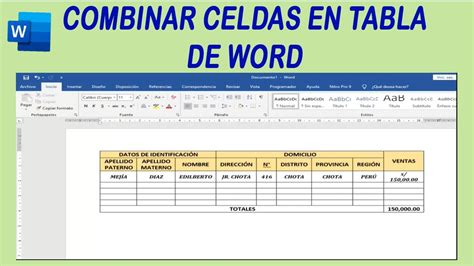
Por ejemplo, en nuestra tabla necesitamos combinar verticalmente estas dos celdas que vemos aquí. Las seleccionamos arrastrando el ratón y después en la pestaña Diseño de segunda opción de herramientas de tabla vamos a hacer clic en el botón Combinar celdas.
También necesitamos combinar horizontalmente todas estas celdas que vemos aquí. Seleccionamos las celdas y hacemos clic en el botón Combinar celdas.
Dividir celdas en Word
Las celdas también se pueden dividir en varias celdas más pequeñas utilizando el comando Dividir celdas. Seleccionar una celda. Hacer clic en el botón Dividir celdas en la pestaña Presentación.
Seleccione una o más celdas para dividir. Seleccione Dividirceldascon diseño de> tabla. Escriba el número de columnas o filas en las que desea dividir la celda seleccionada y, después, seleccione Aceptar.
También se puede hacer clic derecho en una celda y seleccionar Dividir celdas en el menú. Introducir el número de filas y columnas en las que se desea que se divida la celda. Hacer clic en Aceptar al terminar.
La celda seleccionada se divide en el número establecido de columnas y filas. Desde la pestaña Diseño podemos hacer clic en el botón Dividir celdas y decidir en cuántas columnas y filas queremos dividir la celda.
En este caso vamos a dejarlo en dos columnas y en una única fila, es decir, no queremos que se dividan en filas. Al hacer clic en Aceptar…
Separar celdas combinadas en Word
Después de combinar celdas, puede dividir una celda combinada en celdas separadas de nuevo. Para separar celdas, seleccione las celdas y, a continuación, seleccione Separar celdas.
Al igual que hemos combinado las celdas, también se pueden dividir. A continuación podemos escribir un texto y después podemos ir a la pestaña Inicio centrar el texto en la celda.
Si la tabla no tiene bordes, puede activar las líneas de cuadrícula. Seleccione cualquier lugar de la tabla y, a continuación, en la pestaña Diseño junto a la pestaña Diseño de tabla, elija Ver líneas de la cuadrícula.
Combinar y dividir tablas completas en Word
También se puede dividir una tabla completa en dos, permitiendo mover parte de esta a otro lugar. Se puede mover la nueva parte a otra página, otro documento o simplemente agregar texto o imágenes en el espacio entre la tabla dividida.
Colocar el cursor del texto en la fila en la que se desea que comience la segunda tabla. Al dividir una tabla, se dividirá justo encima de la línea seleccionada. Hacer clic en el botón Dividir tabla. La tabla se divide.
Combinar y dividir celdas en PowerPoint
Podemos combinar dos o más celdas de la misma fila o columna en una sola celda. Podemos combinar horizontalmente y también verticalmente.
Las seleccionamos arrastrando el ratón y después en la pestaña Diseño de segunda opción de herramientas de tabla vamos a hacer clic en el botón Combinar celdas. También necesitamos combinar horizontalmente todas estas celdas que vemos aquí.
Seleccionamos las celdas y hacemos clic en el botón Combinar celdas. A continuación podemos escribir un texto y después podemos ir a la pestaña Inicio centrar el texto en la celda.
Al igual que hemos combinado las celdas, también se pueden dividir. Desde la pestaña Diseño podemos hacer clic en el botón Dividir celdas y decidir en cuántas columnas y filas queremos dividir la celda.
Combinar y separar celdas en Canva
Combina y separa filas, columnas o celdas de la tabla que hay en tu diseño. Estos pasos funcionan tanto para las Hojas de cálculo de Canva como para las tablas colocadas en los diseños.
Cuando fusionas celdas, actúan como una sola celda, lo que te permite crear diseños de tabla personalizados y organizar el contenido de manera más efectiva. La fusión de celdas combina varias celdas en una sola, lo que le permite crear diseños de tabla personalizados y organizar el contenido de manera más efectiva.
Combinar celdas en Canva
Haz clic en las celdas que quieres combinar para seleccionarlas. Si quieres seleccionar varias celdas, mantén pulsada la tecla Mayúsculas cuando hagas clic en ellas.
Haz clic con el botón derecho en las celdas y selecciona Combinar celdas.
Separar celdas en Canva
Desunir celdas divide una celda fusionada de nuevo en sus celdas individuales originales. Haz clic en la celda que quieres separar para seleccionarla.
Haz clic derecho en la celda y selecciona Separar celda.
Para seleccionar filas o columnas enteras, toca la letra o el número correspondiente de la fila o columna. Se pueden seleccionar varias columnas o filas usando flechas de la misma manera que se seleccionan varias celdas.
Combinar celdas en Excel
Windows macOS Web. No puede dividir una celda individual, pero puede hacer que una celda parezca estar dividida combinando las celdas superiores.
Seleccione las celdas que quiera combinar. Seleccione Combinar & centro y, a continuación, Combinar celdas.
Al combinar varias celdas, aparece el contenido de una sola celda: la celda superior izquierda para los idiomas de izquierda a derecha o la celda superior derecha para los idiomas de derecha a izquierda en la celda combinada. El contenido de las demás celdas que se combinen se elimina.
Separar celdas combinadas en Excel
Haga clic en la flecha abajo de Combinar y centrar. Seleccione Anular combinación de celdas.
No puede dividir una celda sin combinar. Después de combinar celdas, puede dividir una celda combinada en celdas separadas de nuevo.
Si no recuerda dónde ha combinado las celdas, puede usar el comando Buscar para localizar rápidamente las celdas combinadas.
Distribuir el contenido de una celda en Excel
Si busca información acerca de cómo dividir el contenido de una celda sin combinar en varias celdas, consulte Distribuir el contenido de una celda en columnas adyacentes.
| Acción | Resultado |
|---|---|
| Combinar celdas | Varias celdas se convierten en una sola celda. |
| Separar celdas | Una celda combinada vuelve a sus celdas individuales originales. |
| Dividir celdas | Una celda se divide en el número establecido de columnas y filas. |
| Dividir una tabla | Una tabla completa se separa en dos tablas. |
Aspectos importantes antes de combinar o dividir
Para combinar celdas, seleccione varias celdas adyacentes que compartan un borde. Las celdas seleccionadas se combinan en una sola celda que ocupa el ancho y alto completo de las celdas originales.
Al combinar varias celdas en Excel, aparece el contenido de una sola celda y el contenido de las demás celdas que se combinen se elimina. Por esta razón, es necesario revisar el contenido antes de aplicar la combinación.
En Word, PowerPoint y Canva, la división permite elegir la cantidad de filas y columnas que tendrá el nuevo conjunto de celdas. En Excel, no se puede dividir una celda individual sin combinar, aunque sí se puede distribuir su contenido en columnas adyacentes.