Cuando el teléfono no reconoce la tarjeta SIM o no permite seleccionar una SIM predeterminada para las llamadas, normalmente existe un problema de inserción, configuración de red, software, cobertura, bloqueo del operador o funcionamiento físico de la tarjeta o del lector.
El mensaje puede aparecer como «Sin servicio», «Red no disponible», «No se insertó la tarjeta SIM» o «No se detectó la tarjeta SIM». En estos casos, no podrás hacer ni recibir llamadas ni usar Internet a no ser que conectes el móvil a una red WiFi.
Qué significa que el teléfono no reconozca la SIM seleccionada
El mensaje «Red móvil no disponible» en un teléfono indica que el dispositivo actualmente no puede conectarse a una red móvil proporcionada por un operador móvil. Este error suele aparecer en nuestros teléfonos cuando intentamos hacer llamadas, enviar mensajes de texto o acceder a Internet, solo para descubrir que el dispositivo no puede conectarse a la red móvil.
La tarjeta SIM permite identificarte en la red telefónica, hacer llamadas y conectarte a Internet utilizando tu tarifa de datos. Cuando el móvil no reconoce la tarjeta SIM, no podrás hacer ni recibir llamadas ni usar Internet a no ser que conectes el móvil a una red WiFi.
Hay varias razones que pueden causar el problema de «Red móvil no disponible», como problemas de señal, problemas con la tarjeta SIM, interrupciones en la red, problemas de software y hardware, restricciones de roaming, etc.
Causas más frecuentes del problema
La tarjeta SIM está mal colocada
En muchas ocasiones la SIM falla porque no consigue conectar correctamente con el lector interno del dispositivo. El problema suele ser que la SIM se ha movido durante el uso del móvil o no hace buen contacto, por lo que volver a insertarla con cuidado es una solución que nos funcionará con frecuencia.
Es probable que la hayas instalado mal o que se haya dañado. También puede ocurrir que la bandeja no cierre completamente, esté floja o no corresponda al modelo del teléfono.
La tarjeta o la bandeja están sucias o dañadas
Puede que tu tarjeta o la bandeja de entrada de tu SIM estén sucias y que por ello, no consiga conectarse correctamente a tu teléfono. Verifica si hay signos visibles de daño, como rasguños o manchas.
Las conexiones de cobre de la tarjeta pueden limpiarse con cuidado con un paño de microfibras. También puedes limpiar la ranura de la SIM con aire comprimido para asegurar que no hay polvo en las conexiones.
Al manipular la bandeja de la tarjeta SIM, ten cuidado de no romper o deformar la bandeja.
El modo avión está activado
Cuando el Modo Avión está activo, todas las conexiones inalámbricas, incluyendo las redes móviles, están deshabilitadas. Ve a la configuración de tu teléfono y desactiva el Modo Avión si está encendido.
Cuando activas el modo avión, el móvil desconecta por completo la conectividad y vuelve a intentar conectarse de nuevo cuando lo desactivas. Es un modo rápido de «forzar» al móvil a que intente conectarse a la SIM de nuevo.
La red del teléfono se desconfiguró
Otra causa probable es que la red de tu equipo se haya desconfigurado. Revisa que el equipo no esté en modo avión, que se haya cambiado de red o que la configuración de la APN (nombre del punto de acceso, por sus siglas en inglés) no sea la indicada.
Si la selección manual de red no funcionó, prueba desactivar y habilitar el Modo Avión. Esta acción a menudo puede desencadenar una conexión a la red, para que puedas solucionar el error.
El software está desactualizado
Una versión de software obsoleta puede causar problemas de compatibilidad con la red. Comprueba si hay actualizaciones de software disponibles para tu teléfono en el menú de ajustes e instálalas si están disponibles.
Un móvil con su sistema operativo desactualizado puede generar problemas de compatibilidad con la tarjeta SIM. Conéctate a una red Wi-Fi y asegúrate que no hay ninguna actualización disponible para tu dispositivo.
Las actualizaciones de seguridad para proteger los celulares son muy frecuentes y a veces necesitas aplicarlas para que este funcione bien, incluyendo la conexión a la SIM.
Existe una falla general de la red
Tal vez el problema no sea de tu equipo ni tengas la solución en tus manos. En ocasiones, por qué tu SIM aparece sin servicio se debe a una falla general en la red de tu operador.
El error «Red móvil no disponible» puede tener varias causas, como congestión de red, fallas en el software o problemas de hardware. Asegúrese de estar en un área con buena cobertura de red.
Consulte el mapa de cobertura de su operador para verificar la intensidad de la señal en su ubicación. Si se trata de una interrupción general, tendrás que esperar a que la solucionen para volver a conectarte a tus datos y hacer llamadas.
La línea, el operador o el dispositivo tienen restricciones
Asegúrate de tener un plan activo con tu operador de telefonía celular. Las tarjetas SIM a veces se bloquean sin necesidad de fallar el PIN.
Puede ocurrir por múltiples circunstancias, desde algún fallo en la red hasta que la compañía haya decidido restringir las conexiones por motivos extrínsecos, como un fallo en el pago de la factura o una alerta de robo falsa.
Si tu iPhone está bloqueado con un operador, solo ese operador puede usarlo. Para revisar si el iPhone está desbloqueado, abre la app Configuración, toca General y después Información.
Si el iPhone está desbloqueado, aparecerá el mensaje «Sin restricciones de SIM» junto a Bloqueo de operador.
La SIM dejó de funcionar por falta de uso
Si no utilizaste la SIM de Kalley móvil para recibir y realizar llamadas o SMS, o no recargaste tus datos ni compraste paquetes en los pasados cuatro meses, la SIM deja de funcionar.
Qué hacer si no puedes configurar una SIM predeterminada
Si no puedes configurar una tarjeta SIM predeterminada para las llamadas, ve a la aplicación Configuración en tu teléfono para verificar que se haya seleccionado la tarjeta SIM correcta para las llamadas.
Si no puedes ver la opción de seleccionar una SIM predeterminada para las llamadas, comprueba si ambas tarjetas SIM están activas y correctamente insertadas.
Si el teléfono tiene dos tarjetas SIM, revisa que la tarjeta que quieres usar esté habilitada, correctamente colocada y disponible para llamadas. Una falla de software puede impedir que el sistema muestre o aplique la selección.
Soluciones paso a paso
1. Activa y desactiva el modo avión
Antes de tomar medidas más «drásticas» como reiniciar el móvil, merece la pena que pruebes con algo más rápido y sencillo: activar el modo avión.
La idea es tan sencilla como activar el modo avión y luego desactivarlo. Espera entonces un tiempo, pues la conectividad puede tardar unos minutos en restaurarse.
Si el móvil te insiste de primera mano de que no hay una tarjeta SIM insertada, entonces opta por otra de las soluciones que veremos a continuación.
2. Reinicia el teléfono
El primer y más sencillo paso a intentar es reiniciar tu teléfono. A menudo, pequeños fallas temporales o problemas de software pueden causar este error.
Reiniciar el dispositivo puede ayudar a refrescar la conexión de red y resolver el problema. Aquí nos aseguramos de que todo el sistema operativo empieza de cero, lo cual suele ayudar a que cualquier error puntual que pudiera estar afectando a la conectividad de la red se resuelva por si mismo.
Reiniciar el móvil arregla muchos males en el móvil y es una solución muy manida cuando algo va mal y no sabemos exactamente qué. No obstante, no te servirá si el problema es físico o de configuración.
En algunos dispositivos Galaxy, puedes presionar y mantener presionados los botones Volumen abajo y Encendido al mismo tiempo durante al menos 7 segundos, tocar Reiniciar y tocar Reiniciar nuevamente para confirmar tu selección.
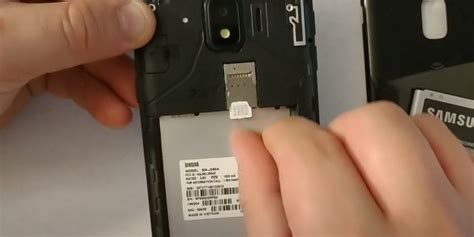
3. Retira y vuelve a insertar la tarjeta SIM
Para solucionarlo, apaga tu teléfono, quita la tarjeta SIM de tu móvil y vuélvela a insertar. Ahora reinicia tu smartphone y comprueba si funciona.
Para inspeccionar la tarjeta SIM, mantén presionados los botones Volumen abajo y Encendido, toca Apagar y retira la tarjeta SIM de la bandeja de la tarjeta SIM.
Vuelve a insertar la tarjeta SIM, asegurándote de alinear correctamente la tarjeta con la bandeja. Una vez que la bandeja de la tarjeta SIM esté asegurada en su lugar, enciende tu teléfono para ver si el error se ha resuelto.
Si usas una bandeja de SIM que pertenece a un modelo de iPhone o iPad distinto o de otro fabricante de teléfonos, es posible que no encaje correctamente.
4. Limpia la tarjeta y la bandeja
De paso, aprovecha para limpiarla un poco con un paño seco. Limpia la tarjeta SIM y la bandeja con un paño limpio y seco.
También puedes limpiar las conexiones de cobre de tu tarjeta con cuidado con un paño de microfibras. Si utilizas aire comprimido para la ranura, hazlo con cuidado para evitar daños.
5. Comprueba la cobertura
Asegúrese de estar en un área con buena cobertura de red. A veces, estar en una región con señal débil o nula puede activar el error «Red móvil no disponible».
Consulte el mapa de cobertura de su operador para verificar la intensidad de la señal en su ubicación. Si el problema aparece únicamente en una zona concreta, puede estar relacionado con la cobertura o con una interrupción temporal de la red.
6. Selecciona manualmente el operador
A veces, tu teléfono puede tener dificultades para conectarse automáticamente a la red. Para solucionarlo, puedes seleccionar manualmente el operador de red.
Ve a los ajustes de red de tu teléfono, selecciona «Operador» o «Proveedor de servicios,» y elige tu proveedor entre las opciones disponibles.
7. Comprueba las actualizaciones del teléfono
Comprueba si hay actualizaciones de software disponibles para tu teléfono en el menú de ajustes e instálalas si están disponibles.
Una versión de software obsoleta puede causar problemas de compatibilidad con la red. Conéctate a una red Wi-Fi y asegúrate que no hay ninguna actualización disponible para tu dispositivo.
8. Actualiza la configuración del operador
Si tu operadora ha hecho algunos cambios en su configuración, necesitarás actualizarlos en tu teléfono móvil. A día de hoy, los teléfonos móviles hacen esto de forma automática, pero algunos fallos en el sistema operativo pueden impedir que se realicen normalmente.
Si eres usuario de un iPhone, entra en los ajustes de tu dispositivo y, dentro de la sección «General», pulsa en la opción «Acerca de». Una vez en ella, espera a que aparezcan los valores de tu operadora y pulsa en el botón «Actualizar».
Si eres usuario de Android, el proceso es bastante más complicado y necesitarás introducir todos los valores de forma manual. Es por ello que en este caso, no recomendamos realizar este paso a no ser que estés muy seguro de los valores que vas a introducir.
9. Borra la caché de la aplicación Teléfono
Borrar caché para la aplicación del teléfono puede resolver fallas que impiden configurar una SIM predeterminada para las llamadas.
Esta medida puede ser útil cuando la tarjeta funciona correctamente, pero la aplicación Teléfono no permite seleccionar o aplicar la SIM elegida.
10. Restablece la configuración de red
Restablecer la configuración de red de su teléfono puede ayudar a eliminar cualquier configuración incorrecta que cause el error.
Tanto Android como iOS permiten volver a los valores de fábrica del teléfono móvil. Se pueden restablecer los ajustes de red, es decir, borrar la configuración móvil, WiFi, etc.
Estas restauraciones no eliminan tus datos o aplicaciones del móvil. Sin embargo, esta acción borrará las contraseñas guardadas de Wi-Fi, así que asegúrese de tenerlas disponibles fácilmente.
En Android, puedes acceder a este apartado desde los ajustes del sistema, en Sistema > Opciones de recuperación > Restablecer ajustes de red móvil.
En un iPhone, el proceso es similar. Debes entrar en la aplicación de ajustes y tocar en General > Transferir o restaurar el iPhone > Restaurar > Restaurar opciones de red.
11. Restablece los ajustes de red móvil en Galaxy
Abre Ajustes, toca Administración general, toca Restablecer y posteriormente Restablecer ajustes de red móvil.
Lee la información en pantalla, toca Restablecer ajustes, lee la información de precaución y toca Restablecer para confirmar.
Elegir restablecer los ajustes de la red móvil restablecerá todas las configuraciones de la red móvil. Esta operación no se puede deshacer.
Dependiendo de los requisitos de configuración de tu red móvil, es posible que no puedas conectarte a tu red móvil después de un restablecimiento.
12. Prueba la tarjeta SIM en otro teléfono
Si puedes obtener otra tarjeta SIM, intenta colocarla en tu teléfono para comprobar si el problema persiste. Esto ayuda a determinar si el problema está en la tarjeta SIM o en el propio teléfono.
La forma más fácil de comprobarlo es poniendo la SIM en otro móvil que tengas en casa o de un amigo. Una vez activado, comprueba si puedes acceder a la red de la operadora.
Si la SIM funciona en otro móvil, entonces debe haber algún problema en tu móvil. Puedes probar a limpiar cuidadosamente la ranura de la tarjeta SIM con aire comprimido, pero si el problema persiste necesitarás consultar con el servicio técnico de tu móvil.
Si la tarjeta SIM no es detectada por el otro dispositivo, entonces es muy probable que la tarjeta SIM esté dañada.
13. Prueba otra tarjeta SIM en tu teléfono
Si no tienes otra tarjeta, dirígete a la tienda de tu operador y pide que prueben con una tarjeta SIM diferente.
Si otra tarjeta SIM funciona en tu teléfono, el problema probablemente está en la tarjeta original. Si ninguna tarjeta es detectada, el inconveniente puede encontrarse en la ranura, el lector, el software o el propio dispositivo.
14. Comprueba el IMEI y el estado del equipo
¿Será que bloquearon el IMEI de tu celular y por eso no te funciona? Averígualo antes de descartar otras posibilidades relacionadas con la línea o el equipo.
Si el teléfono está bloqueado por el operador, solo ese operador puede usarlo. En el caso del iPhone, puedes comprobarlo desde Configuración > General > Información.
15. Restablece los valores de fábrica
Como última opción, si ninguna de las soluciones anteriores te funciona, restaura el equipo: en otras palabras, resetéalo.
Si el paso anterior no ha funcionado, prueba en restablecer los valores de fábrica de tu teléfono móvil. Antes de ello, asegúrate de hacer una copia de seguridad de todo el contenido de tu teléfono móvil se formateará por completo.
Y cuando decimos todo, queremos decir TODO. Una vez hecho esto, comprueba si el teléfono detecta tu tarjeta SIM.
Cuándo contactar con el operador o solicitar un duplicado
Si ninguno de los pasos anteriores resuelve el problema, es hora de contactar al soporte al cliente de su operador móvil. Ellos pueden ayudarlo aún más en el diagnóstico y solución del problema.
Ya has restablecido tu móvil, los valores de red… pero tu tarjeta SIM sigue sin funcionar. Es hora de llamar a la operadora y preguntar si tu tarjeta SIM está activa.
Si continúas viendo el mensaje de alerta sobre la tarjeta SIM, es posible que necesites servicio técnico.
Si la tarjeta SIM no funciona tampoco en otros móviles, entonces se habrá dañado. Deberás entonces pedir un duplicado de la SIM a tu operadora.
Si tienes un dispositivo con eSIM, comunícate con tu operador. Si tienes una tarjeta SIM física, extrae la tarjeta SIM del iPhone o la tarjeta SIM del iPad de la bandeja de la tarjeta SIM y, luego, vuelve a colocarla.
Orden recomendado para resolverlo
- Desactiva el modo avión si está activo.
- Reinicia el teléfono.
- Apaga el equipo, retira la SIM y vuelve a insertarla.
- Limpia cuidadosamente la tarjeta y la bandeja.
- Comprueba la cobertura y el estado de la red.
- Selecciona manualmente el operador de red.
- Instala las actualizaciones disponibles.
- Actualiza la configuración del operador cuando corresponda.
- Borra la caché de la aplicación Teléfono.
- Restablece los ajustes de red.
- Prueba la SIM en otro teléfono y otra SIM en el equipo afectado.
- Comprueba el estado del IMEI, de la línea y del operador.
- Restablece los valores de fábrica solo después de realizar una copia de seguridad.
- Solicita asistencia técnica o un duplicado de la tarjeta si el problema continúa.
Si el problema persiste, no dudes en contactar a tu proveedor de servicios para obtener ayuda adicional.
tags: #chip #no #reconoce #opcion #seleccionada