Cuando se trabaja con libros y hojas de cálculo que contienen un gran número de registros, uno de los problemas más frecuentes es la alta posibilidad de perdernos al no disponer de un sistema de coordenadas.
Para desplazarse con precisión hasta una celda determinada, es importante conocer los atajos de teclado, las referencias de celda, los rangos y las herramientas de navegación de Excel. Estas funciones permiten abrir un libro, seleccionar una celda, ampliar la selección a un rango de datos y localizar las relaciones entre fórmulas.
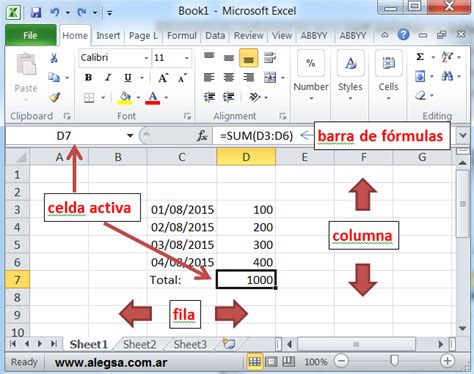
Abrir el libro y localizar una celda
El atajo de teclado para abrir un libro es Ctrl+O. Una vez abierto el archivo, la celda activa queda preparada para recibir datos, fórmulas o comandos de selección.
La propiedad ActiveSheet normalmente se puede omitir, ya que está implícita si no se denomina una hoja específica. La propiedad ActiveWorkbook también se puede omitir normalmente.
Si necesita desplazarse hasta una referencia concreta, puede utilizar el cuadro de nombres o el comando de navegación de Excel. Cuando se usa el método Application.Goto, si desea usar dos métodos Cells dentro del método Range cuando el rango especificado está en otra hoja de cálculo (no en la activa), debe incluir el objeto Sheets cada vez.
Para cualquier elemento entre comillas (por ejemplo, el intervalo con nombre "Test"), también puede usar una variable cuyo valor sea una cadena de texto.
Atajos básicos para trabajar con el libro
| Acción | Atajo de teclado |
|---|---|
| Abrir un libro | Ctrl+O |
| Cerrar un libro | Ctrl+C |
| Guardar un libro | Ctrl+G |
| Vista previa e impresión | Ctrl+P |
| Deshacer la última opción | Ctrl+Z |
| Rehacer | Ctrl+Y |
| Pegar | Ctrl+V |
| Reemplazar | Ctrl+R |
La combinación Ctrl+S sirve para aplicar un subrayado.
El atajo de teclado Ctrl+V permite pegar.
Para deshacer la última opción usará Ctrl+Z.
El atajo de teclado Ctrl+Y se corresponde con la opción Rehacer.
El atajo de teclado para la opción Reemplazar es Ctrl+R.
Activará la vista previa y opción imprimir con la combinación Ctrl+P.
Seleccionar una celda, una fila, una columna o una hoja
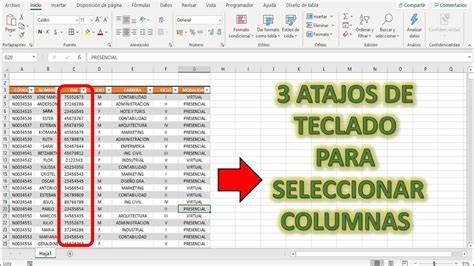
La selección de una celda determinada puede ampliarse rápidamente a la fila, la columna, la hoja completa o el rango de datos relacionado con la celda activa.
- Para seleccionar la columna pulsará Ctrl+Espacio.
- Si pulsa Shift+Espacio, se selecciona toda la fila.
- Para seleccionar el rango completo de datos al que pertenece la celda activa, pulsará Ctrl+Shift+Espacio.
- Si pulsa Ctrl+9, se oculta la fila actual.
- Para ocultar la columna de la celda activa usará la combinación Ctrl+0.
La tecla F2 permite editar la celda activa.
Para hacer una revisión ortográfica debe pulsar F7.
Seleccionar un rango de datos alrededor de una celda
Para seleccionar un rango rectangular de celdas alrededor de una celda, use el método CurrentRegion.
El rango seleccionado por el método CurrentRegion es un área delimitada por cualquier combinación de filas en blanco y columnas en blanco.
Este código seleccionará las celdas A1 a C4.
En algunos casos, es posible que desee seleccionar las celdas A1 a C6. En este ejemplo, el método CurrentRegion no funcionará debido a la línea en blanco de la fila 5.
La selección dependerá, por tanto, de la estructura del conjunto de datos y de la existencia de filas o columnas vacías que delimiten el área.
Seleccionar rangos mediante VBA
Comenzamos abriendo la hoja en la que queremos aplicar el formato condicional. Seleccionamos el rango de celdas en el que queremos que se aplique. Activamos la hoja de trabajo donde deseamos resaltar automáticamente la fila y la columna y abrimos el editor del módulo de hoja de VBA.
ActiveSheet.Range("a1:" & ActiveSheet.Range("a1").
ActiveSheet.Range("a1:" & ActiveSheet.Range("a" & ActiveSheet.Rows.Count).
Se producirá un error si intenta seleccionar una celda que esté "fuera de la hoja de cálculo".
que ambos rangos deben estar en la misma hoja de cálculo para que funcione este ejemplo.
Tenga en cuenta también que el método Union no funciona entre hojas.
La propiedad ActiveSheet normalmente se puede omitir, ya que está implícita si no se denomina una hoja específica.
La propiedad ActiveWorkbook también se puede omitir normalmente.
Cuando se usa el método Application.Goto, si desea usar dos métodos Cells dentro del método Range cuando el rango especificado está en otra hoja de cálculo (no en la activa), debe incluir el objeto Sheets cada vez.
Formato de celda y recalculado de la hoja
Para abrir el cuadro de diálogo de formato de celda usará el atajo de teclado Ctrl+1.
Para que se recalculen los cálculos de una hoja debe pulsar F9.
Para crear una referencia relativa, absoluta o mixta mientras introduce una fórmula debe pulsar F4.
Estos comandos son útiles cuando la celda seleccionada contiene fórmulas o cuando se necesita modificar rápidamente el formato y las referencias empleadas en los cálculos.
Rastrear precedentes y dependientes de una celda
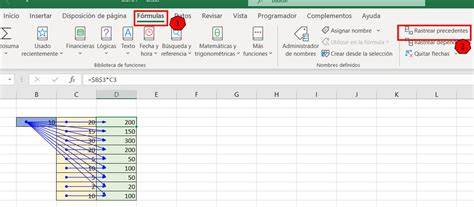
Las celdas de precedente son celdas a las que hace referencia una fórmula en otra celda.
Las celdas dependientes contienen fórmulas que hacen referencia a otras celdas.
Para especificar celdas de referencia en otro libro, ese libro debe estar abierto.
Las flechas azules muestran celdas sin errores.
Las flechas rojas muestran celdas que causan errores.
Si una celda de otra hoja de cálculo o libro hace referencia a la celda seleccionada, una flecha negra apunta desde la celda seleccionada a un icono de hoja de cálculo.
Para seleccionar la celda en el otro extremo de una flecha, haga doble clic en la flecha.
Quitar las flechas de rastreo
Para quitar las flechas trazadoras un nivel a la vez, comience con la celda precedente más alejada de la celda activa.
Para quitar las flechas de rastreo un nivel a la vez, comenzando con la celda dependiente más alejada de la celda activa, en la pestaña Fórmulas, en el grupo Auditoría de fórmulas, haga clic en la flecha situada junto a Quitar flechas y, a continuación, haga clic en Quitar flechas dependientes Imagen del botón Flechas dependientes.
Si Excel emite un pitido al hacer clic en la Rastrear dependientes o en la precedentes, Excel ha rastreado todos los niveles de la fórmula o está intentando rastrear un elemento que no se puede rastrear.
Todas las flechas de rastreo desaparecen si cambia la fórmula a la que apuntan las flechas, inserta o elimina columnas o filas, o elimina o mueve celdas.
Para restaurar las flechas de seguimiento después de realizar cualquiera de estos cambios, debe volver a usar los comandos de auditoría en la hoja de cálculo.
Advertencias al utilizar ejemplos de VBA
Microsoft proporciona ejemplos de programación con fines ilustrativos únicamente, sin ninguna garantía, ya sea expresa o implícita.
Esto incluye, entre otras, las garantías implícitas de comerciabilidad e idoneidad para un fin determinado.
Se considera que está familiarizado con el lenguaje de programación que se muestra y con las herramientas para crear y depurar procedimientos.
Los ingenieros de soporte técnico de Microsoft pueden explicarle la funcionalidad de un determinado procedimiento, pero no modificarán estos ejemplos para ofrecer mayor funcionalidad ni crearán procedimientos adaptados a sus necesidades específicas.